Katalog
Verwaltung von Produktetiketten
Um Produkte auffälliger zu machen, sind von Zeit zu Zeit verschiedene Kampagnen nötig. Hier kommt der Bereich Etikettenverwaltung ins Spiel. Handlungsaufforderungen, die Sie Ihren Produkten hinzufügen, etwa Neues Produkt, Kostenloser Versand oder Begrenzte Stückzahl, sind gute Beispiele für Produktetiketten.
In dieser Anleitung
Um Produkte auffälliger zu machen, sind von Zeit zu Zeit verschiedene Kampagnen nötig. Hier kommt der Bereich Etikettenverwaltung ins Spiel. Handlungsaufforderungen, die Sie Ihren Produkten hinzufügen, etwa Neues Produkt, Kostenloser Versand oder Begrenzte Stückzahl, sind gute Beispiele für Produktetiketten.
Produktetiketten werden in diesem Feld eingegeben. Es ist kein Pflichtfeld, die Eingabe wird jedoch empfohlen. Mit einem Etikett können Sie das hervorstechende Merkmal Ihres Produkts als Text oder Symbol gestalten und über dieses Feld hinzufügen. Sie können es an beliebiger Stelle auf dem Produktbild platzieren und mit Hinweisen wie 100 % Baumwolle oder Kostenloser Versand Ihre Verkäufe steigern und Ihr Produkt hervorheben.
Einem Produkt können mehrere Etiketten zugewiesen werden, und ein Etikett kann bei vielen Produkten verwendet werden.
Wechseln wir nun zum Bereich Produktetiketten.
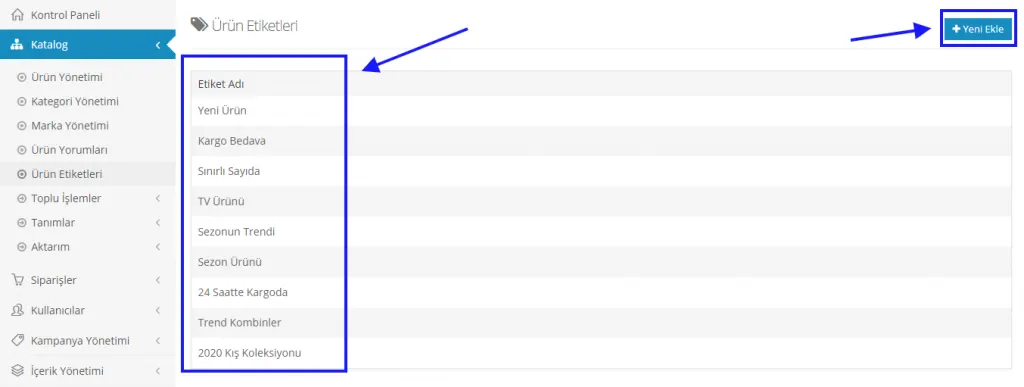
Im Verwaltungsbereich für Produktetiketten werden die bereits im System angelegten Etiketten aufgelistet. Mit einem Klick auf den Namen eines Etiketts gelangen Sie zum Bearbeitungsbereich und können die gewünschten Felder ändern. Um ein neues Etikett hinzuzufügen, klicken Sie auf die Schaltfläche Neu hinzufügen.
Neues Etikett erstellen
Etiketteninformationen
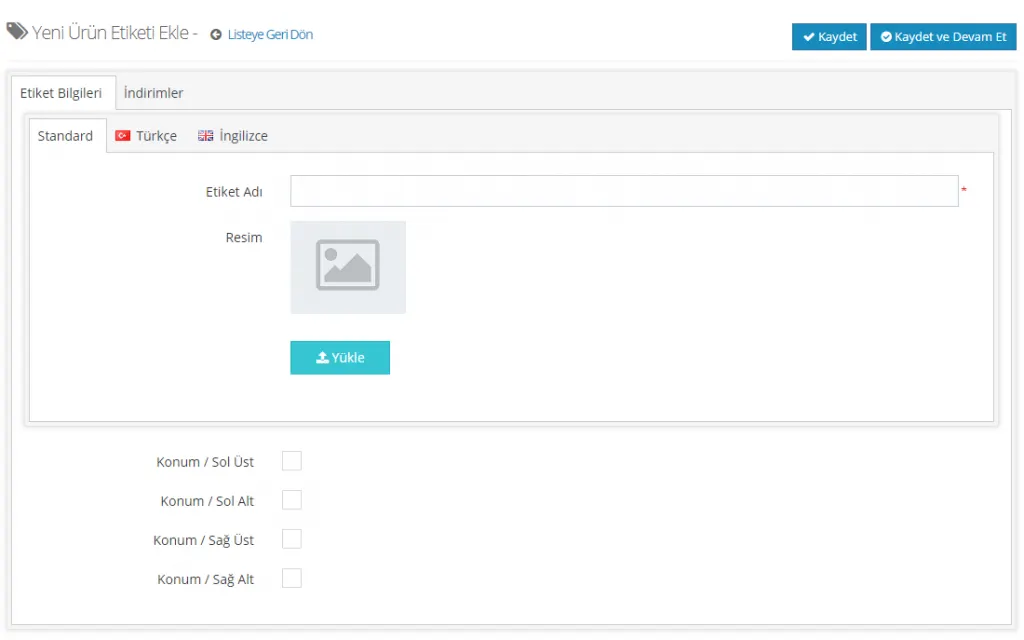
Im sich öffnenden Fenster stehen die Sprachoptionen Englisch und Türkisch zur Auswahl. Standard entspricht der Auswahl Türkisch. Für die Nutzung einer weiteren Sprache wenden Sie sich bitte an unser Support-Team.
Zur Eingabe des Namens des gewünschten Etiketts gibt es das Feld Etikettenname, und wenn Sie dem Etikett ein Bild hinzufügen möchten, das Feld Bild.
In welchem Bereich des Produktbildes soll das Etikett platziert werden? Auch diese Entscheidung überlässt uns der Bereich. Als Position können wir eine der Optionen oben links, unten links, oben rechts oder unten rechts wählen.
Erstellen wir nun gemeinsam ein Etikett.
Der Name des Etiketts, das wir erstellen, soll „Black Friday“ lauten. Nachdem wir das Bild des Etiketts und die Position der Anzeige festgelegt haben, fügen wir es dem System hinzu.
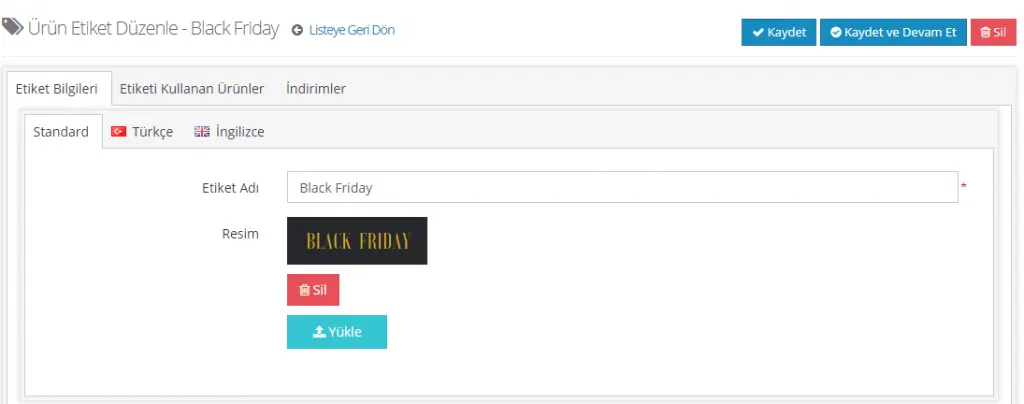
Außerdem muss festgelegt werden, in welcher Ecke des Produktbildes das Etikett angezeigt wird. Andernfalls wird es selbst dann nicht angezeigt, wenn Sie das Bild des Etiketts hochladen.
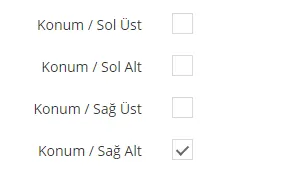
Mit der Auswahl in diesem Feld bestimmen Sie, ob das Bild oben links, unten links, oben rechts oder unten rechts erscheint.
In diesem Beispiel haben wir uns dafür entschieden, das Bild unten rechts zu platzieren. Sehen wir uns nun an, wie es auf der Produktseite angezeigt wird:
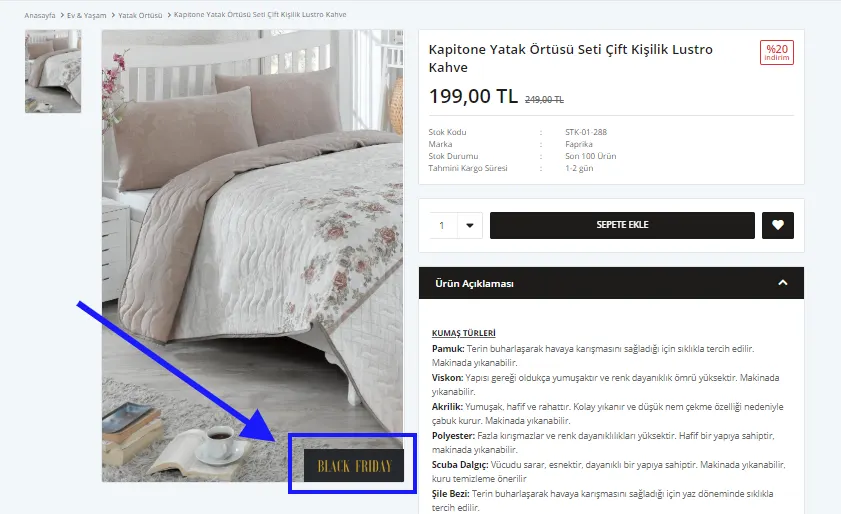
Wie zu sehen ist, können wir das Etikett nach Wunsch positionieren und kleiner oder größer gestalten.
Produkte mit diesem Etikett
Die zweite Überschrift im Bearbeitungsbereich für Produktetiketten lautet „Produkte mit diesem Etikett“. In dieser Liste sehen wir die Produkte, die das im System gespeicherte Etikett verwenden.
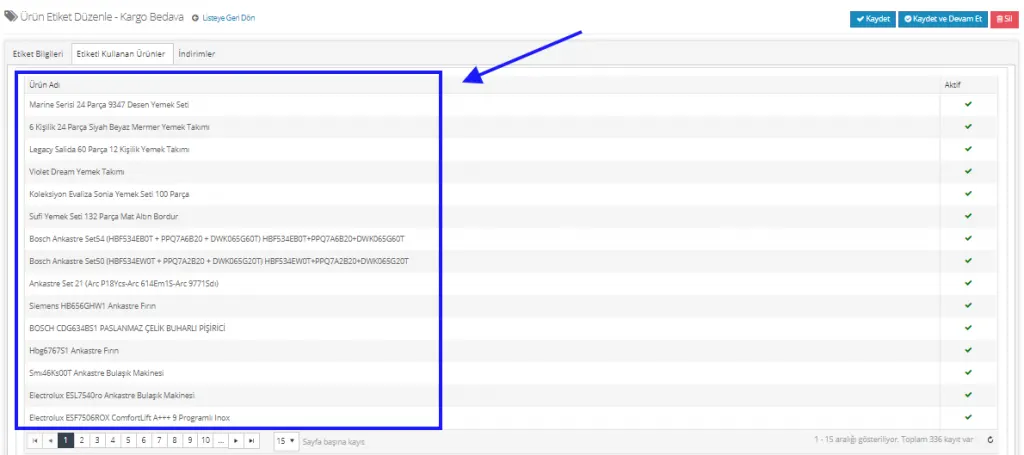
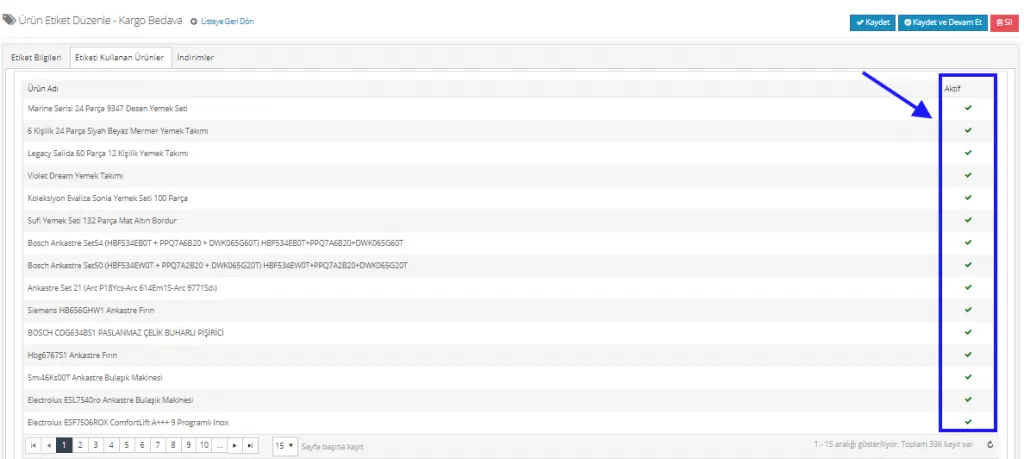
Die Produkte in der Liste können aus unterschiedlichen Kategorien stammen, bei allen wird jedoch dasselbe Etikett verwendet. Im obigen Beispiel werden die Produkte aufgelistet, bei denen wir das Etikett „Kostenloser Versand“ verwendet haben. Möchten Sie ein Produkt aus dieser Liste entfernen, genügt es, den Link des betreffenden Produkts unter der Option Aktiv auf der rechten Seite des Bereichs zu entfernen.
Rabatte
Unter Rabatte werden dagegen die für das Etikett definierten Rabatte aufgelistet. Wurde dem Etikett kein Rabatt zugewiesen, wird diese Seite des Bereichs leer angezeigt.

Ist für das betreffende Etikett ein Rabatt definiert, wird er in diesem Bereich aufgelistet:

Wie Sie einem Etikett einen Rabatt zuweisen, lesen Sie unter: Wie wird einem Etikett ein Rabatt zugewiesen? (Link folgt)
Etikett zu einem neuen Produkt hinzufügen
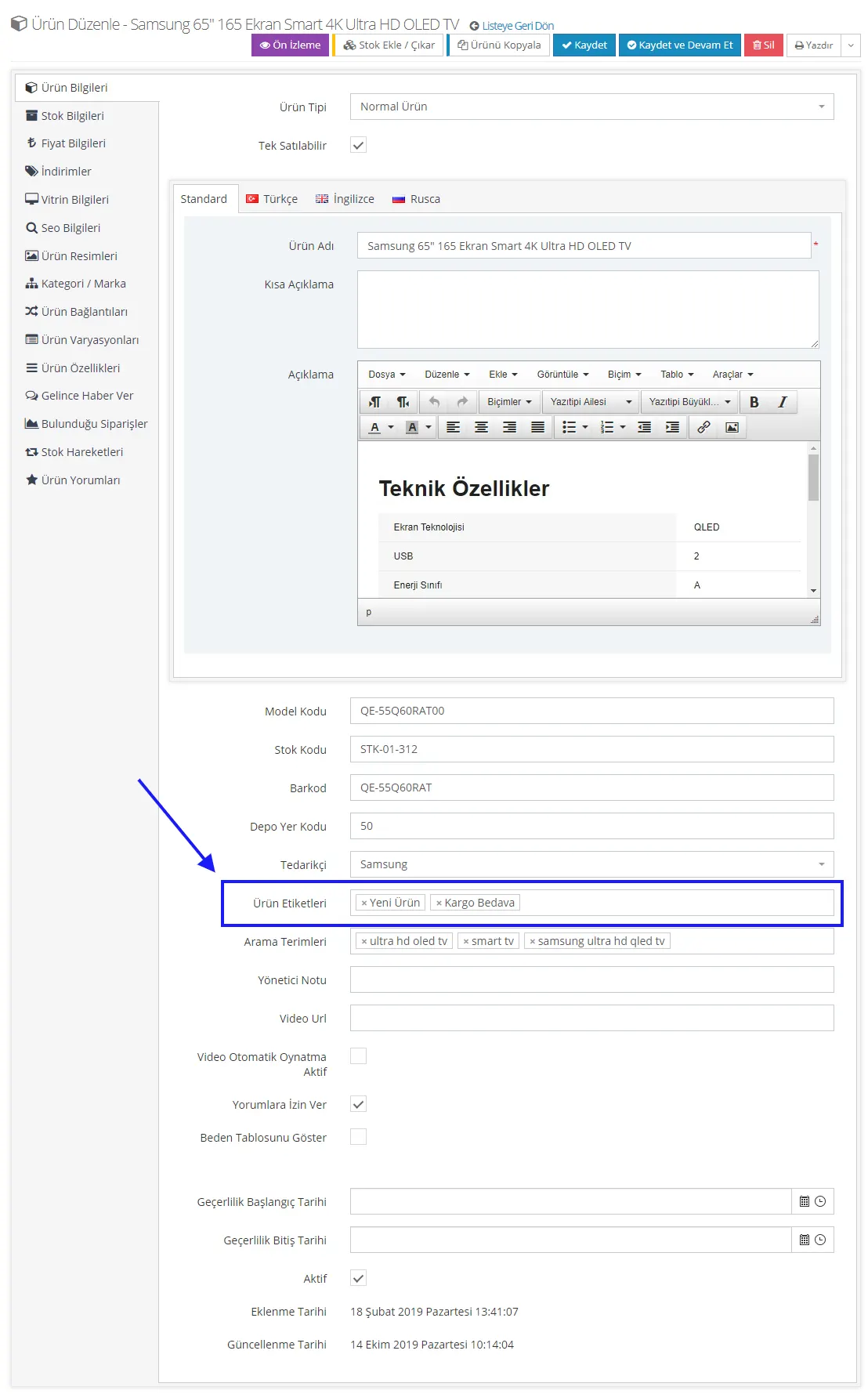
Beim Anlegen eines neuen Produkts können Sie im Bereich ganz einfach eines der gespeicherten Etiketten auswählen.
Nachdem Sie Katalog >> Produktverwaltung >> Neues Produkt hinzufügen ausgewählt haben, können Sie im sich öffnenden Bereich beim Eingeben der allgemeinen Produktinformationen auch die Etiketteninformationen hinzufügen.
Etiketten in Masse aktualisieren
Wenn Sie Ihre Produkte ohne Etikettendefinition in das System geladen haben, können Sie zu MASSENVORGÄNGE >> PRODUKTE IN MASSE AKTUALISIEREN wechseln, die betroffene Kategorie auswählen und allen Produkten gesammelt ein ETIKETT zuweisen.
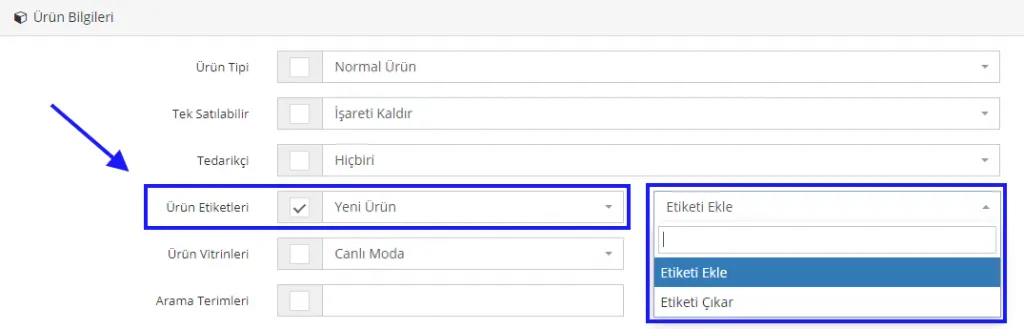
Für die Massenaktualisierung können Sie die Produkte im Suchbereich auflisten und anschließend im oben abgebildeten Feld bequem ein Etikett auswählen sowie Etiketten hinzufügen oder entfernen. Zu beachten ist dabei, dass diese Vorgänge nicht rückgängig gemacht werden können. Wir empfehlen Ihnen daher, die Änderungen vor dem Speichern noch einmal zu prüfen. Weitere Informationen zur Massenaktualisierung von Produkten finden Sie hier.