Katalog
Massenaktualisierung von Kategorien
Der Bereich Kategorien per Massenaktualisierung dient dazu, Kategorien gesammelt zu aktualisieren.
In dieser Anleitung
Der Bereich Kategorien per Massenaktualisierung dient dazu, Kategorien gesammelt zu aktualisieren.
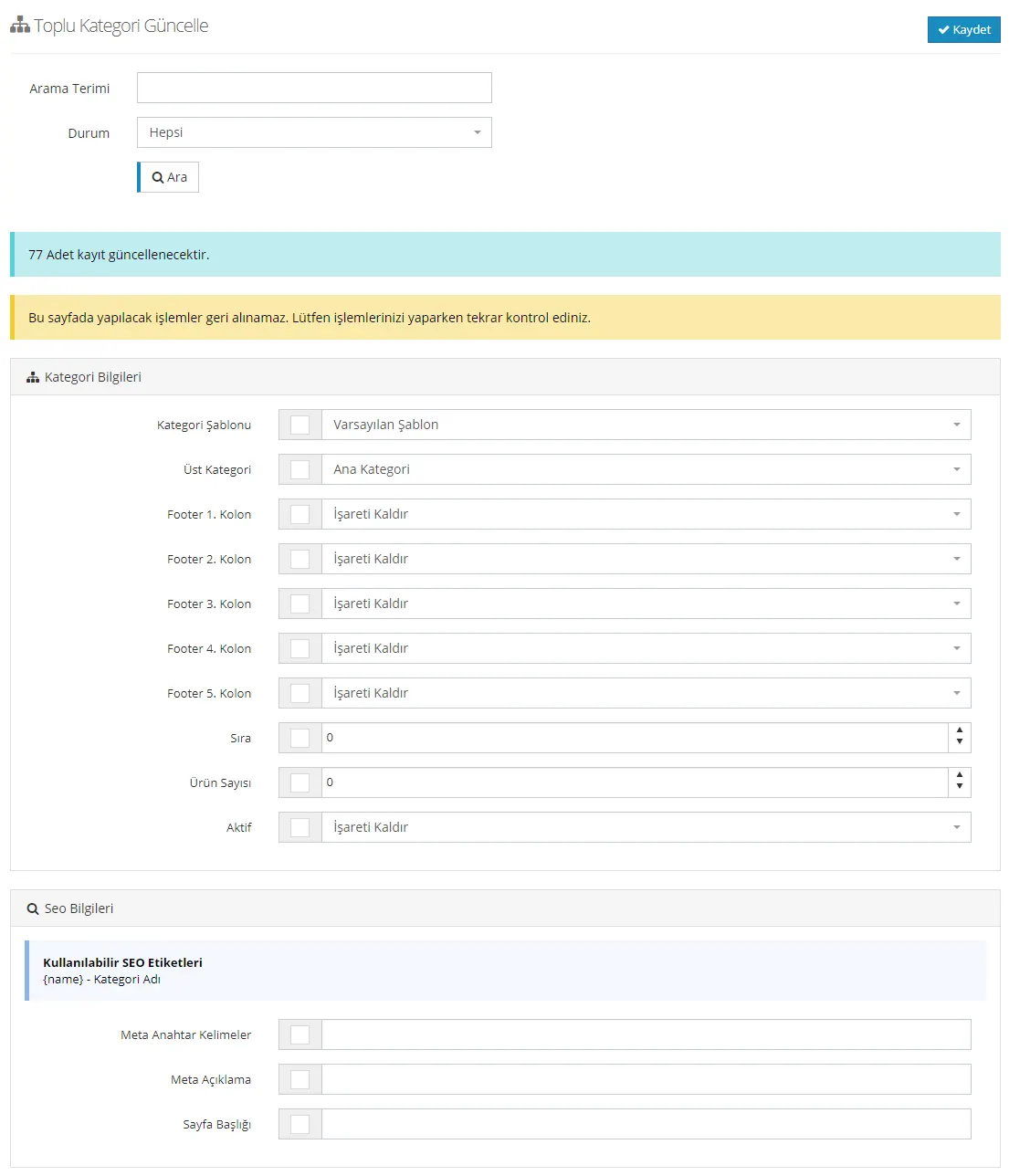
Im Suchfeld können wir ein Stichwort zur Kategorie hinzufügen, die wir bearbeiten möchten. Anschließend können wir den Status auswählen. Zur Auswahl stehen Alle, Aktive Kategorien oder Inaktive Kategorien.
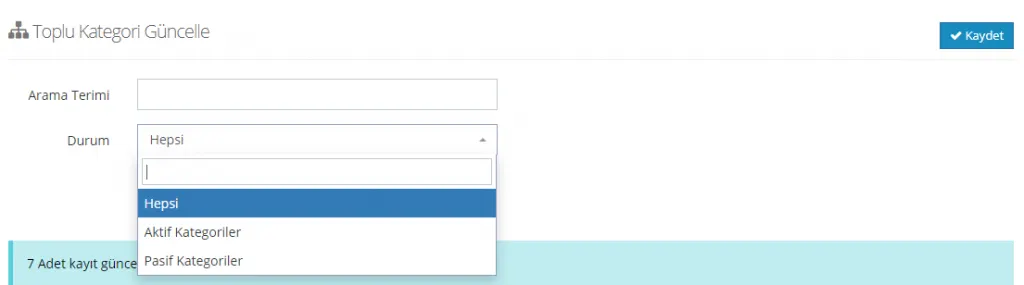
Das System zeigt Ihnen anhand des Suchergebnisses an, wie viele Datensätze aktualisiert werden. Nehmen wir beispielsweise an, dass die Datensätze von 7 Produkten aktualisiert werden. Unter Berücksichtigung, dass die auf dieser Seite durchgeführten Vorgänge nicht rückgängig gemacht werden können, beginnen wir mit den kategoriebezogenen Aktualisierungen.

1. KATEGORIEINFORMATIONEN
Sehen wir uns die Überschriften, die wir im Bereich Kategorieinformationen bearbeiten können, einzeln an:
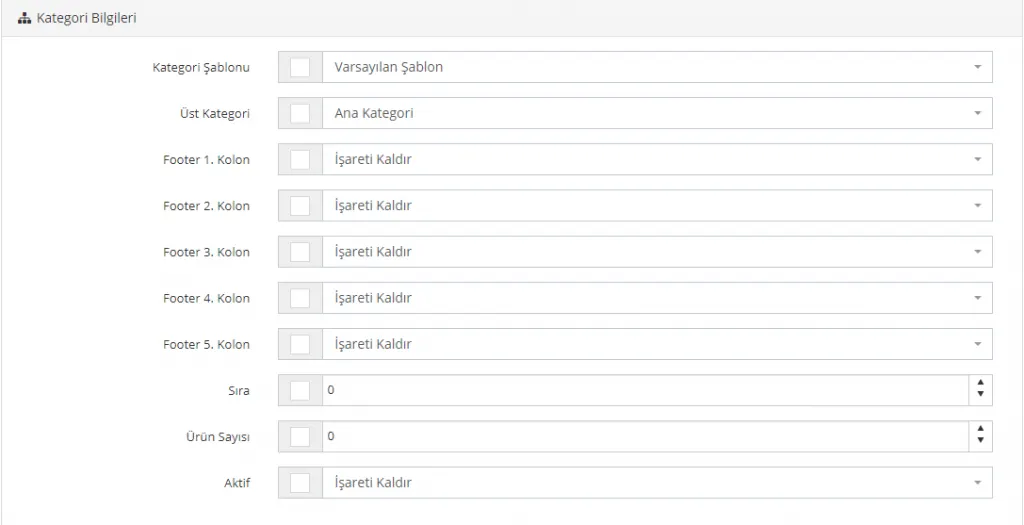
Kategorievorlage
Legt die Kategorievorlage für die ausgewählten Kategorien fest. Sie können zwischen Standardvorlage, Vorlage mit linkem Menü oder Vorlage mit rechtem Menü wählen. Detaillierte Informationen zu den Vorlagenansichten erhalten Sie, indem Sie hier klicken.

Um eine Vorlage für die ausgewählten Kategorien festzulegen, denken Sie daran, das Kontrollkästchen zu markieren und anschließend auf die Schaltfläche SPEICHERN zu klicken.
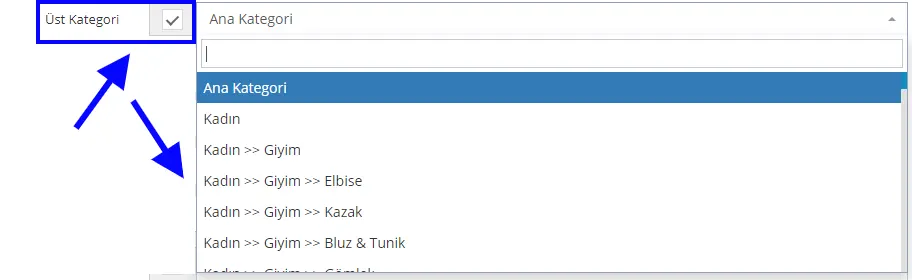
Übergeordnete Kategorie
Für die ausgewählten Kategorien können Sie gesammelt eine übergeordnete Kategorie festlegen oder diese Kategorien als Hauptkategorien definieren. Diese Vorgänge lassen sich in diesem Bereich einfach durchführen.
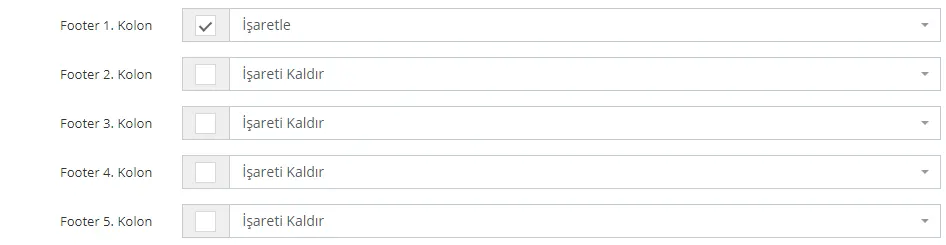
Footer-Spalten 1, 2, 3, 4, 5
Ermöglicht es Ihnen, den Footer-Bereich für die ausgewählten Kategorien festzulegen. So können Sie gesammelt bestimmen, in welchem Footer-Bereich diese Kategorien angezeigt werden.
Reihenfolge
Die Reihenfolge der ausgewählten Kategorien wird in diesem Bereich festgelegt. Sie können die Kategoriereihenfolge gesammelt aktualisieren.

Anzahl der Produkte
In diesem Bereich legen Sie fest, wie viele Produkte pro Seite auf den ausgewählten Kategorieseiten angezeigt werden. Wenn Sie die Zahl beispielsweise auf fünf festlegen, wird beim 6. Produkt der Kategorie auf die nächste Seite umgebrochen. Bei 100 erfolgt der Wechsel auf die zweite Seite beim 101. Produkt.

Sehen wir uns beispielsweise die Ansicht einer Kategorie an, bei der die Produktanzahl auf 5 festgelegt ist:
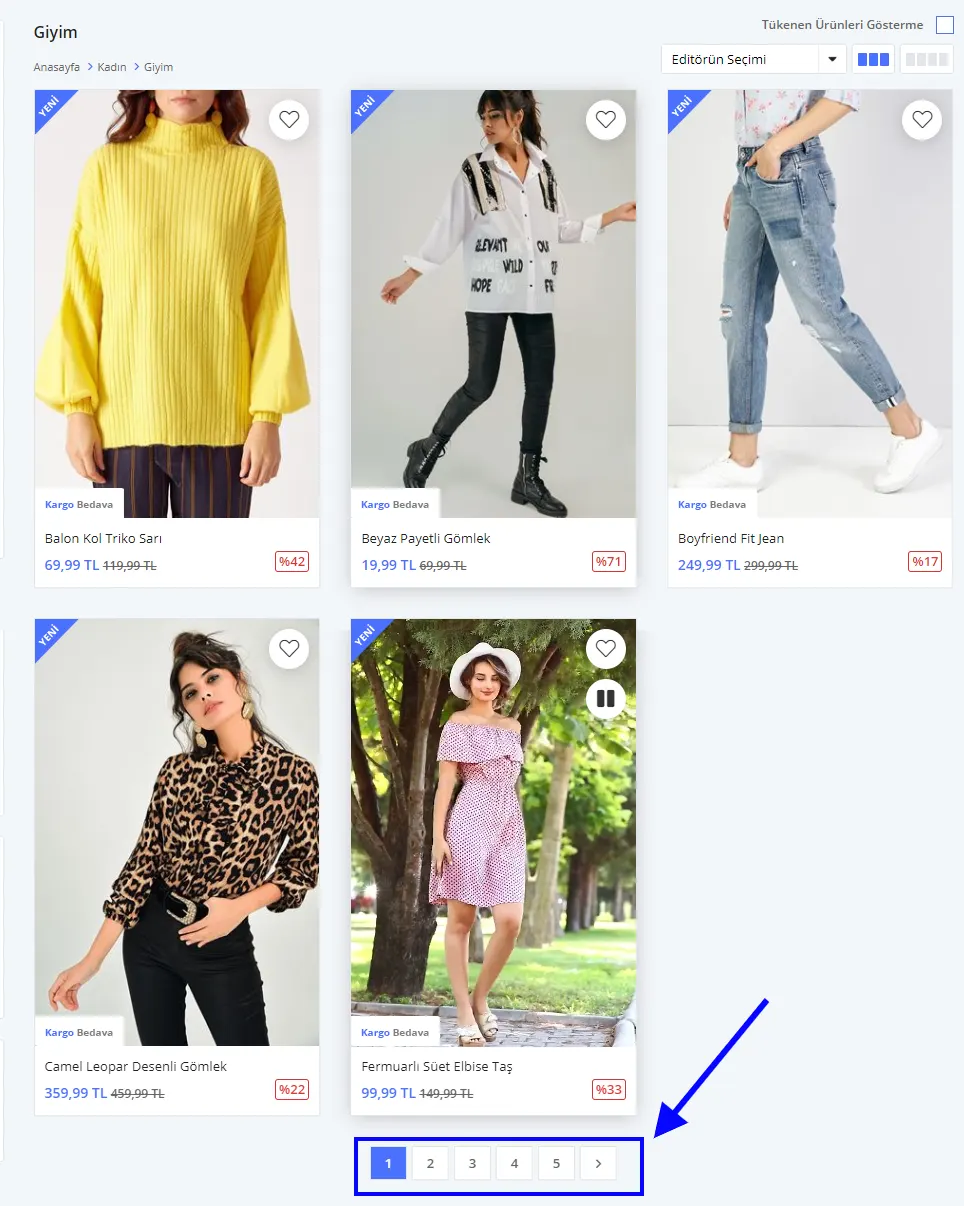
Wie zu sehen ist, ist die Anzahl der auf der Kategorieseite angezeigten Produkte auf 5 begrenzt und beim sechsten Produkt wird auf die zweite Seite umgebrochen. Diese Einstellung können Sie für alle ausgewählten Kategorien vornehmen.
Aktiv
In manchen Fällen müssen Sie mehrere Kategorien gleichzeitig deaktivieren. Dann können Sie dies einfach mit der Option Aktiv erledigen. Oder Sie können zuvor deaktivierte Kategorien schnell wieder aktivieren. Damit eine Kategorie aktiv ist, wählen Sie Markieren, damit sie inaktiv ist, Markierung entfernen.

2. SEO-INFORMATIONEN
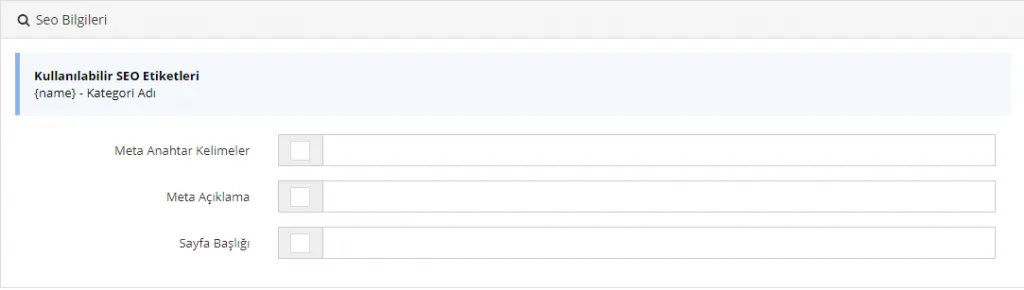
Auch die SEO-Informationen von Kategorien können wir gesammelt aktualisieren. In diesem Bereich erscheint wieder das gewohnte SEO-Panel.
Meta-Schlüsselwörter
Für die ausgewählten Kategorien ist die gesammelte Eingabe von Meta-Keywords möglich.

Meta-Beschreibung
Für die ausgewählten Kategorien ist die gesammelte Eingabe von Meta-Beschreibungen möglich. Sie können für die gewählten Kategorien gesammelt die passendste Meta-Beschreibung mit 155 Zeichen verfassen.

Seitentitel
Für die ausgewählten Kategorien ist die gesammelte Eingabe von Seitentiteln möglich. Sie können für die gewählten Kategorien den passendsten Seitentitel mit 65 Zeichen verfassen.

Denken Sie nach allen Änderungen daran, das Kontrollkästchen neben der oder den ausgewählten Überschriften zu markieren und nach der Bearbeitung auf die Schaltfläche SPEICHERN zu klicken.