Configuration
Gestion des ressources linguistiques
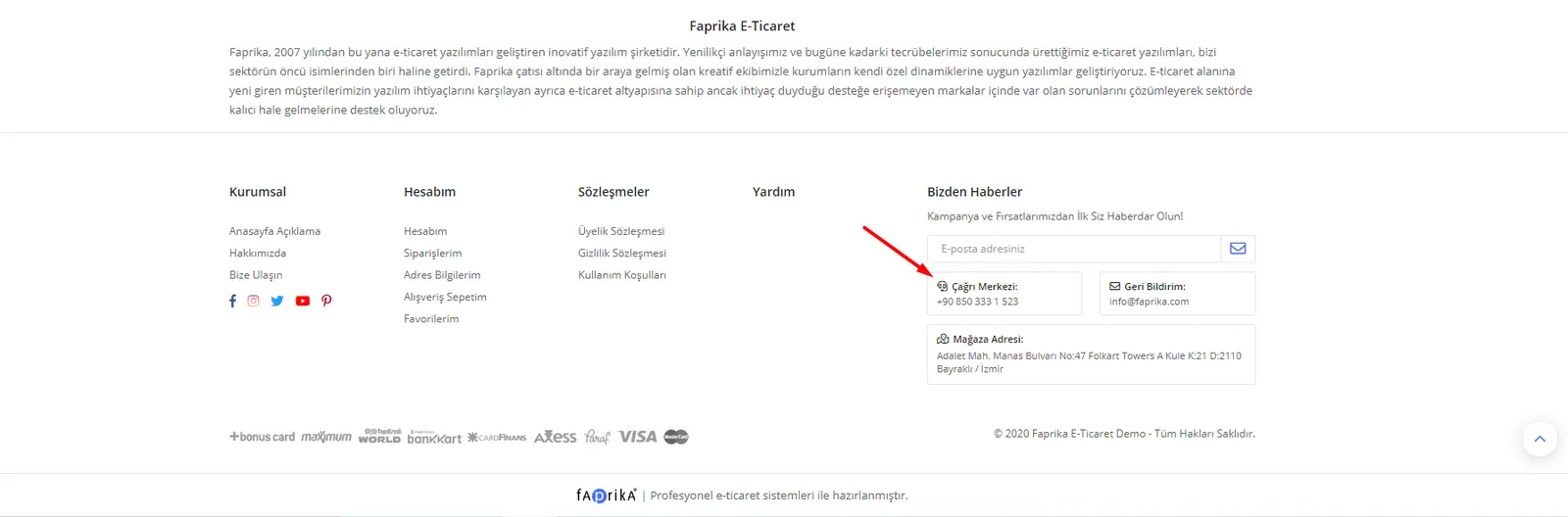
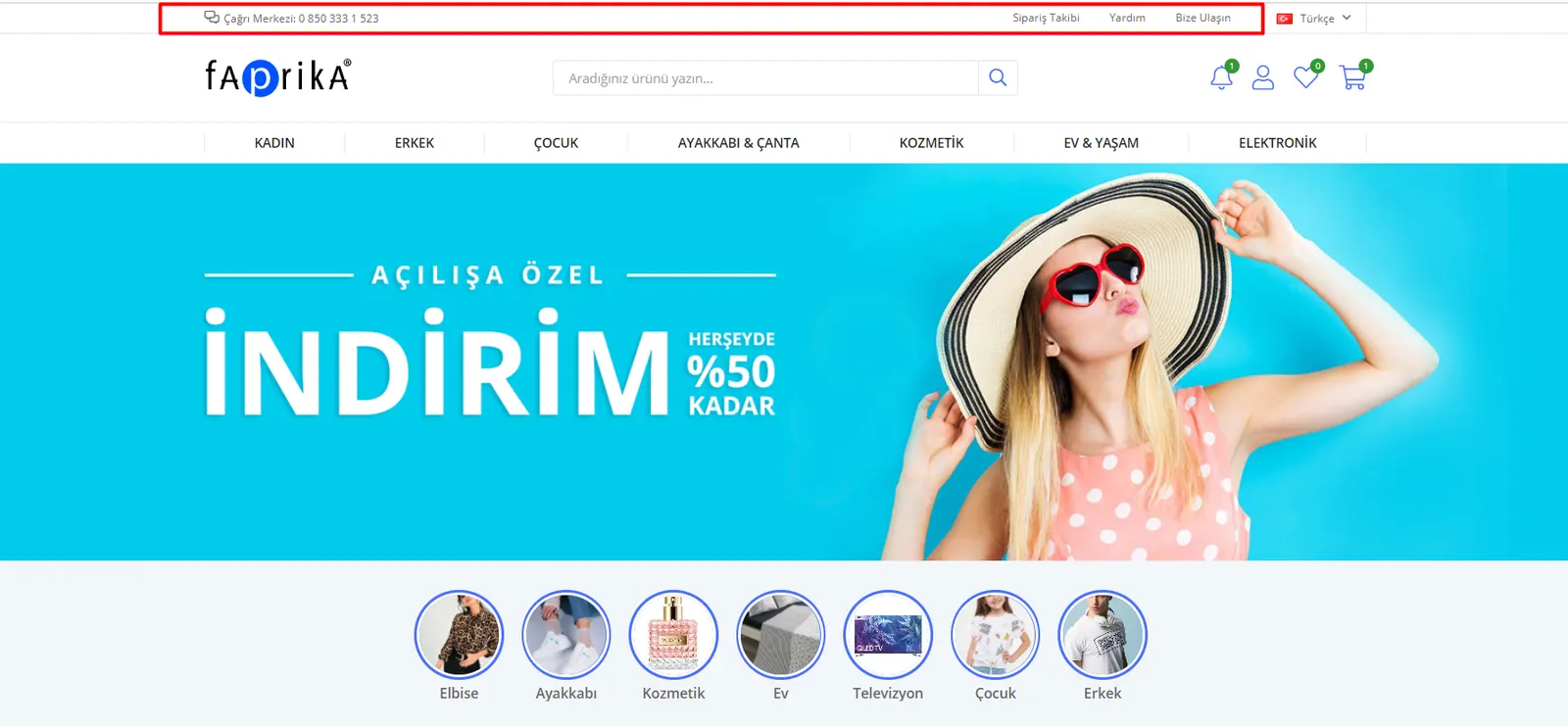
Que sont les ressources linguistiques et à quelles zones du site correspondent-elles ? Ce sont les zones de texte que vous voyez et qui appartiennent à la langue par défaut de votre site (le turc). Faprika nous permet de modifier ces zones. Examinons-les sur quelques pages. Par exemple, « Centre d’appels », « Suivi des commandes », « Aide » et « Contactez-nous » en haut de la page d’accueil
Que sont les ressources linguistiques et à quelles zones du site correspondent-elles ?
Ce sont les zones de texte que vous voyez et qui appartiennent à la langue par défaut de votre site (le turc). Faprika nous permet de modifier ces zones. Examinons-les sur quelques pages.
Par exemple, « Centre d’appels », « Suivi des commandes », « Aide » et « Contactez-nous » en haut de la page d’accueil
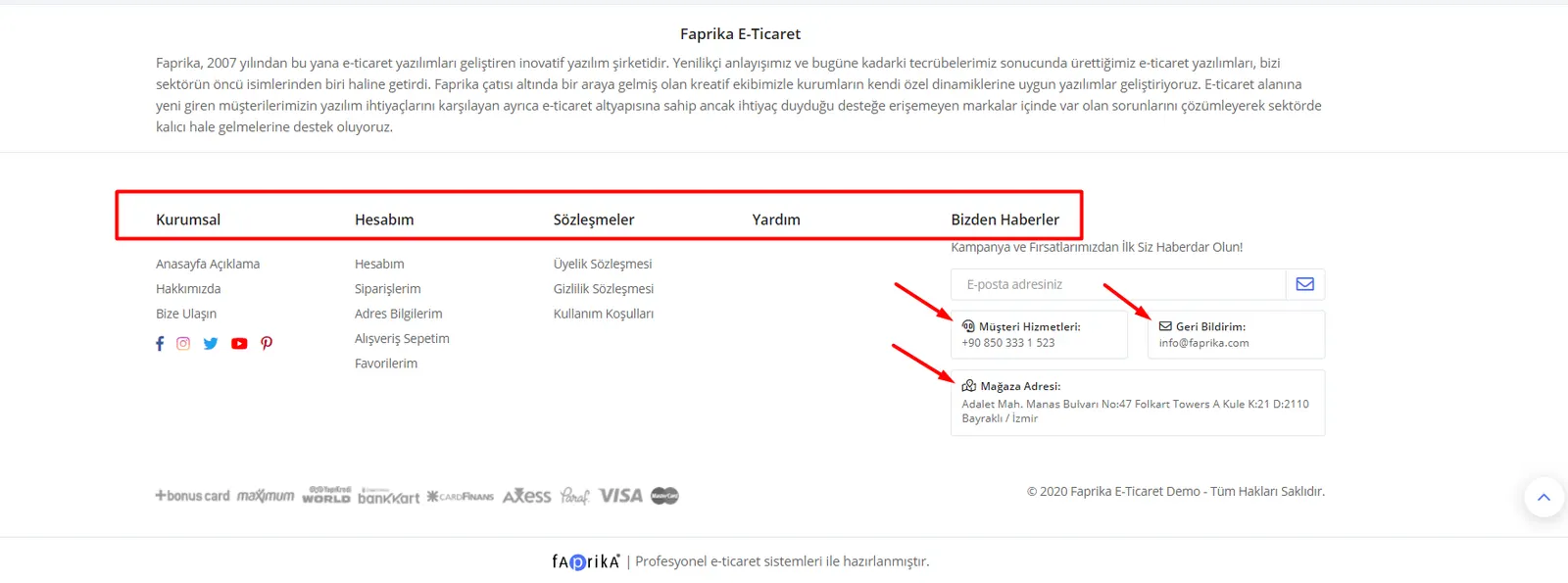
« Entreprise », « Mon compte », « Contrats », « Aide », « Actualités », « Services clients », « Adresse du magasin » et « Retour d’information » dans la zone du pied de page
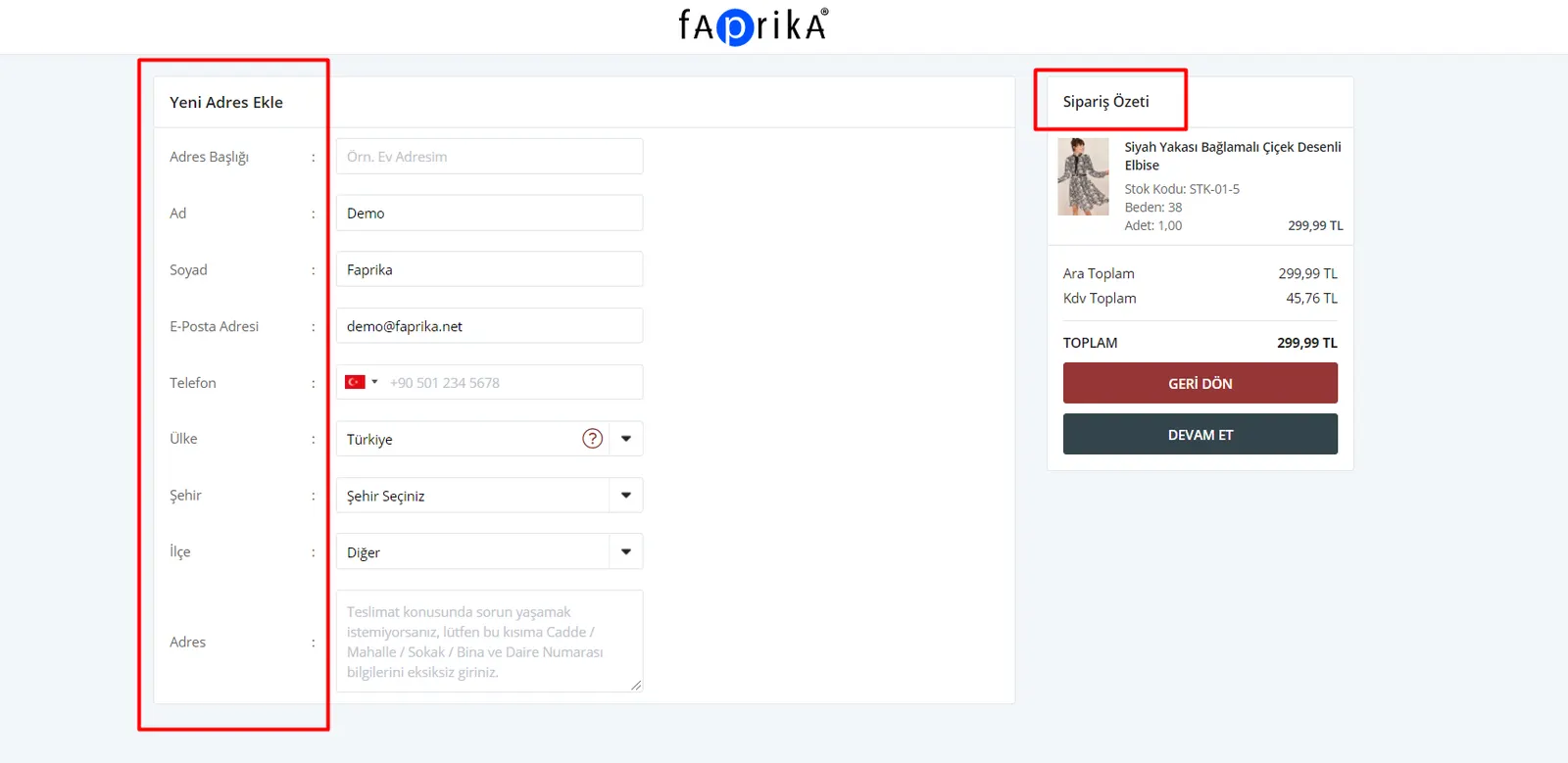
Sur l’écran de commande, dans la section Ajouter une nouvelle adresse, on trouve des champs tels que « Ajouter une nouvelle adresse », « Intitulé de l’adresse », « Prénom », « Nom », « Adresse e-mail », « Téléphone », « Pays », « Ville », « District » et « Adresse ».
Comment modifier les ressources linguistiques ?
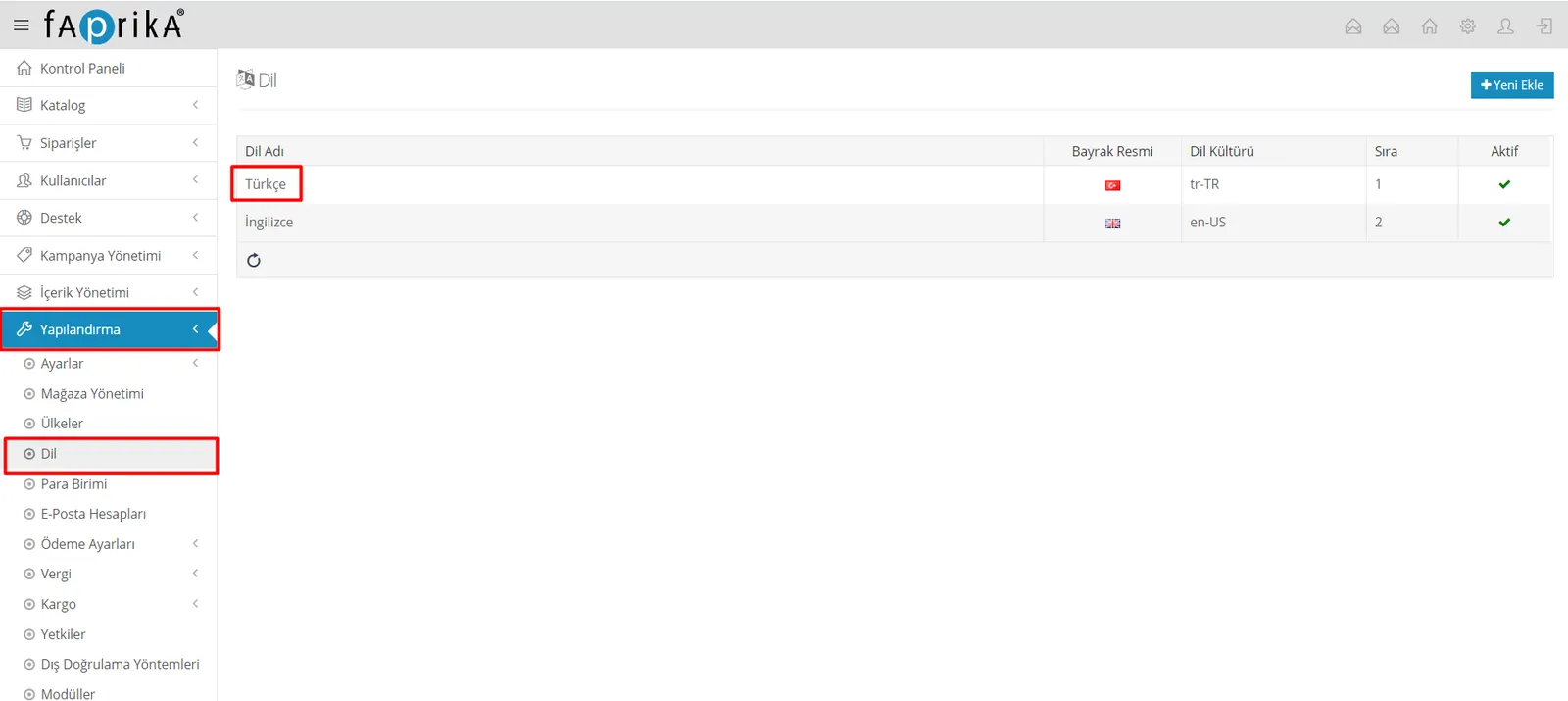
Suivons les étapes « Configuration >> Langue », supposons que la langue utilisée sur votre site est le turc et accédons à l’entrée « Turc ».
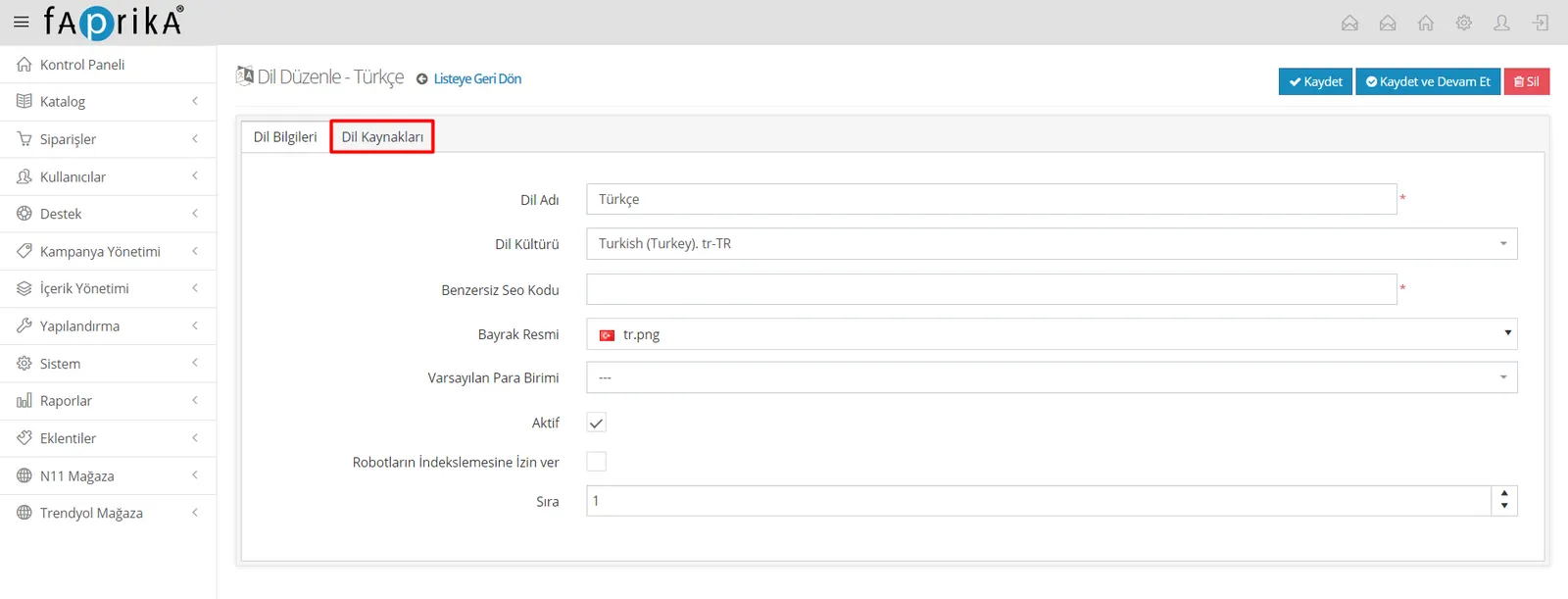
Accédons ensuite à la zone « Ressources linguistiques ».
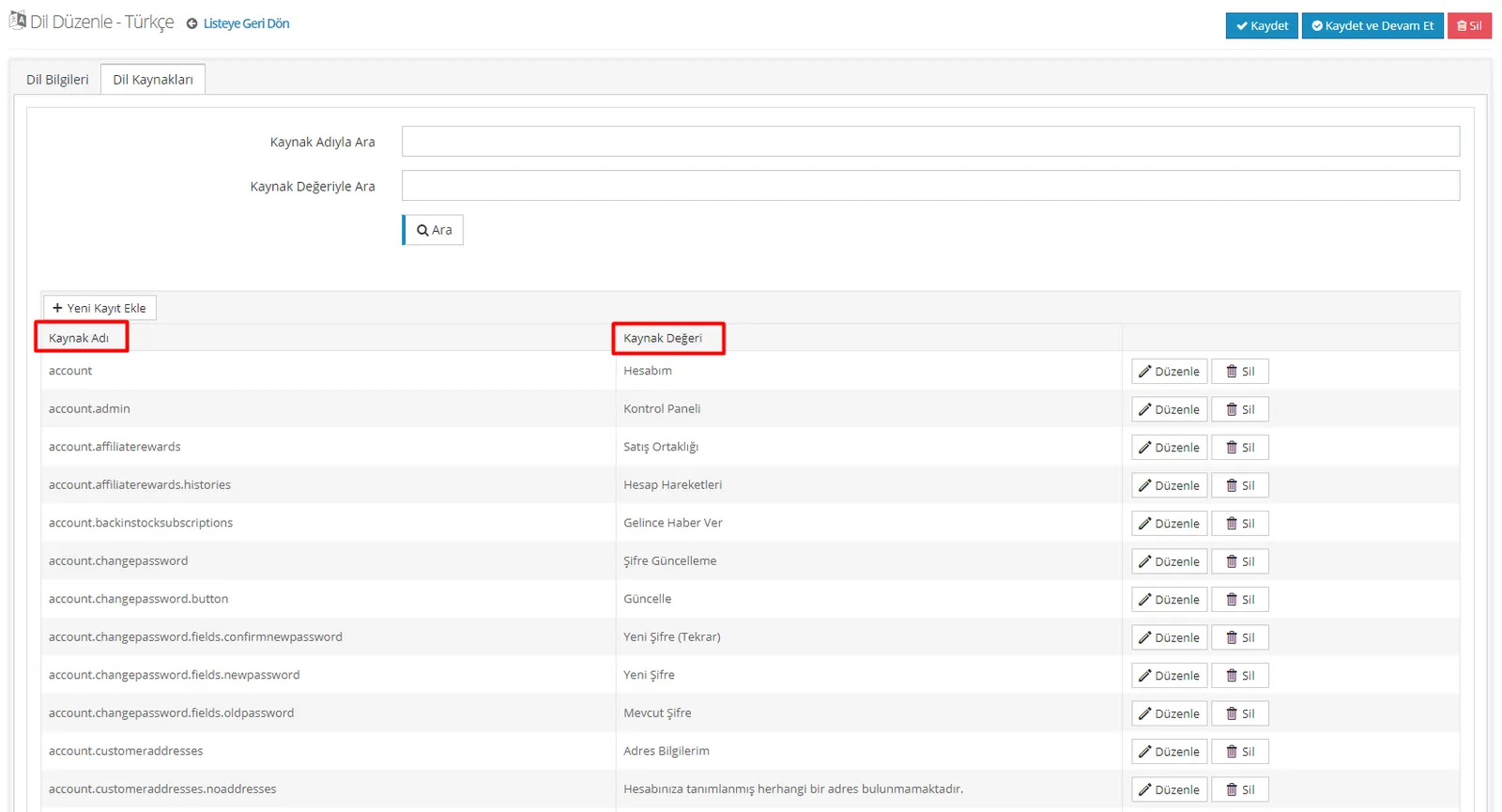
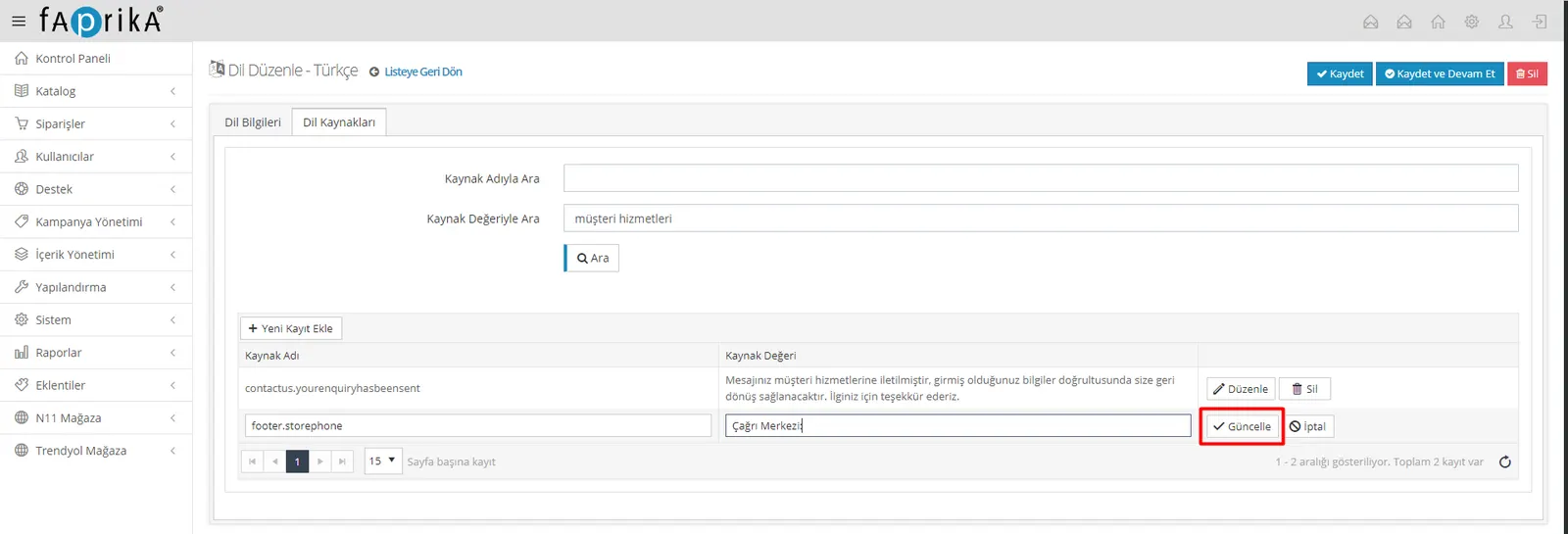
Les zones que nous venons d’examiner ensemble sont listées sur cette page dans la colonne « Valeur de la ressource ». La colonne « Nom de la ressource » contient les codes internes de ces valeurs de texte. Ainsi, si nous voulons modifier l’une de ces zones, il suffit de rechercher le texte concerné dans « Rechercher par valeur de ressource » et de le modifier.
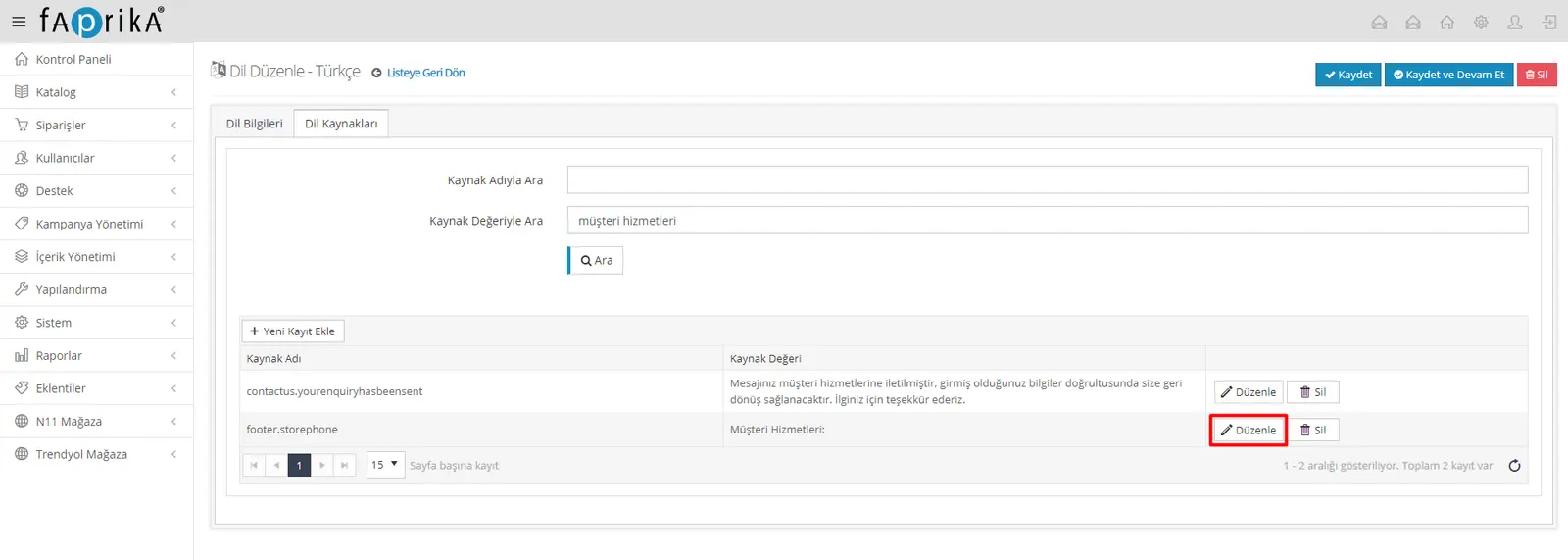
Disons que nous voulons modifier le texte « Services clients » dans la zone du pied de page. Après avoir saisi « Müşteri Hizmetleri » dans le champ « Rechercher par valeur de ressource » et lancé la recherche, cliquons sur « Modifier » et changeons le nom en Centre d’appels.
Cliquons sur « Mettre à jour », puis sur le bouton « Enregistrer ».
Voyons à quoi ressemble la modification effectuée sur le site.