Modules complémentaires/Intégrations
Configuration de Google Analytics 4 (GA4)
Cette page explique en détail, pas à pas, comment configurer Google Analytics 4 (GA4) sur votre infrastructure e-commerce Faprika. Une fois la formation terminée, vous pourrez commencer à mesurer la performance de votre site web et à améliorer vos stratégies commerciales.
Google Analytics 4 (GA4) a désormais remplacé ses versions précédentes ; c'est un outil d'analyse web qui offre des fonctionnalités et des analyses plus avancées. Pour les propriétaires de sites e-commerce, cet outil est essentiel pour comprendre les interactions des visiteurs, optimiser les stratégies marketing et mesurer la performance globale du site web. Chez Faprika, nous avons préparé un guide pas à pas sur la manière de configurer et d'utiliser efficacement GA4. Par ailleurs, nous tenons à souligner avec fierté que Faprika propose tous les événements fournis par Google et est la seule entreprise en Turquie à offrir le meilleur service avec toutes les fonctionnalités dans ce domaine. Ce guide explique pas à pas comment utiliser efficacement GA4.
Google Analytics 4 (GA4) vous permet de collecter, d'analyser et de rapporter des données détaillées sur les visiteurs pour les plateformes web et mobiles. De plus, ce service est fourni gratuitement par Google. Grâce à l'intégration unique de Faprika, vous pouvez utiliser GA4 pour suivre en détail la performance de votre site web, optimiser vos stratégies marketing de façon rapide et efficace, et ainsi établir un lien plus efficace avec votre public cible.
Les principales fonctions de Google Analytics sont les suivantes :
Suivi des visiteurs : Google Analytics suit en détail les données démographiques des visiteurs de votre site, leurs sources et les pages avec lesquelles ils interagissent. Ces données offrent une compréhension complète du profil des utilisateurs de votre site, aident à identifier les pages populaires et permettent de bâtir des stratégies de contenu adaptées aux centres d'intérêt des utilisateurs.
Mesure des indicateurs de performance : Google Analytics mesure en détail une série d'indicateurs de performance essentiels, du trafic de votre site aux taux de conversion. Cet ensemble de données complet vous permet d'évaluer la performance globale de votre site, d'identifier les besoins d'optimisation et d'élaborer les stratégies nécessaires pour toucher efficacement votre public cible.
Rapports détaillés : Google Analytics génère des rapports détaillés et complets sur la performance de votre site. Vous pouvez ainsi analyser l'état actuel de votre site, repérer les tendances possibles et répondre plus efficacement aux besoins de votre public cible.
Configuration de Google Analytics : Google Analytics est essentiel pour mesurer et analyser la performance de votre site e-commerce.
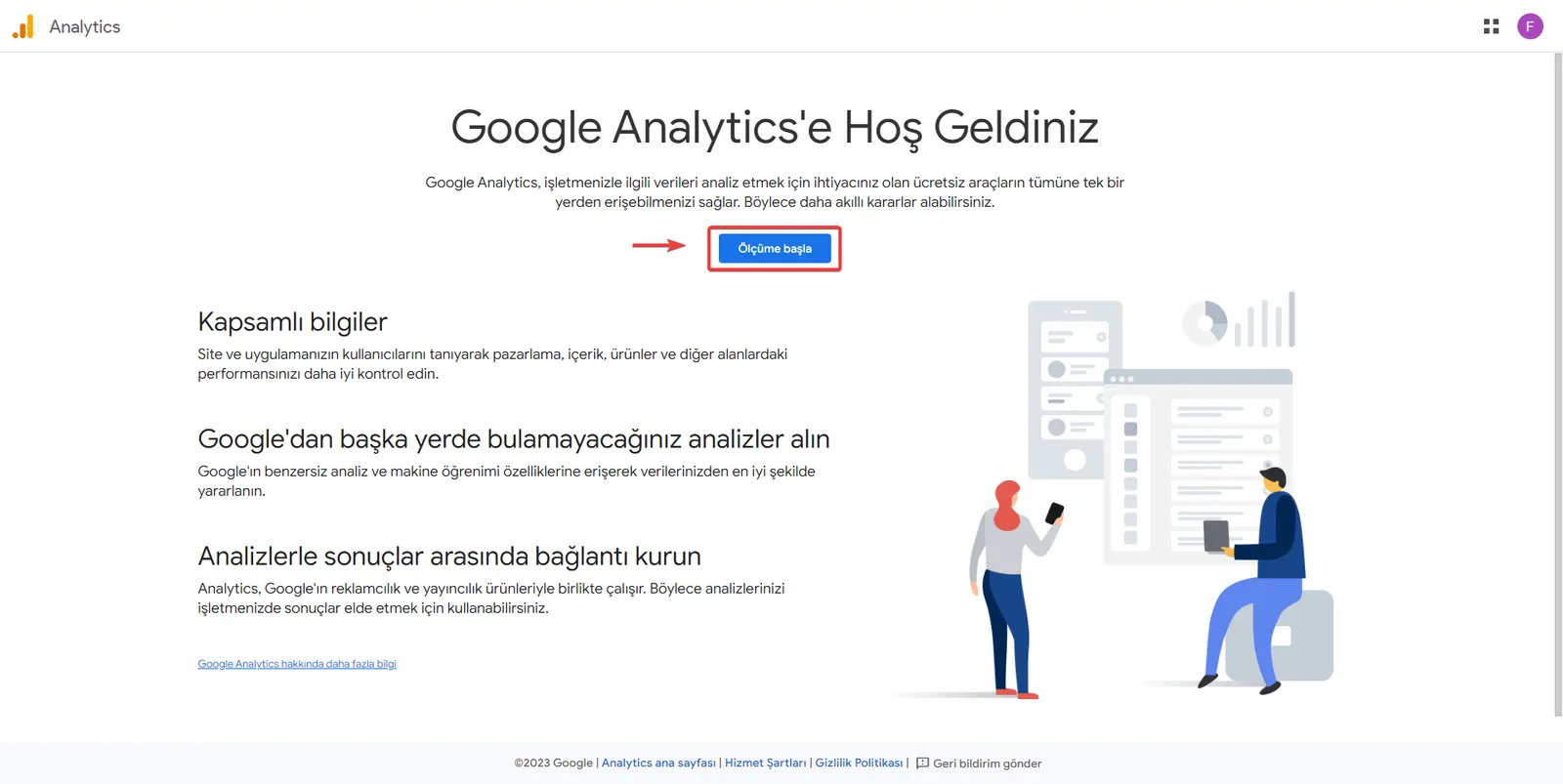
Vous pouvez commencer en suivant ces étapes : rendez-vous d'abord sur le site web de Google Analytics et cliquez sur l'option « Commencer à mesurer » de la page d'accueil.
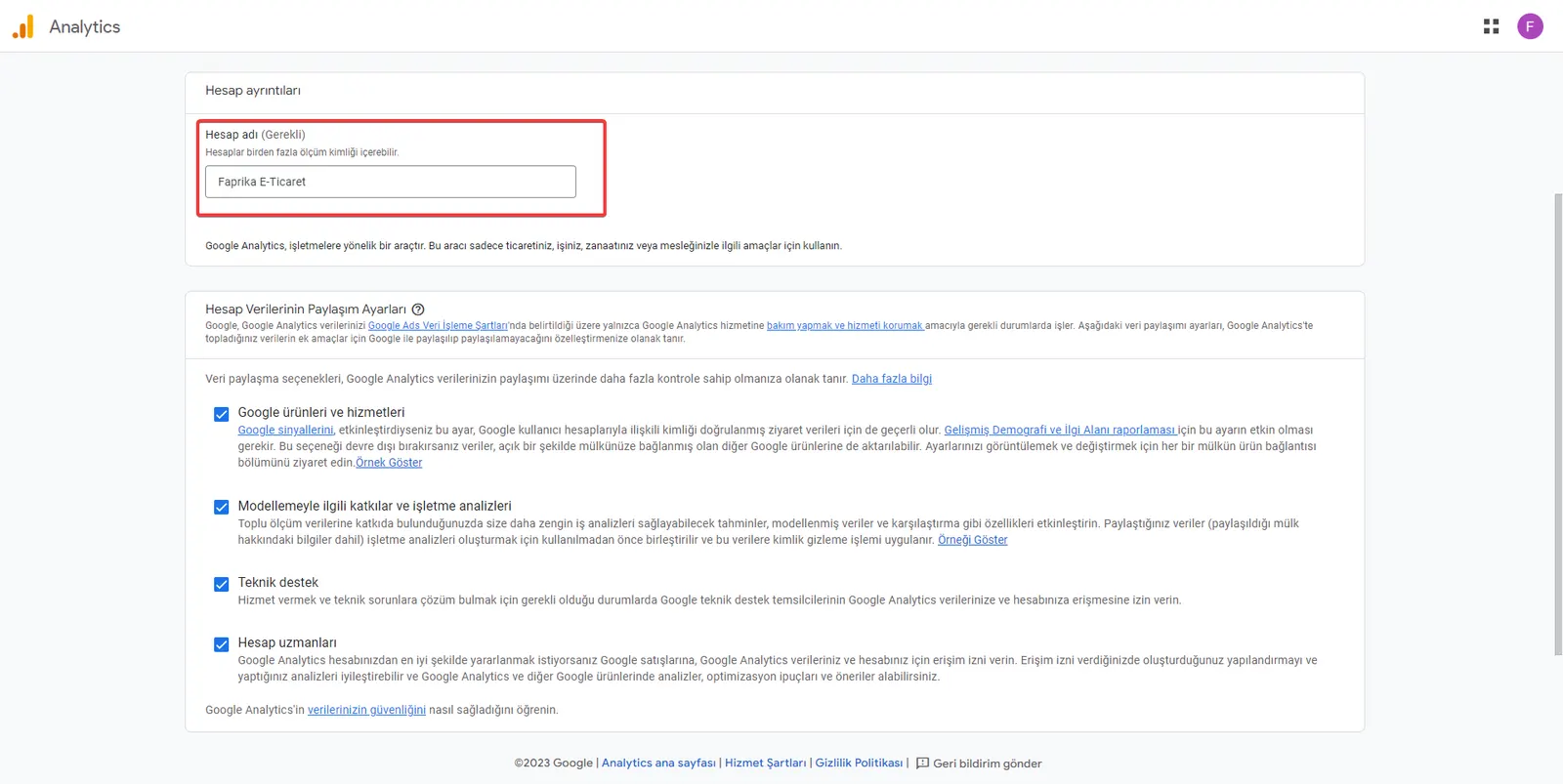
À la première étape de la configuration, vous arrivez à la section « Détails du compte ». Renseignez-y le champ « Nom du compte ». Cochez ensuite les options souhaitées dans « Paramètres de partage des données du compte », puis cliquez sur « Suivant » pour passer à l'étape suivante.
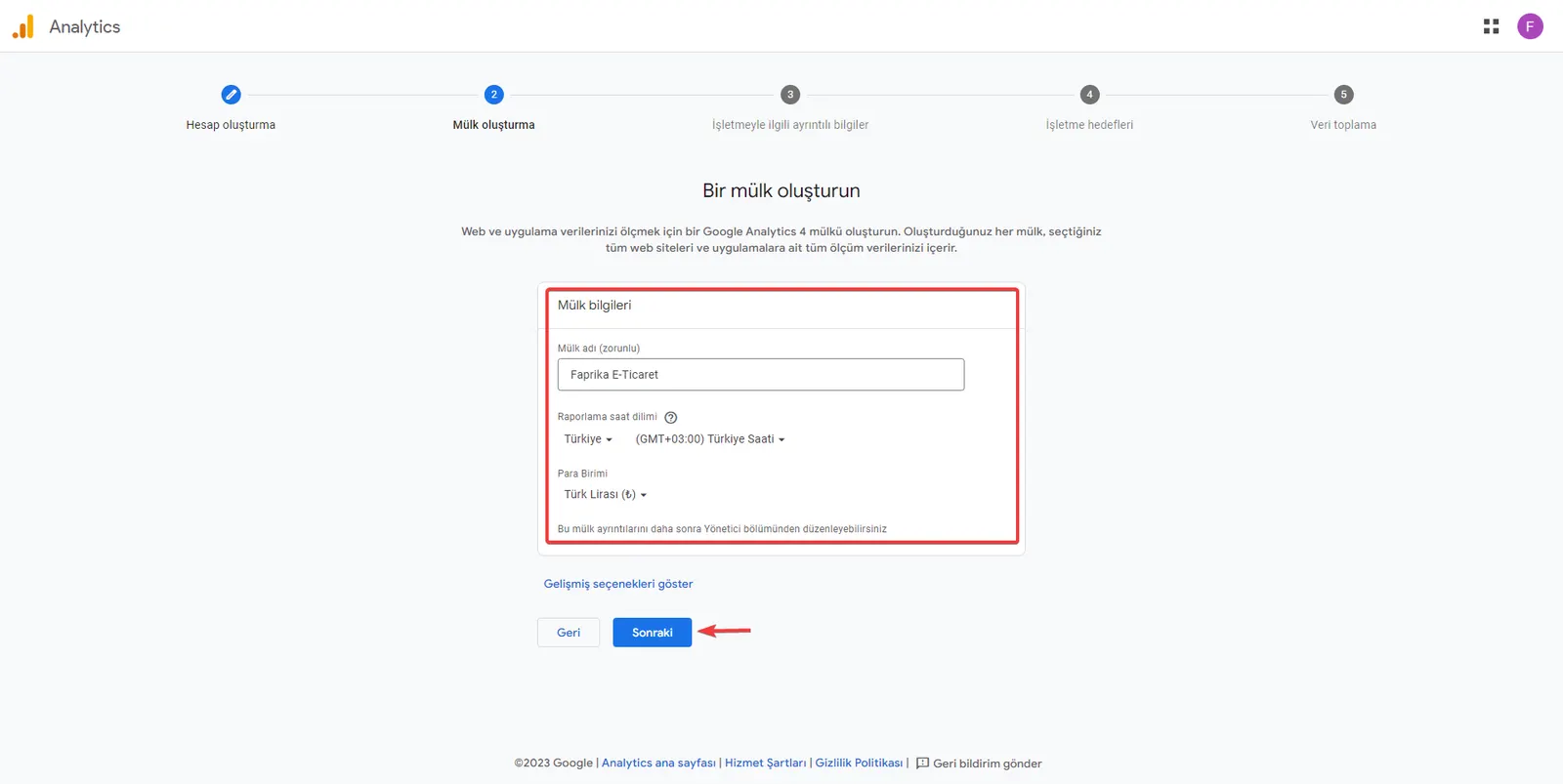
L'étape suivante dans Google Analytics est l'option « Créer une propriété ». Saisissez toutes les informations de votre propriété, puis cliquez sur « Suivant » pour passer à l'étape suivante de la configuration.
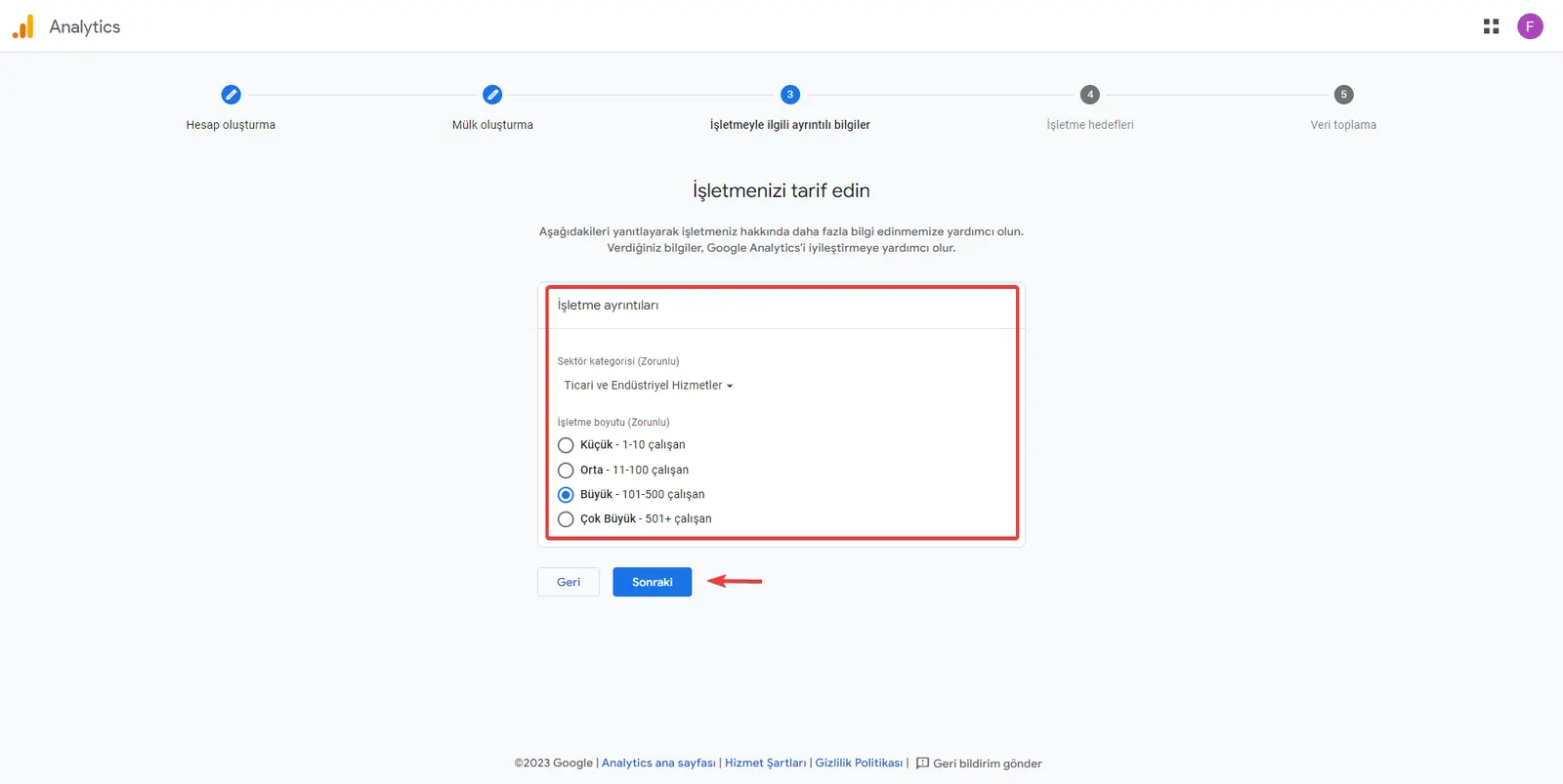
Pour le choix du secteur, sélectionnez les informations sectorielles qui décrivent le mieux votre entreprise. Cette étape est importante pour que Google Analytics puisse vous fournir des données plus précises et pertinentes. Après avoir coché les champs concernés, cliquez sur « Suivant » pour poursuivre la configuration.
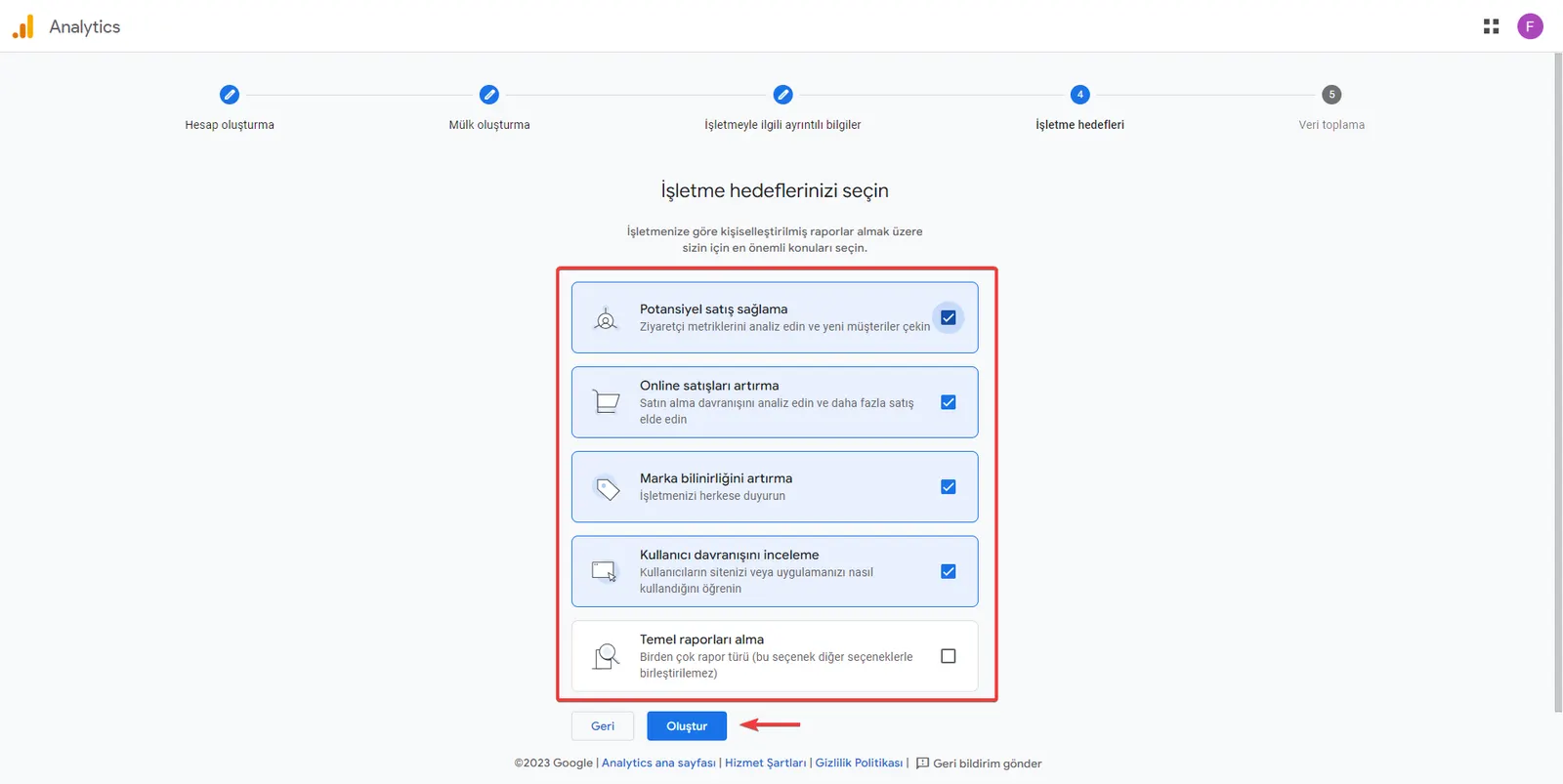
En fonction des objectifs commerciaux que vous avez définis, Google Analytics collecte des données plus ciblées. Saisissez vos objectifs et cliquez sur « Créer » pour poursuivre la configuration.
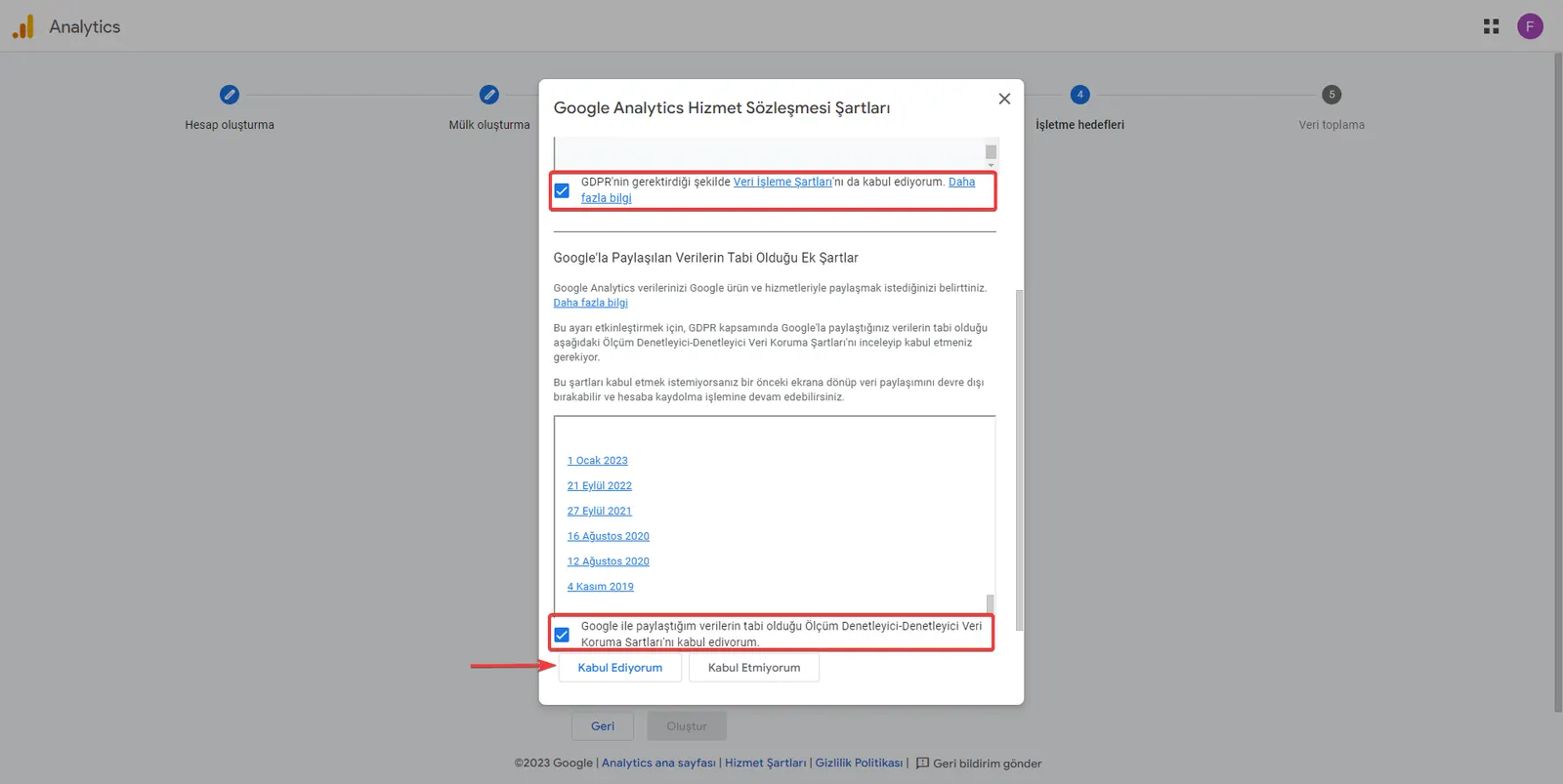
Lisez attentivement les détails des « Conditions d'utilisation de Google Analytics » qui s'affichent à l'écran. Si vous acceptez les conditions, cochez les cases correspondantes et cliquez sur « J'accepte » pour terminer la configuration.
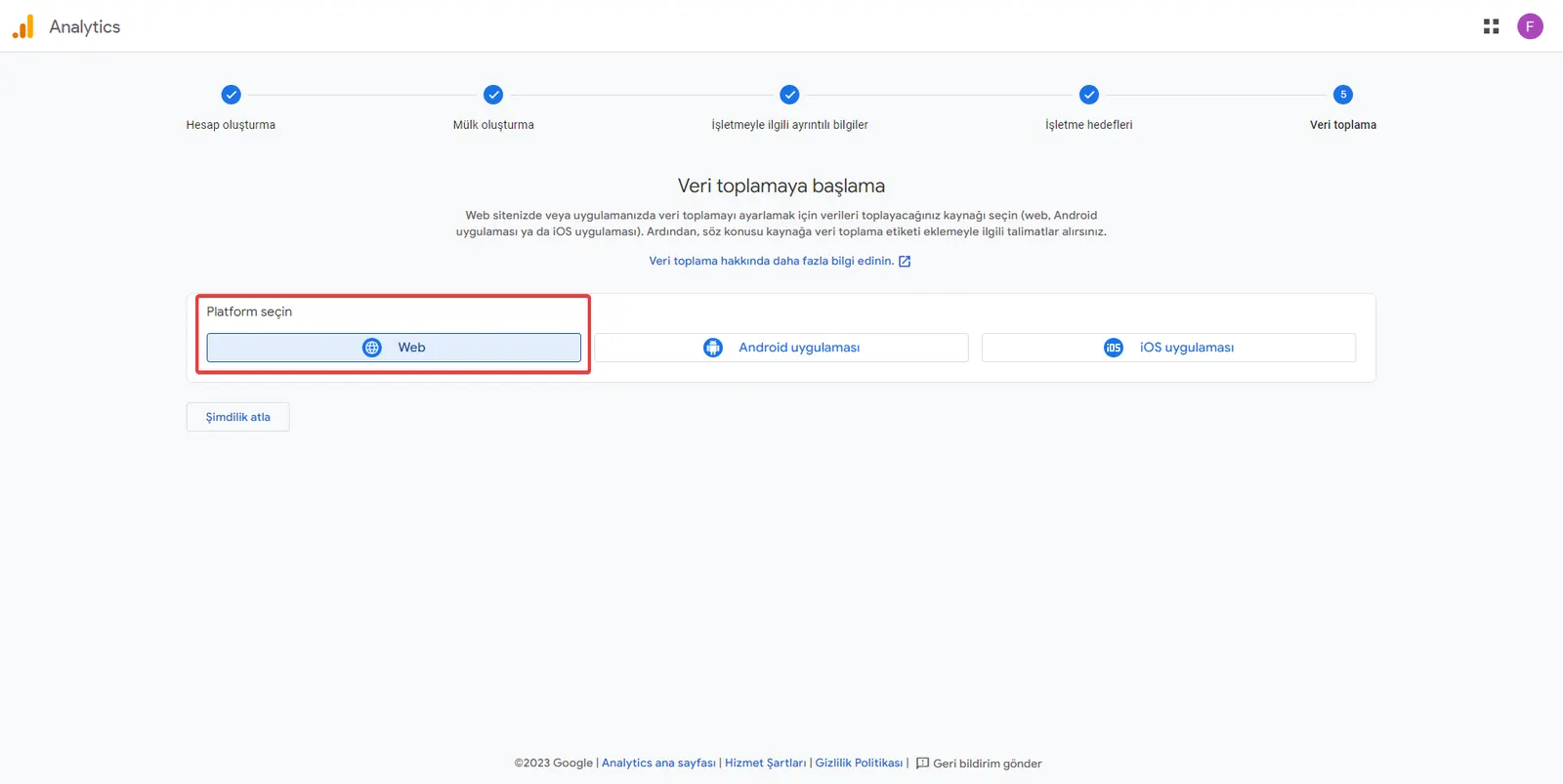
Pour activer la collecte de données, sélectionnez la catégorie « Web » parmi les options « Plateforme ».
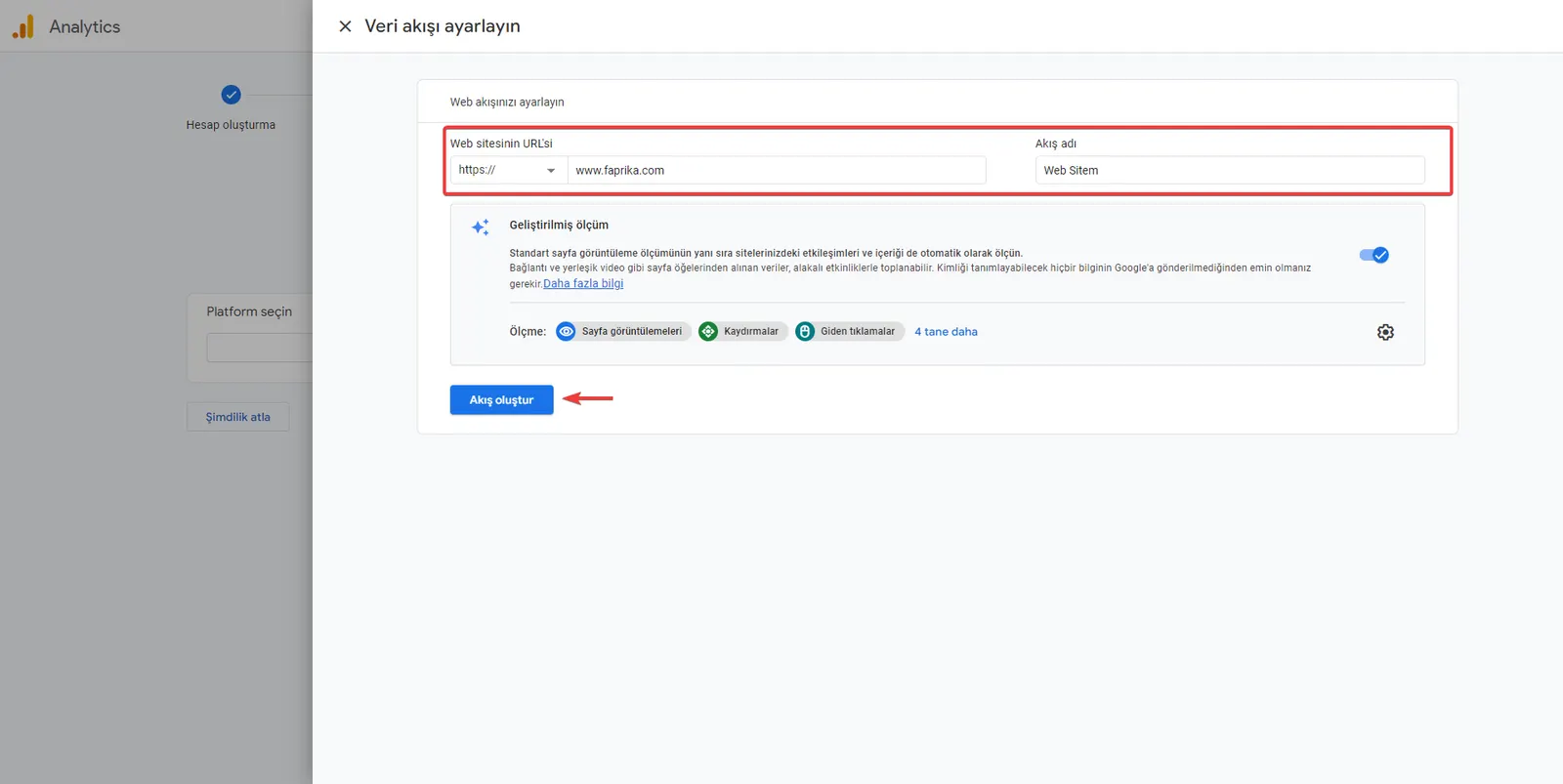
Sur l'écran de configuration du flux de données, renseignez les champs requis, comme « URL du site web » et « Nom du flux ». Après avoir saisi vos informations, cliquez sur « Créer un flux » pour terminer.
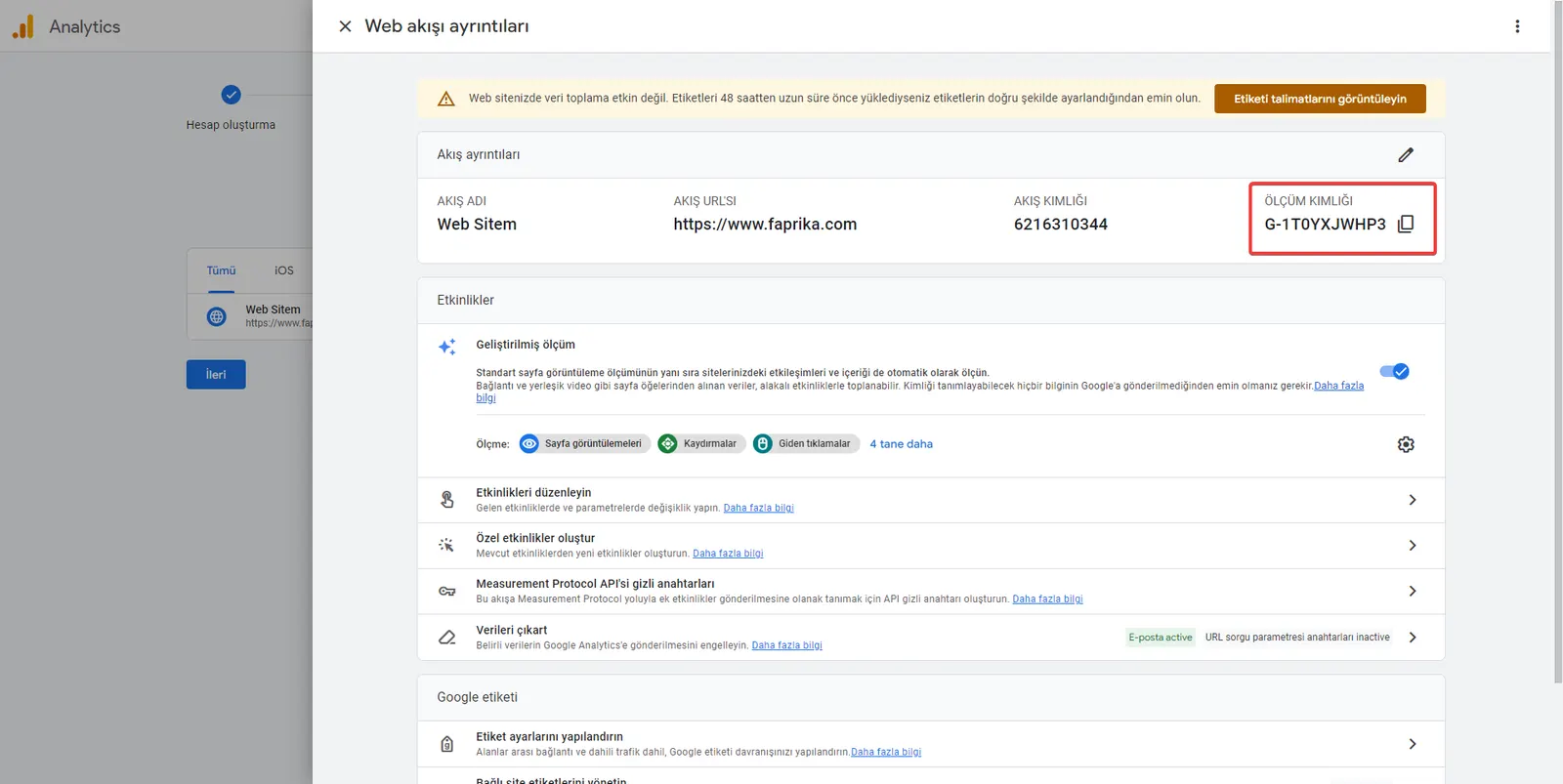
Sur l'écran Détails du flux Web, repérez la section « ID DE MESURE ». Cet identifiant est un code spécial qui servira au suivi de votre site. Copiez-le en cliquant sur le bouton « Copier » situé à côté.
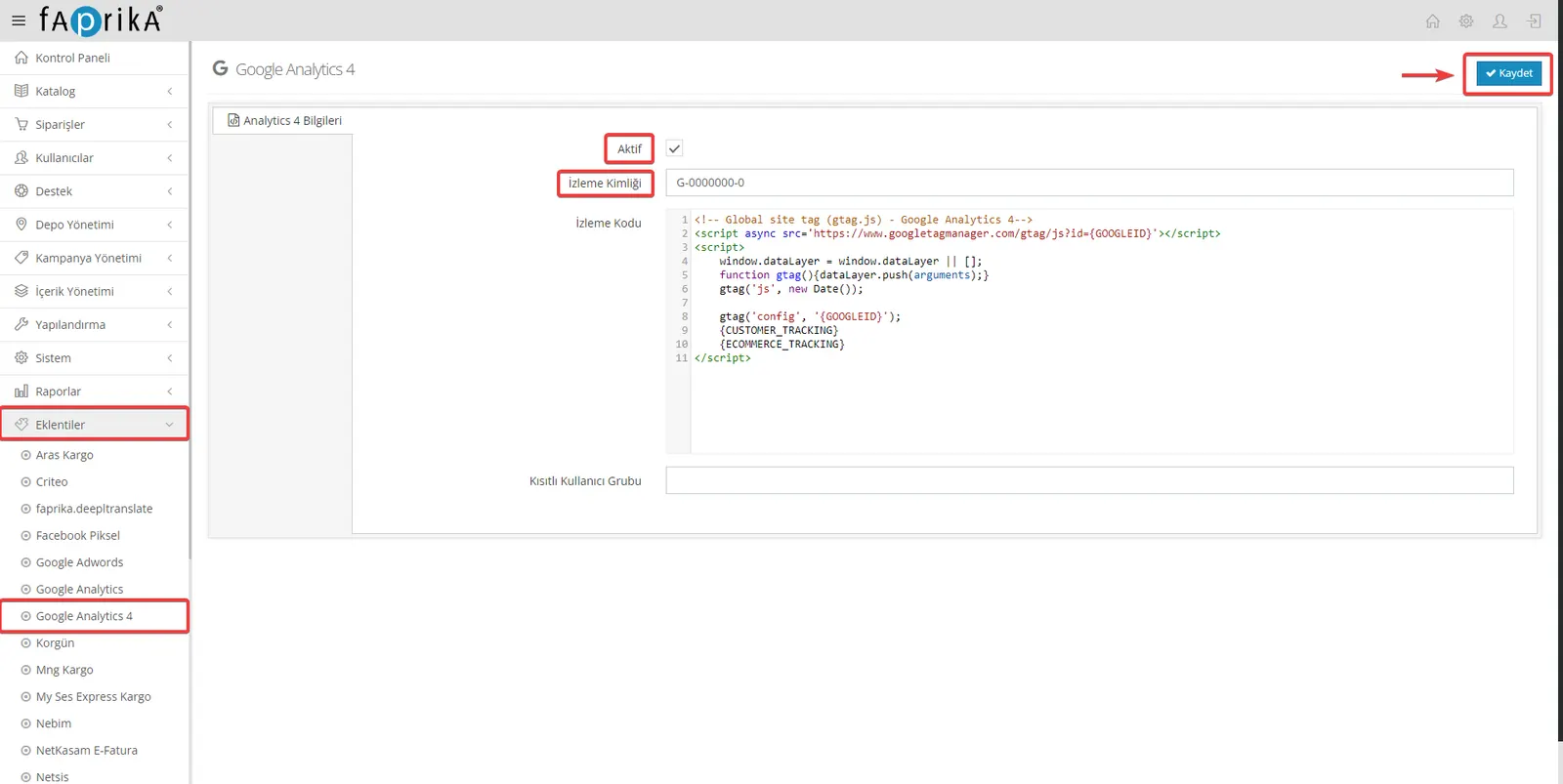
Connectez-vous au panneau de contrôle de votre site et cliquez sur l'option « Google Analytics 4 » dans le menu Modules complémentaires. Vous y trouverez la section « ID de suivi ». Collez dans ce champ l'« ID de mesure Google Analytics » que vous avez copié précédemment. Cochez la case « Actif » et validez tous vos paramètres avec le bouton « Enregistrer ».
Grâce à cette série de tutoriels, vous avez terminé pas à pas la configuration de Google Analytics 4 (GA4) sur votre infrastructure e-commerce Faprika. Vous pouvez désormais mesurer facilement la performance de votre site, les interactions des visiteurs et bien d'autres données grâce à Google Analytics 4 (GA4). Il est maintenant temps d'utiliser vos précieuses données pour accroître le succès en ligne de votre entreprise.