Gestion du contenu
Gestion des sliders
Vous pouvez utiliser un slider pour rendre votre site plus accrocheur et inciter à l'action. Bien sûr, il existe des critères tels que l'endroit où les sliders sont affichés, leurs dimensions et leur compatibilité mobile ou web. L'espace Gestion du contenu >> Gestion des sliders sert à tous ces réglages.
Dans cette formation
La zone du slider est une vitrine dynamique utilisée pour attirer l'attention des visiteurs et mettre en avant des campagnes ou des annonces importantes. Dans cet espace, vous pouvez choisir selon votre préférence que le slider s'affiche en plein écran ou centré au milieu de la page. Selon votre goût en matière de design, vous pouvez opter pour un large slider couvrant toute la page ou pour une structure plus sobre et centrée.
De plus, pour offrir la meilleure expérience utilisateur sur différents appareils, des visuels distincts peuvent être définis pour les ordinateurs, les tablettes et les appareils mobiles. Le slider s'affiche ainsi sur chaque appareil, optimisé et sans recadrage. Pour préserver la structure responsive (adaptée au mobile), il est recommandé d'importer un visuel de taille adaptée à chaque type d'écran. L'espace Gestion du contenu >> Gestion des sliders sert à tous ces réglages.
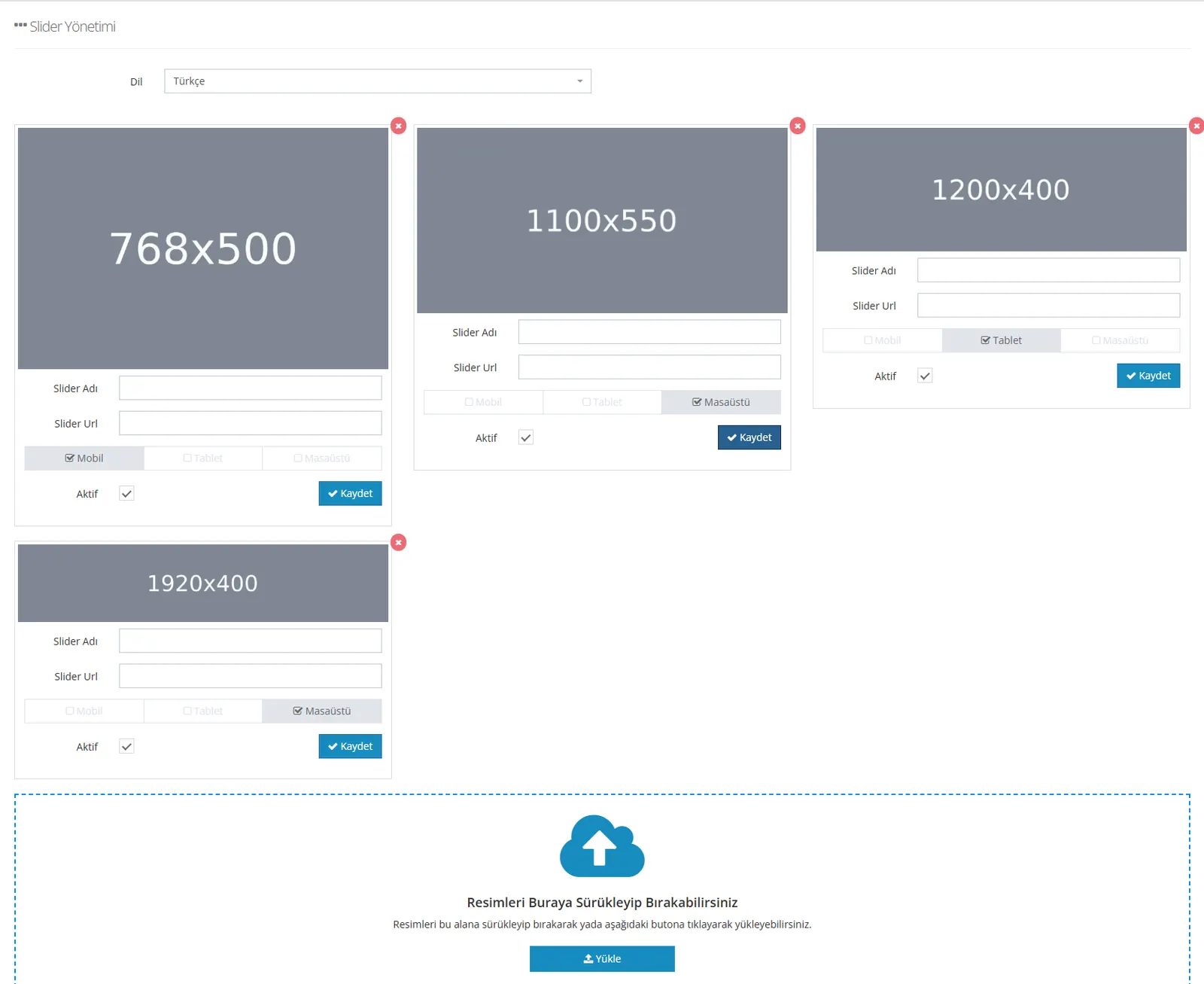
Enregistrer les visuels du slider est aussi très simple ! Par glisser-déposer, vous pouvez importer de nombreux visuels en quelques secondes.
Modifier le visuel du slider
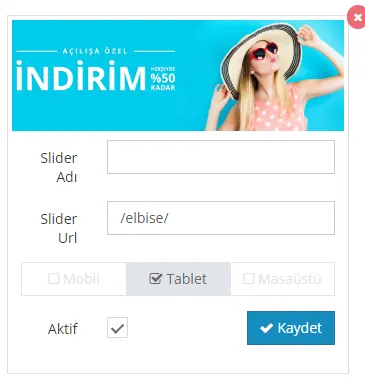
Nous pouvons modifier le visuel du slider importé.
Dans le champ Nom du slider, vous pouvez ajouter le nom que vous souhaitez donner au visuel importé. Ce champ est facultatif.
L'URL du slider désigne la page vers laquelle vos clients seront redirigés lorsqu'ils cliqueront sur le slider. Une page doit obligatoirement être définie. Sinon, les clients qui cliquent sur le slider sont redirigés vers la page d'erreur 404. Vous pouvez rediriger vers les pages de catégories ou de produits du site. Il suffit de saisir la partie située après le /, et non le lien complet. Le visuel du slider de l'exemple dirigera les clients vers la sous-catégorie Robe.
La force remarquable du logiciel faprika se cache dans les détails ! Il est extrêmement important, surtout pour les sites e-commerce, qu'un visuel soit aussi très performant sur mobile. C'est pourquoi nous avons rendu possible l'attribution d'un slider adapté à chaque plateforme.
Ainsi :
- Vous économisez la consommation de bande passante (trafic),
- La page se chargera plus vite,
- Vous aurez aussi la possibilité d'offrir une bonne expérience aux clients qui se connectent en 3G.
Alors, comment attribuer un visuel spécifique à chaque plateforme ?
Slider plein écran - Appareils de bureau
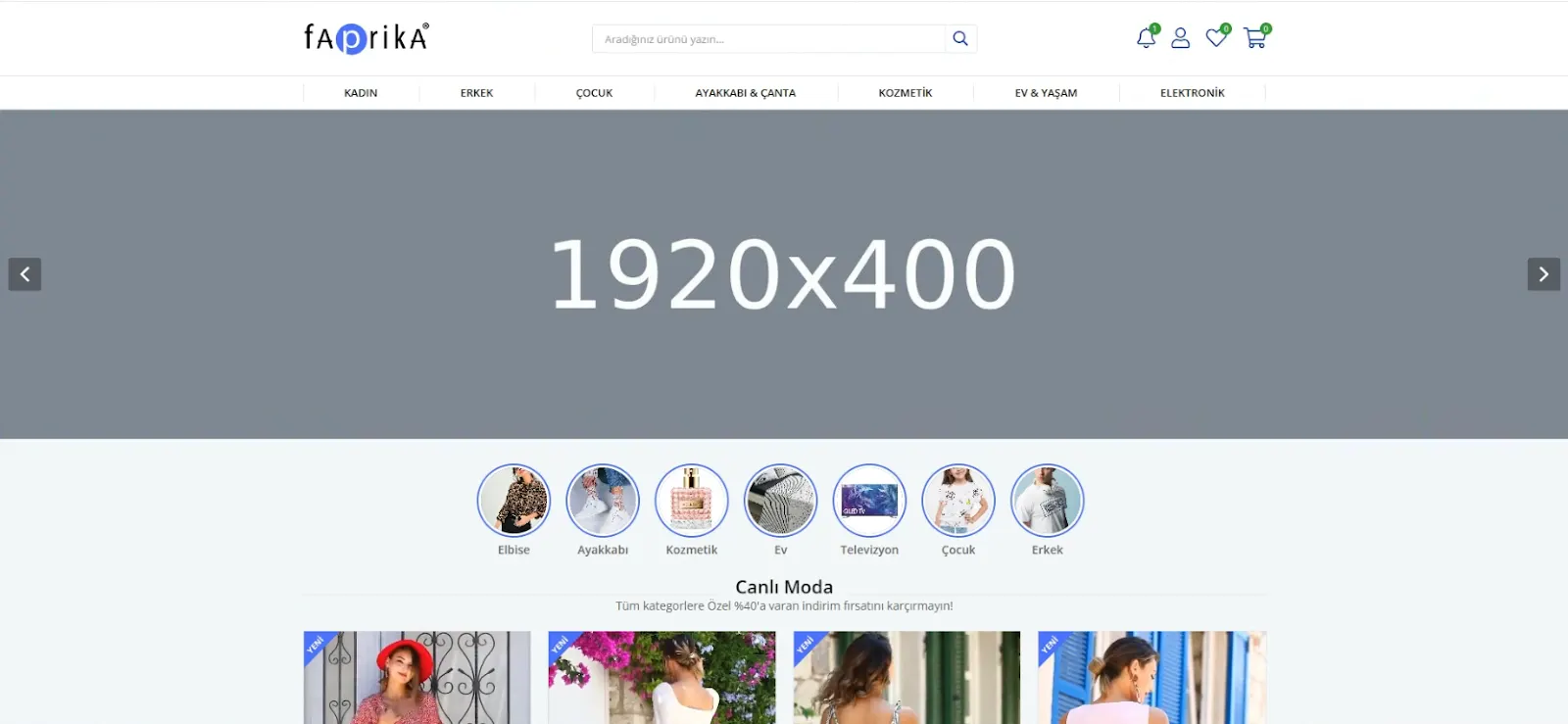
Si vous souhaitez que l'image de votre slider s'affiche à l'horizontale et en plein écran sur les ordinateurs de bureau, sa taille doit être de 1920x400 pixels.
Si vous sélectionnez uniquement l'appareil « Bureau » dans la section Gestion des sliders, cette image ne s'affichera que sur les ordinateurs de bureau.
Slider plein écran - Tablettes

Si vous souhaitez que l'image de votre slider s'affiche à l'horizontale et en plein écran sur les tablettes, sa taille doit également être de 1200x400 pixels.
Si vous sélectionnez uniquement l'appareil « Tablette » dans la section Gestion des sliders, cette image ne s'affichera que sur les tablettes.
Slider - Appareils mobiles

Si vous souhaitez que l'image du slider s'affiche à la verticale sur les appareils mobiles, la taille d'image recommandée est de 768x500 pixels.
Si vous sélectionnez uniquement l'appareil « Mobile » dans la section Gestion des sliders, cette image ne s'affichera que sur les appareils mobiles.
Slider centré
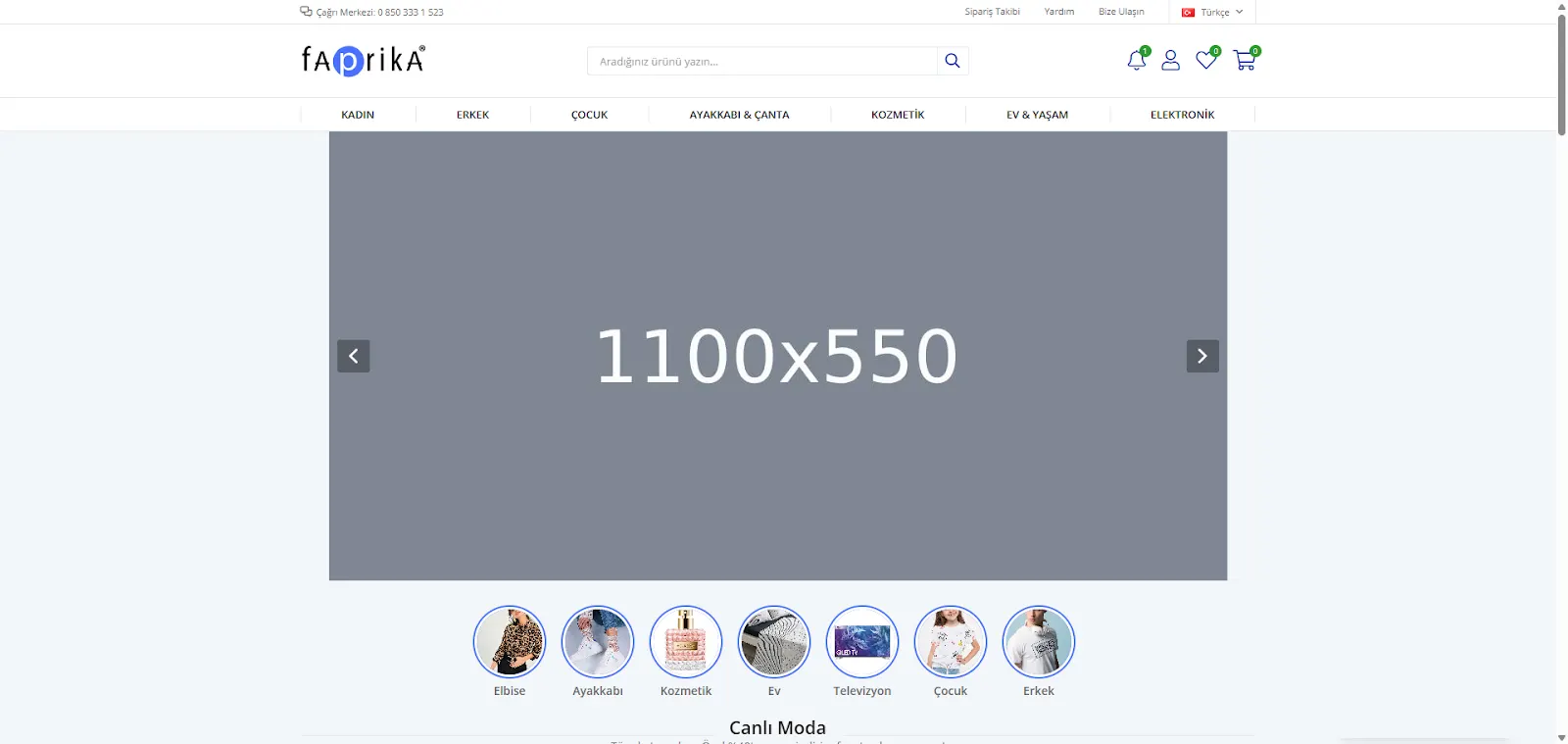
Si vous souhaitez que l'image de votre slider s'affiche centrée sur la page sur les ordinateurs de bureau, sa taille doit être de 1100x550 pixels.
Si vous sélectionnez uniquement l'appareil « Bureau » dans la section Gestion des sliders, cette image ne s'affichera que sur les ordinateurs de bureau.
Paramètres du slider
Dans la section Configuration >> Paramètres >> Paramètres du slider , nous pouvons personnaliser le slider en saisissant de nouvelles valeurs dans les champs Largeur et Hauteur du slider.
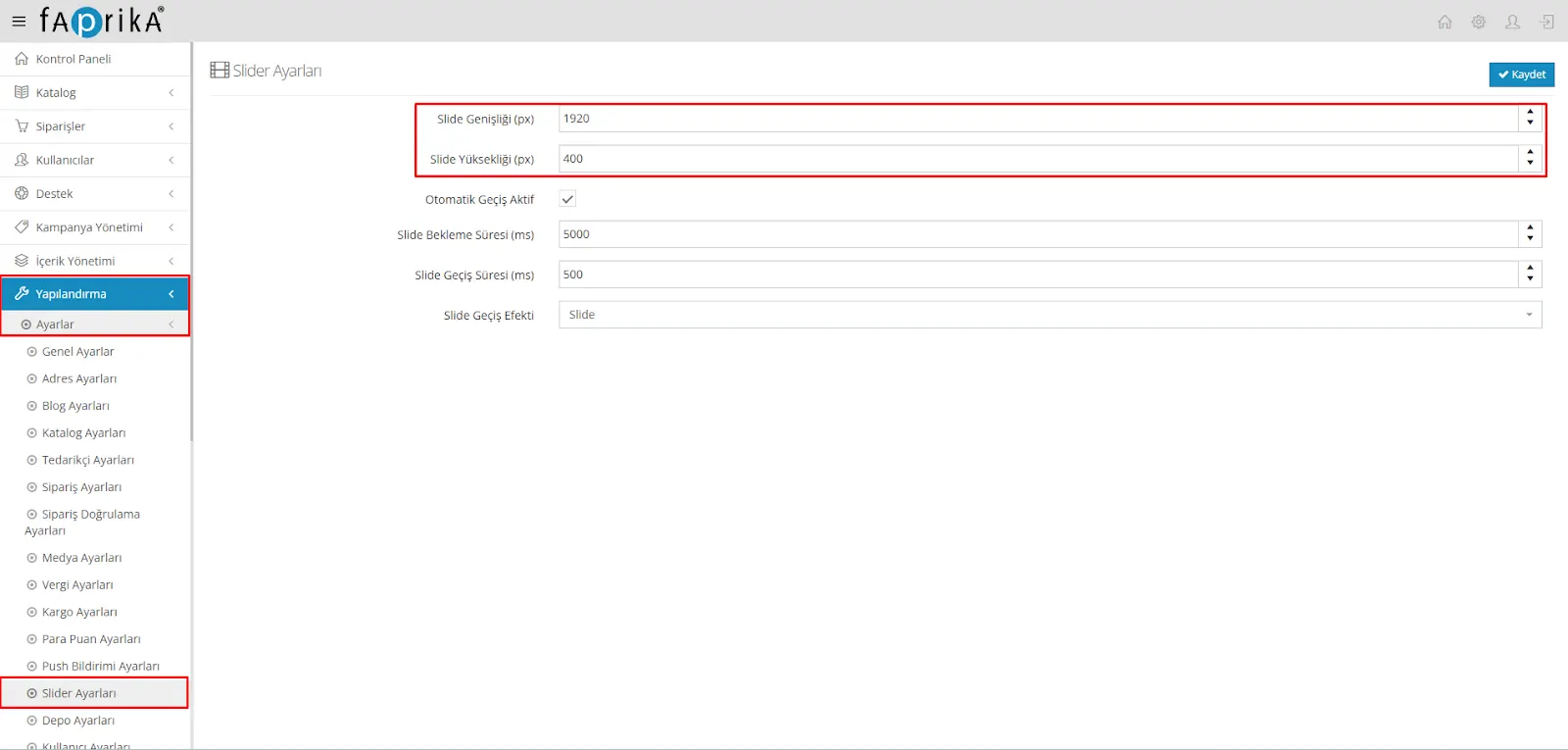
Vous devez régler la taille de la zone occupée par les images du slider sur votre site dans Paramètres >> Paramètres du slider.

Lorsque vous cochez l'option Transition automatique active, les sliders passent automatiquement à la diapositive suivante après un certain délai d'attente. Vous pouvez augmenter ou réduire ce délai avec Durée d'attente de la diapositive. Vous pouvez également définir une durée pour la Durée de transition de la diapositive, ce qui vous permet de rendre la transition plus rapide ou plus lente.
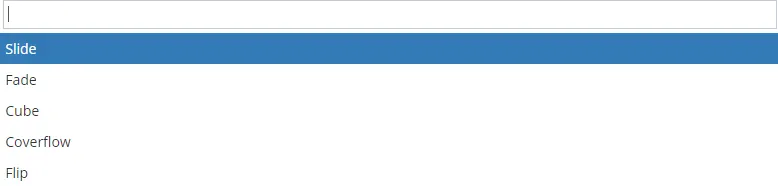
L'effet de transition de la diapositive se choisit également ici. En essayant les options Slide, Fade, Cube, Coverflow et Flip, vous pouvez personnaliser les transitions du slider sur votre site e-commerce.
Une fois vos modifications terminées, lorsque vous cliquez sur le bouton Enregistrer, les changements appliqués s'appliquent à tous les sliders.