Gestion du contenu
Gestion des menus
Gestion du contenu >> Gestion des menus Le panneau qui vous permet de modifier la zone de menu de votre site est le panneau Gestion des menus.
Dans cette formation
- INFORMATIONS SUR LE MENU
- Menu parent
- Type de menu
- ID
- Sélection de la langue du menu
- Titre du menu
- Modèle de menu
- Menu classique
- Demi-menu à 2 niveaux
- Menu complet à 2 niveaux
- Demi-menu à 3 niveaux
- Menu complet à 3 niveaux
- Orientation du menu
- Nombre de colonnes
- Ordre
- Ouvrir dans une nouvelle fenêtre
- Police en gras
- Style de police italique
- Actif
- Date d'ajout / de mise à jour
- AJOUTER UNE IMAGE AU MENU
- DÉSACTIVER UN MENU
- SUPPRIMER UN MENU
Gestion du contenu >> Gestion des menus
Le panneau qui vous permet de modifier la zone de menu de votre site est le panneau Gestion des menus.

Les modifications apportées au menu s'affichent dans cette zone. Il est donc extrêmement important de l'optimiser.
Dans la zone Gestion des menus, vous accédez à cette page :
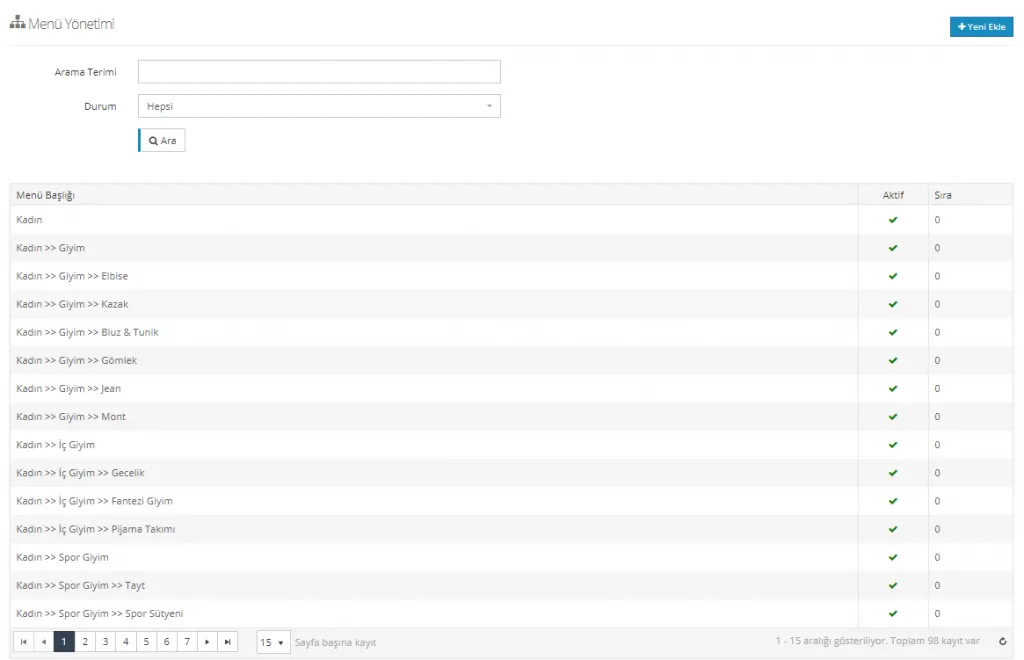
Ce panneau comprend une zone principale et de recherche listant les titres de menu déjà ajoutés. Vous pouvez modifier ces titres en cliquant dessus un à un. Vous pouvez ici rechercher les titres de menu ajoutés au système, lister les titres actifs et inactifs, et effectuer des opérations de tri et de modification. Pour ajouter un nouveau titre, cliquez sur le bouton Ajouter en haut à droite.
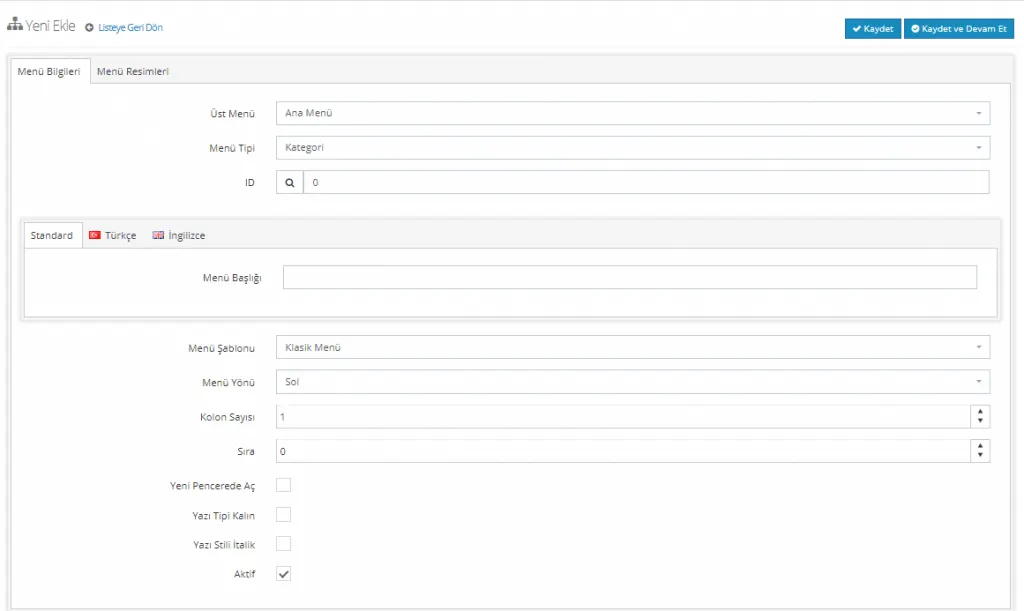
INFORMATIONS SUR LE MENU
La zone d'informations sur le menu comprend des champs permettant de définir le Menu parent et de sélectionner le Type de menu.
Menu parent
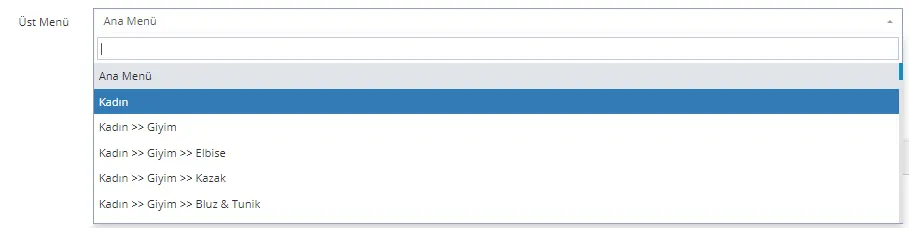
Menu parent indique à quel menu parent le nouveau menu à ajouter est rattaché. Si « Menu principal » est choisi comme menu parent, les modifications effectuées s'affichent dans la zone de menu de la page d'accueil.
Poursuivons avec un exemple. Ajoutons la catégorie Maman & Bébé au menu.
Sélectionnons Menu principal pour que la catégorie s'affiche sur la page d'accueil. En sélectionnant ce champ, nous pouvons également y rattacher des sous-catégories.
Type de menu
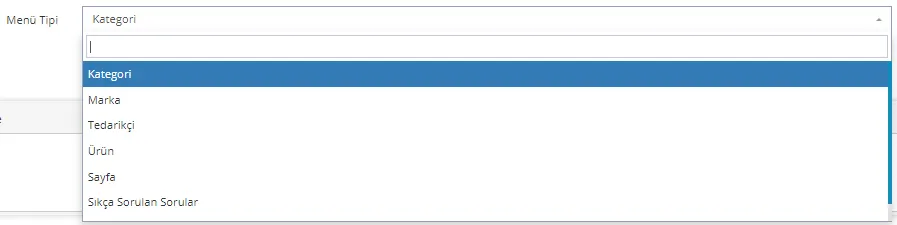
La sélection du Type de menu permet de préciser si le titre que vous créez est une Catégorie, une Marque, un Fournisseur, un Produit, une Page ou une Foire aux questions. Notre exemple étant Maman & Bébé, nous devons choisir Catégorie ici.
ID
Le champ ID permet d'associer le menu que nous allons créer au type de menu sélectionné. Par exemple, si Catégorie a été choisi comme Type de menu, un clic sur la loupe du champ ID liste toutes les catégories enregistrées dans le système. Si vous avez choisi une marque, les marques enregistrées s'affichent dans ce champ. La même règle s'applique aux fournisseurs, produits, pages et questions fréquentes. Ce champ relie le titre que vous souhaitez placer dans votre menu à la catégorie, page, marque, produit, fournisseur ou foire aux questions correspondant.
Comme nous travaillons avec la catégorie Maman & Bébé dans cet exemple, nous obtiendrons aussi la liste complète des catégories dans ce champ. Trouvons la catégorie Maman & Bébé dans le champ ID et associons-la au titre du menu.
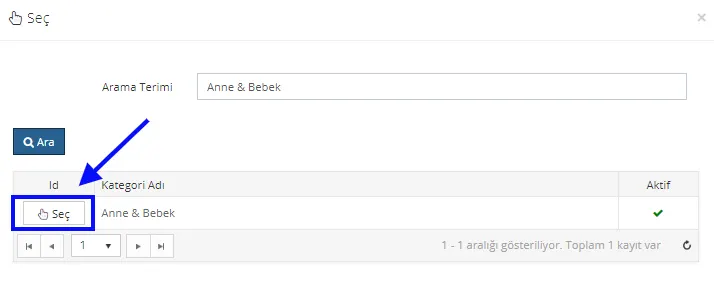
En cliquant sur le bouton Sélectionner, associons le titre de menu Maman & Bébé que nous allons créer à la catégorie Maman & Bébé.

Lorsque nous appuyons sur le bouton Sélectionner, le système ajoute automatiquement le code ID de la catégorie dans le panneau. Poursuivons en effectuant les autres réglages.
Sélection de la langue du menu
Vous pouvez choisir une langue pour le titre du menu. Les options sont Standard, turc et anglais. Standard et turc ont la même fonction, il suffit donc d’en choisir un. Si vous souhaitez une langue supplémentaire, vous pouvez la mettre en place facilement en contactant notre équipe de support.
Titre du menu
Dans le champ Titre du menu, nous saisissons le nom que nous souhaitons créer. Poursuivons notre exemple et saisissons Maman & Bébé dans ce champ.

Modèle de menu
Si vous utilisez des sous-titres dans le menu que vous créez, le choix du modèle de menu est important. Les modèles disponibles sont Menu classique, Demi-menu de 2e niveau, Menu complet de 2e niveau, Demi-menu de 3e niveau et Menu complet de 3e niveau.
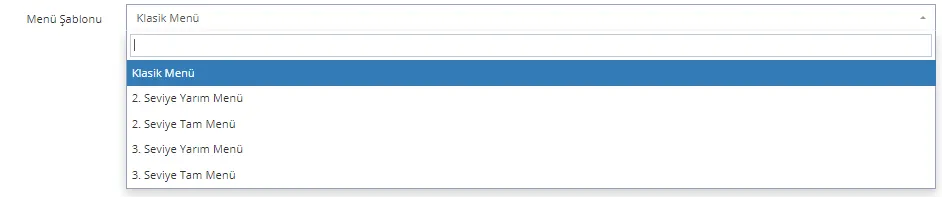
Quels changements ces choix entraînent-ils ? Voyons cela ensemble.
Menu classique
Dans le champ Modèle de menu, nous sélectionnons Menu classique et cliquons sur le bouton Enregistrer et continuer. Nous pouvons ensuite utiliser l’aperçu pour voir comment la modification s’affiche sur la page d’accueil.
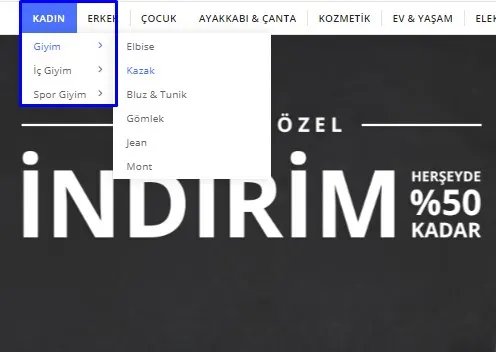
Avec le modèle classique, les catégories s’affichent les unes sous les autres. Les sous-catégories deviennent visibles lorsque l’on clique sur les flèches.
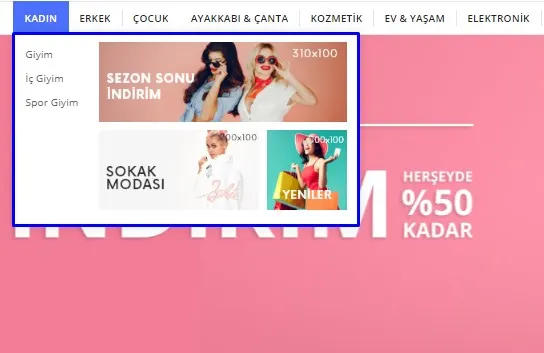
Demi-menu de 2e niveau
Lorsque le modèle Demi-menu de 2e niveau est sélectionné, les sous-catégories sont listées les unes sous les autres, tandis que des bannières s’affichent dans la zone de droite.
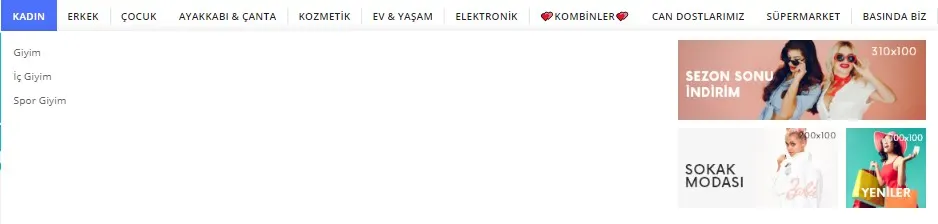
Menu complet de 2e niveau
Si le modèle de menu choisi est le menu complet de deuxième niveau, la zone du modèle occupe toute la zone du menu.
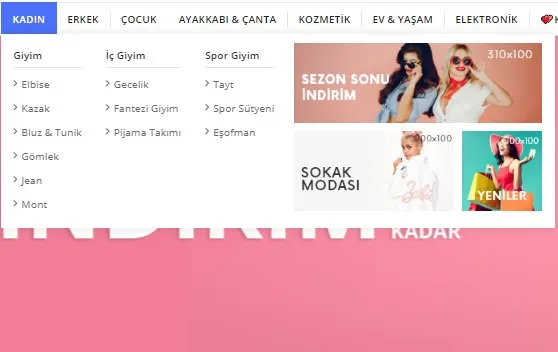
Demi-menu de 3e niveau
Si le demi-menu de 3e niveau est choisi comme modèle de menu, les sous-catégories s’affichent également dans la zone du modèle.
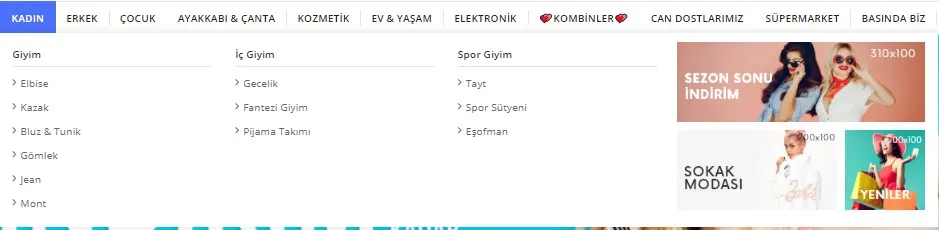
Menu complet de 3e niveau
Si le menu complet de 3e niveau est choisi comme modèle de menu, la zone du modèle occupe toute la zone du menu.
Après avoir choisi le modèle de menu, nous poursuivons là où nous nous étions arrêtés en cliquant sur le bouton Enregistrer et continuer.
Direction du menu
Le paramètre Direction du menu détermine le sens d’ouverture du menu. Les options sont Gauche ou Droite. Avec Droite, le menu s’ouvre vers la droite ; avec Gauche, il s’ouvre vers la gauche.

Nombre de colonnes
Grâce au nombre de colonnes, vous pouvez déterminer sur combien de colonnes les sous-catégories seront réparties.

Par exemple, choisissons 2 colonnes pour la sous-catégorie Femme >> Vêtements.
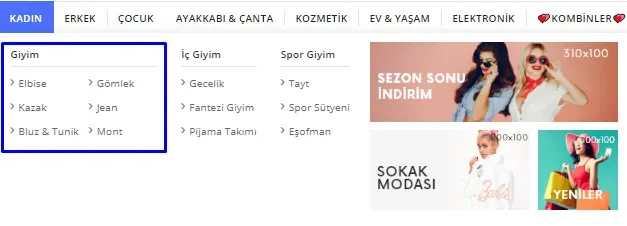
Ordre
Comment ordonner les catégories ? C’est très simple. Il suffit de saisir le numéro souhaité dans le champ Ordre.

Par exemple, définissons un ordre pour les sous-catégories et saisissons 3 dans le champ Ordre afin de placer en 3e position la catégorie Vêtements, qui apparaissait en premier dans les exemples précédents.
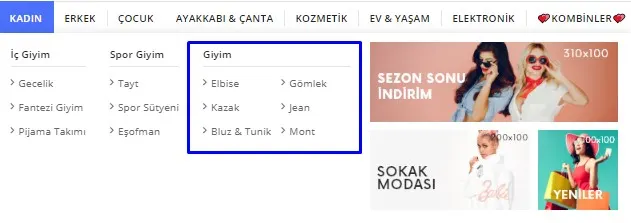
Comme on peut le voir, la sous-catégorie Vêtements est passée en troisième position après ce tri. Peut-on appliquer la même opération aux catégories principales ? Avec la même méthode, déplaçons la catégorie principale Femme en dernière position.
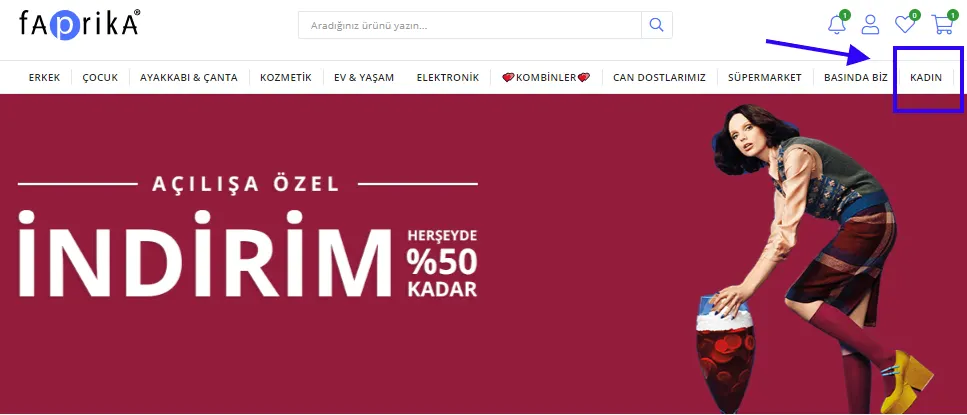
Comme on peut le voir, grâce au champ Ordre, nous pouvons repositionner aussi bien les catégories principales que les sous-catégories.
Ouvrir dans une nouvelle fenêtre
Si vous cochez ce champ, le menu sélectionné s’affiche dans un nouvel onglet.

Police en gras
Lorsque cette option est cochée, le titre du menu s’affiche en gras.

Style de police italique
Lorsque cette option est cochée, le titre du menu s’affiche en italique.

Actif
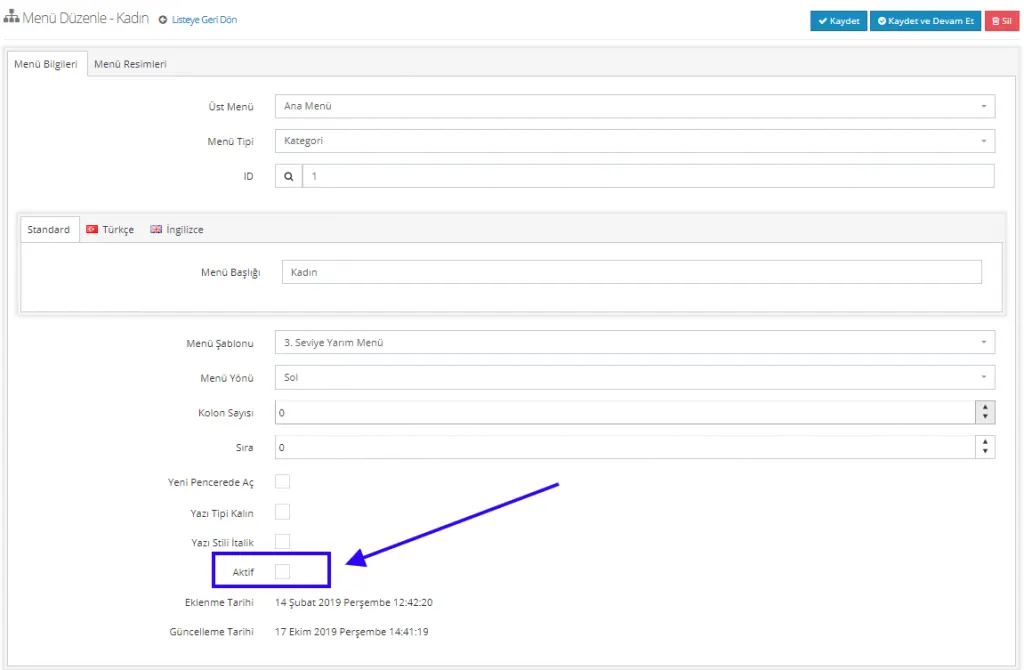
Avec l’option Actif, le menu devient visible. Si vous la décochez, le titre du menu devient inactif.
Date d’ajout / de mise à jour
Ce champ indique quand le titre du menu a été ajouté et quand il a été mis à jour.
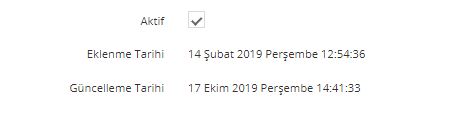
Nous pouvons terminer la modification en cliquant sur le bouton Enregistrer et continuer.
AJOUTER DES VISUELS AU MENU
Si le titre de menu concerné est un menu principal, le champ Visuels du menu s’active également. Dans ce champ, nous pouvons ajouter les bannières que nous avons vues sur la partie gauche de l’écran du menu.
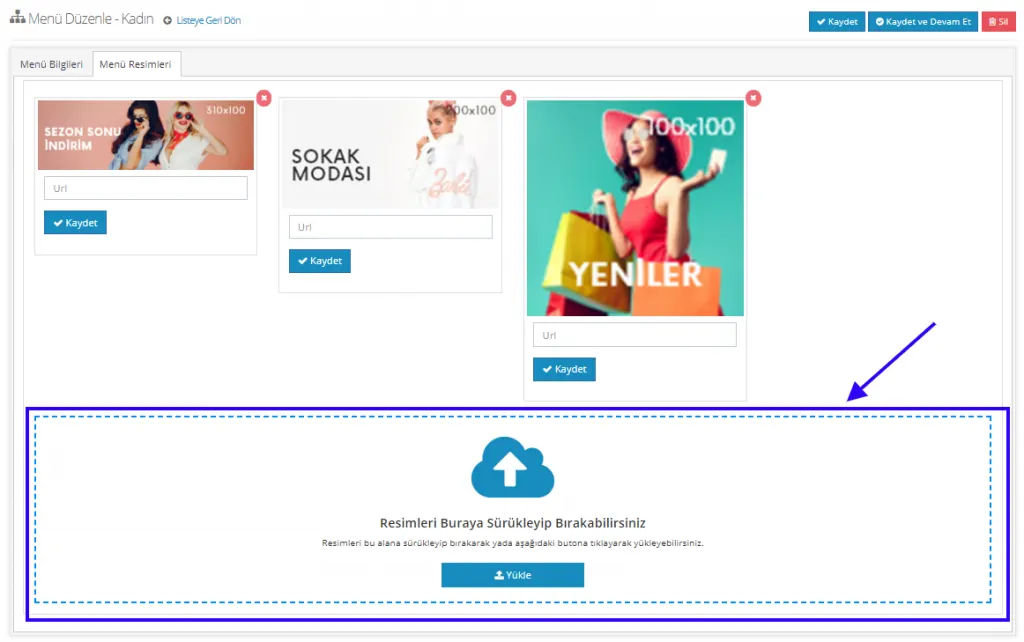
Vous pouvez ajouter les visuels de menu souhaités depuis le champ Visuels du menu par glisser-déposer ou en cliquant sur le bouton Téléverser. Depuis ce panneau, vous pouvez associer aux visuels l’URL de certaines pages de votre site (notamment, lorsqu’une bannière annonce une campagne, la page où cette campagne s’applique), afin que les clients qui cliquent soient redirigés directement vers la page concernée.
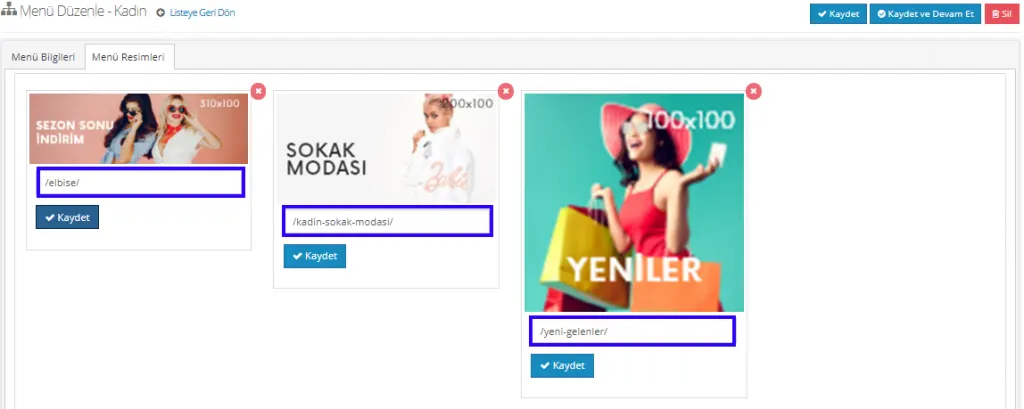
Nous avons ajouté aux visuels les URL des pages concernées du site et cliqué sur le bouton Enregistrer. Ainsi, vos clients seront redirigés vers les pages correspondantes lorsqu’ils cliqueront sur les visuels.
REMARQUE : Soulignons ici un détail important pour le SEO. Il ne faut pas saisir le lien complet de la page, mais seulement la partie qui suit le signe (/). Par exemple, au lieu de https://demo.faprika.net/elbise/, il faut saisir uniquement /elbise/.
Une fois toutes les modifications effectuées, nous pouvons revenir à la zone de liste en cliquant sur le bouton Enregistrer.
DÉSACTIVER UN MENU
Dans certains cas, il peut être nécessaire de désactiver temporairement des titres de menu. Il suffit alors de retrouver le titre concerné dans la liste des menus, d’ouvrir sa page de modification et de décocher l’option Actif.
SUPPRIMER UN MENU
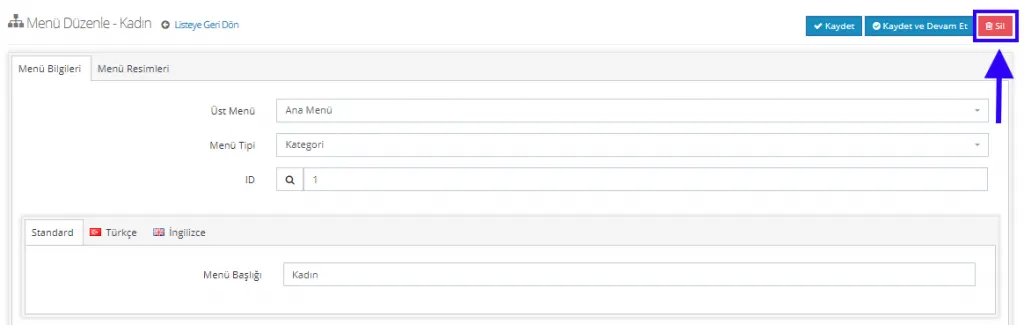
Pour supprimer le menu, il suffit de cliquer sur le bouton Supprimer dans le coin supérieur droit de la page de modification.