Catalogue
Gestion des catégories
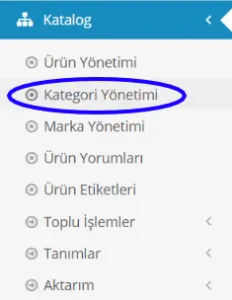
Sous la rubrique Gestion des catégories, nous examinerons l’ajout, la suppression et la modification d’une catégorie. Sélectionnons CATALOGUE –> GESTION DES CATÉGORIES.
Dans cette formation
- AJOUT D’UNE CATÉGORIE
- Nom de la catégorie
- Description de la catégorie
- Modèle de catégorie
- Ajout d’une image de catégorie
- Nombre de produits
- Activation de la catégorie
- Paramètres SEO de la catégorie
- Mots-clés méta
- Méta-description
- Titre de la page
- SUPPRESSION D’UNE CATÉGORIE
- DÉSACTIVATION D’UNE CATÉGORIE
- DÉFINIR LA CATÉGORIE LORS DE L’AJOUT D’UN NOUVEAU PRODUIT
Dans la section Gestion des catégories, nous verrons comment ajouter, supprimer et modifier des catégories.
Sélectionnons CATALOGUE –> GESTION DES CATÉGORIES.
Les catégories permettent de regrouper plus facilement les produits de votre site e-commerce afin que vos clients accèdent rapidement aux bonnes options. Par exemple, Homme et Femme sont deux catégories principales distinctes. Bien sûr, de nombreuses sous-catégories suivront :
- Femme>> Vêtements
- Femme>> Vêtements>>Robe
- Femme>> Vêtements>>Pull
- Femme>>Sous-vêtements
- Femme>>Sous-vêtements>>Chemise de nuit
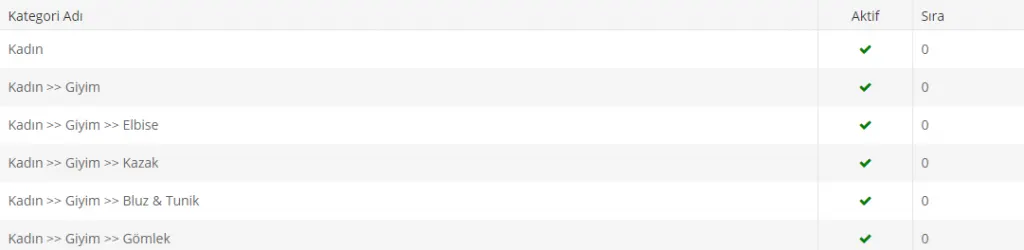
Comme vous le voyez, une catégorie principale se divise en de nombreuses sous-catégories. Vos clients accèdent ainsi facilement aux produits recherchés grâce à la sélection de catégories.
Imaginez un site e-commerce sans aucune catégorisation. Le client qui cherche une robe de soirée se retrouverait dans le même ensemble que celui qui cherche des croquettes pour son chat… Des clients mécontents quitteraient alors votre site e-commerce avec agacement. C'est pourquoi les produits doivent impérativement être catégorisés.
Alors, comment ajouter une catégorie depuis notre panneau ?
AJOUTER UNE CATÉGORIE
Voyons un par un l'ajout d'une catégorie et la modification des catégories existantes. Une fois connecté au panneau, vous trouvez une section listant les catégories existantes et un champ de recherche de catégories.
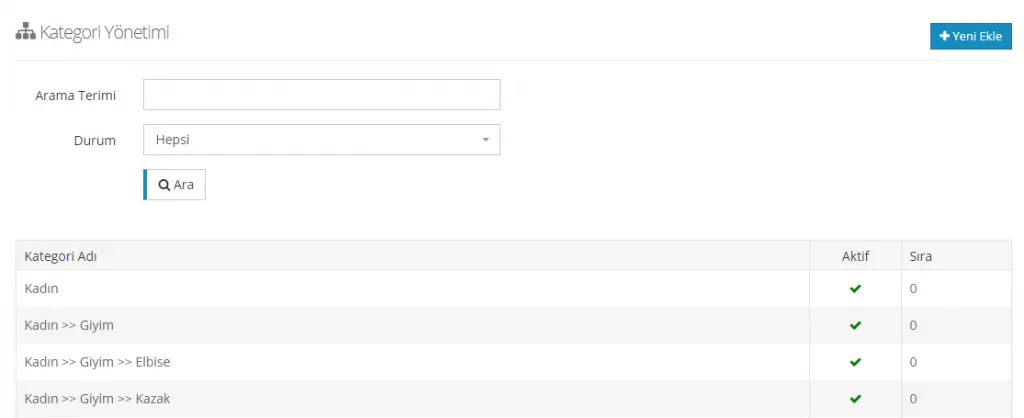
Pour que les catégories existantes soient listées, une catégorie doit avoir été ajoutée auparavant. Sinon, aucune catégorie ne s'affichera. Si rien n'a été ajouté et/ou si vous souhaitez en ajouter une nouvelle avec des intitulés différents, cliquez sur le bouton ‘Ajouter’ (

) en haut à droite. Après avoir cliqué sur Ajouter, l'écran ci-dessous s'affiche :
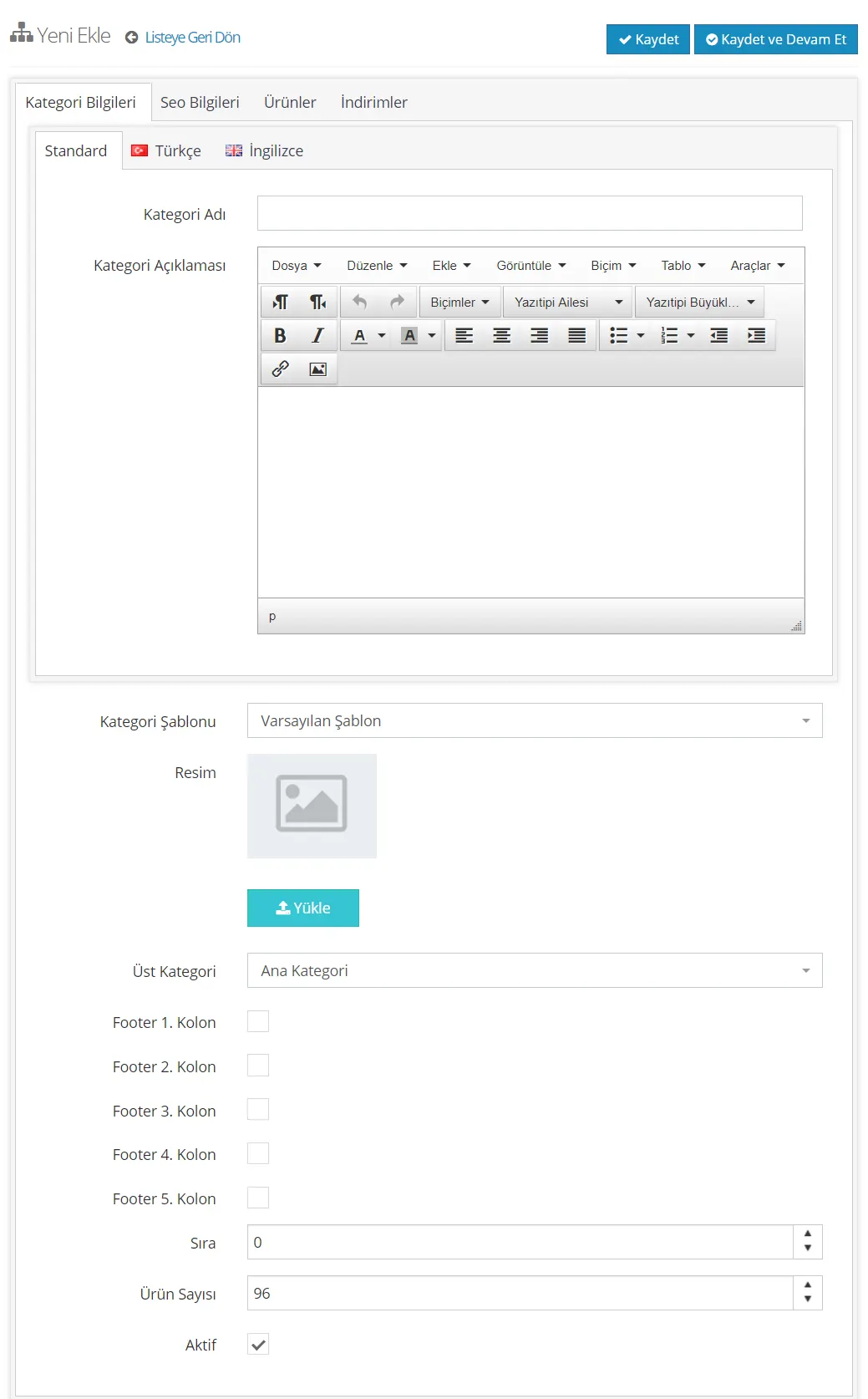
Comme vous le voyez, le panneau est très détaillé. Passons en revue toutes les étapes une par une.
Rappelons d'abord que, dans ce panneau, vous pouvez choisir entre l'anglais et le turc. Si vous souhaitez définir une langue supplémentaire, vous pouvez contacter notre équipe de support technique.

Nom de la catégorie
Le nom de la catégorie désigne la catégorie que vous souhaitez utiliser pour regrouper vos produits. Par exemple, des termes décrivant vos produits comme Homme, Femme, Enfant, Robe, Pull ou Vêtements de sport peuvent servir de noms de catégories.

Description de la catégorie
Le contenu saisi dans le champ description de la catégorie peut s'afficher en bas de la page qui s'ouvre lorsqu'on clique sur la catégorie. Ajoutons par exemple une description pour la catégorie Femme :
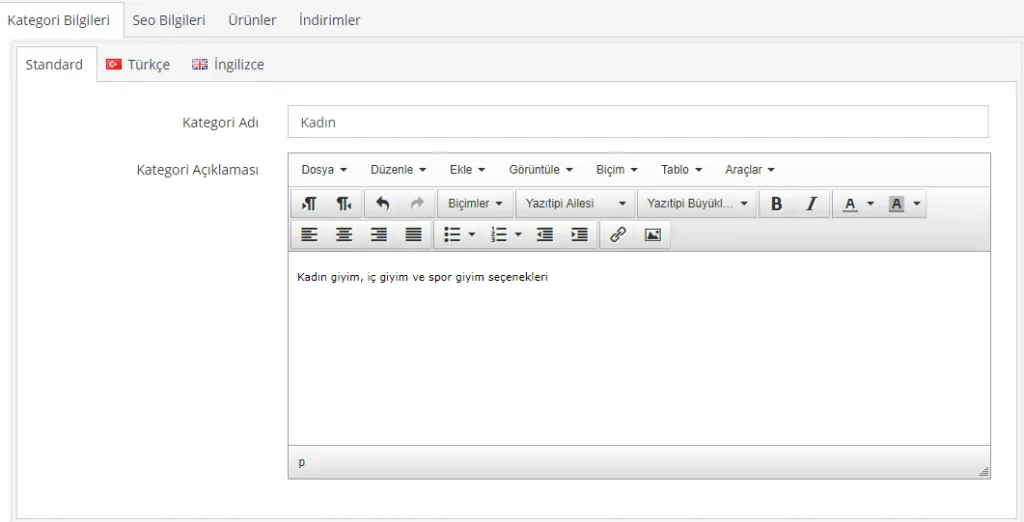
Remplir la description de la catégorie est facultatif. Nous vous le recommandons toutefois, car cela est un atout dans les recherches Google. Dans ce champ, nous pouvons ajouter une brève information sur le contenu de la catégorie. La zone ci-dessous permet aussi de choisir l'alignement du texte (à gauche, centré, à droite) ou l'italique et le gras.
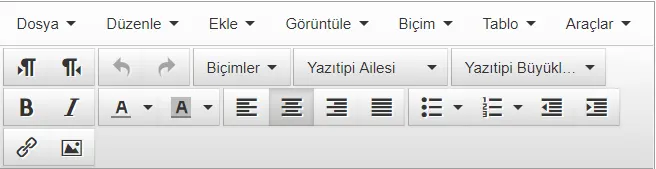
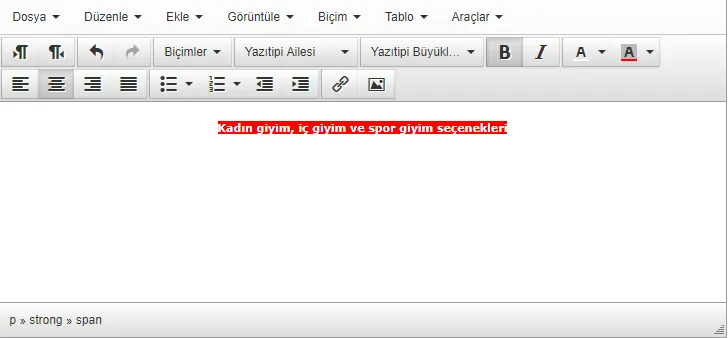
Vous pouvez effectuer les modifications nécessaires dans cette zone aussi facilement que dans un fichier Word. Par exemple, mettons le texte en gras avec une couleur de fond.
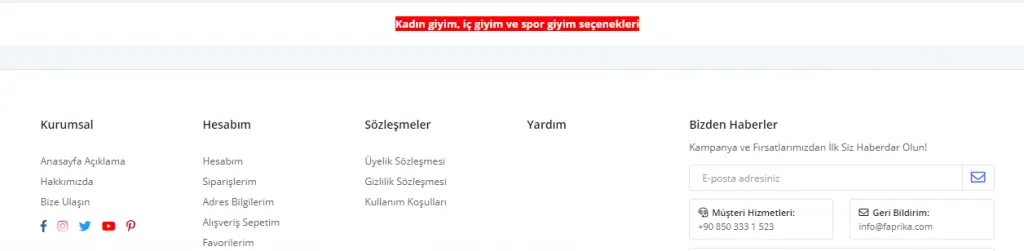
Cette modification s'affichera sur le site, au-dessus du pied de page, de la manière suivante :
Modèle de catégorie
Après le champ de description, choisissons le modèle de catégorie et l'image.
Dans le champ Modèle de catégorie, nous trouvons trois options différentes :
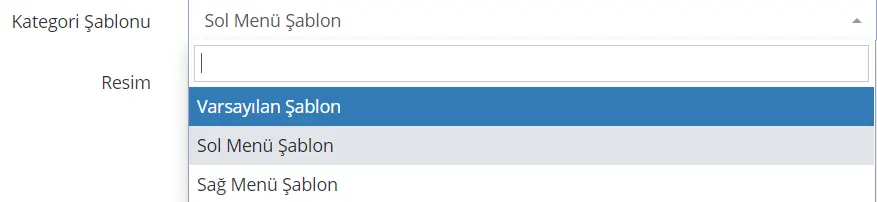
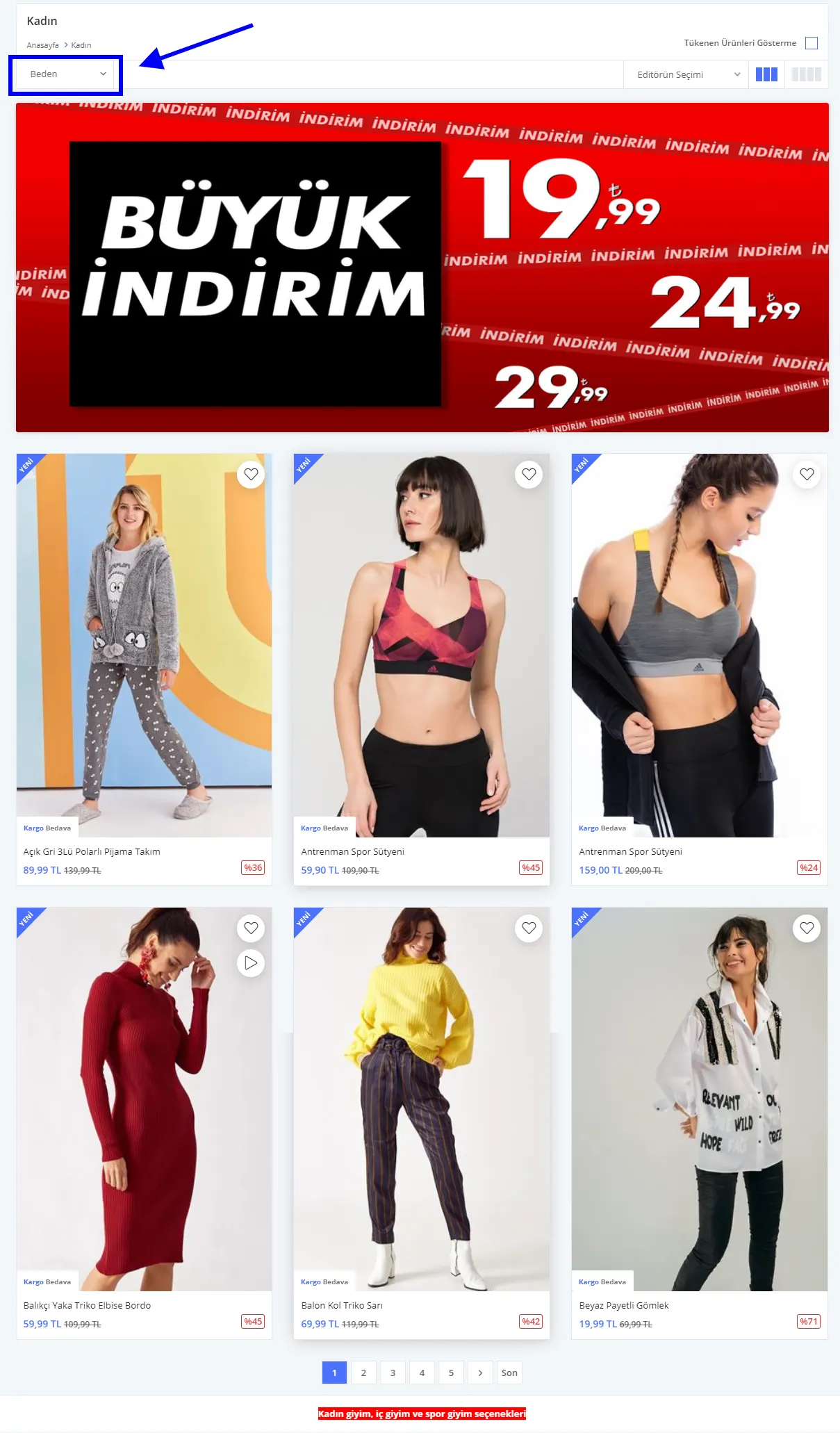
Lorsque le modèle par défaut est sélectionné, les produits concernés s'affichent à la suite sur votre page. Les valeurs d'attributs apparaissent dans la zone indiquée sur l'image.
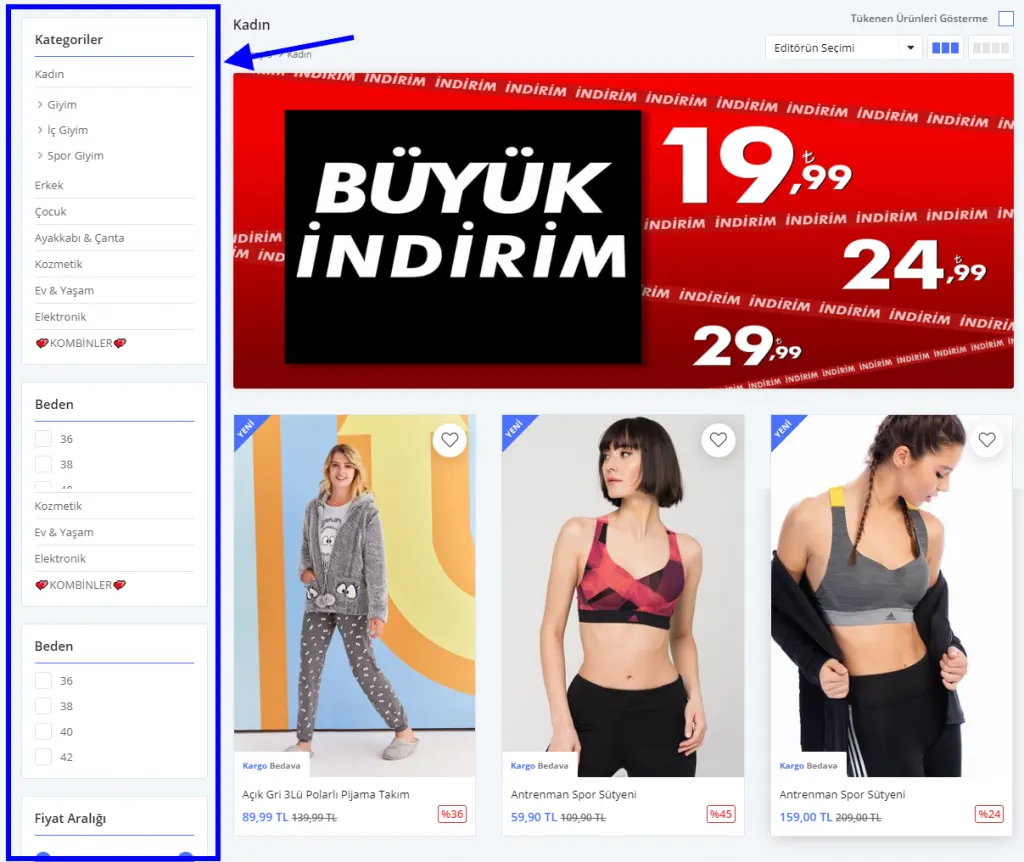
Si l'option modèle à menu gauche est choisie, les sous-catégories et les valeurs d'attributs s'affichent sur le côté gauche de la page.
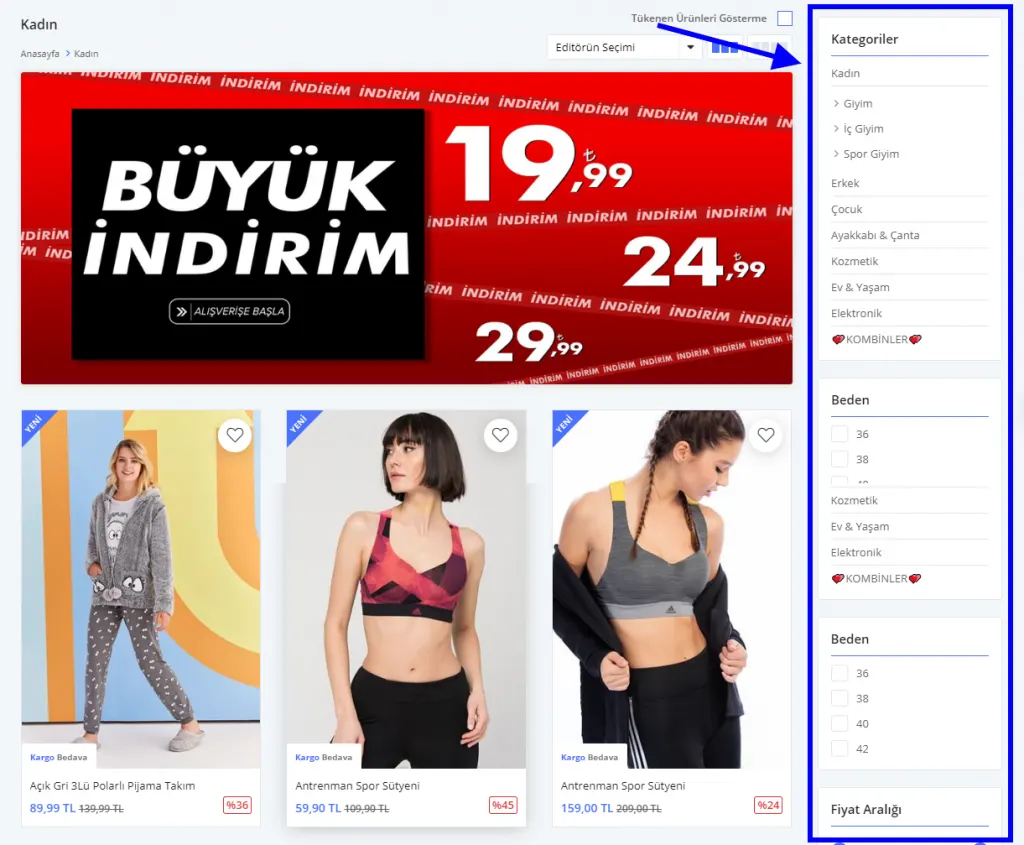
Si le modèle à menu droit est sélectionné, les sous-catégories et les valeurs d'attributs s'affichent sur le côté droit de la page.
Nous avons choisi le modèle et poursuivons en cliquant sur Enregistrer et continuer. Le système enregistre ainsi les modifications en nous laissant sur la même page. Si nous cliquons uniquement sur Enregistrer, le système nous redirige automatiquement vers l'écran principal contenant la liste des catégories. Si vous comptez continuer, nous vous recommandons donc, lors de l'enregistrement, l'option Enregistrer et continuer (

) lors de l'enregistrement des modifications.
Ajouter une image de catégorie
Poursuivons avec la zone Image de la catégorie. Vous pouvez l'enrichir de campagnes accrocheuses, d'appels à l'action et de produits mis en valeur liés à votre catégorie. Elle sert à téléverser des bannières avec effets et couleurs, des visuels de catalogue de marque et autres images similaires.
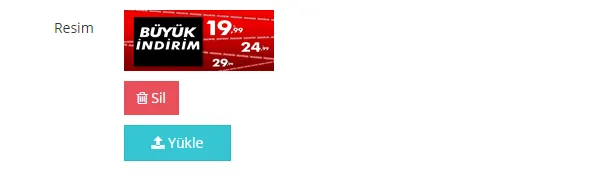
Vous pouvez sélectionner l'image à ajouter à la catégorie en cliquant sur le bouton Téléverser. Une fois téléversée, l'image s'affiche dans la zone Image. Si vous le souhaitez, vous pouvez la retirer avec le bouton Supprimer. Nous avons vu précédemment le rendu de l'image ajoutée sur la page de catégorie. Regardons à nouveau :
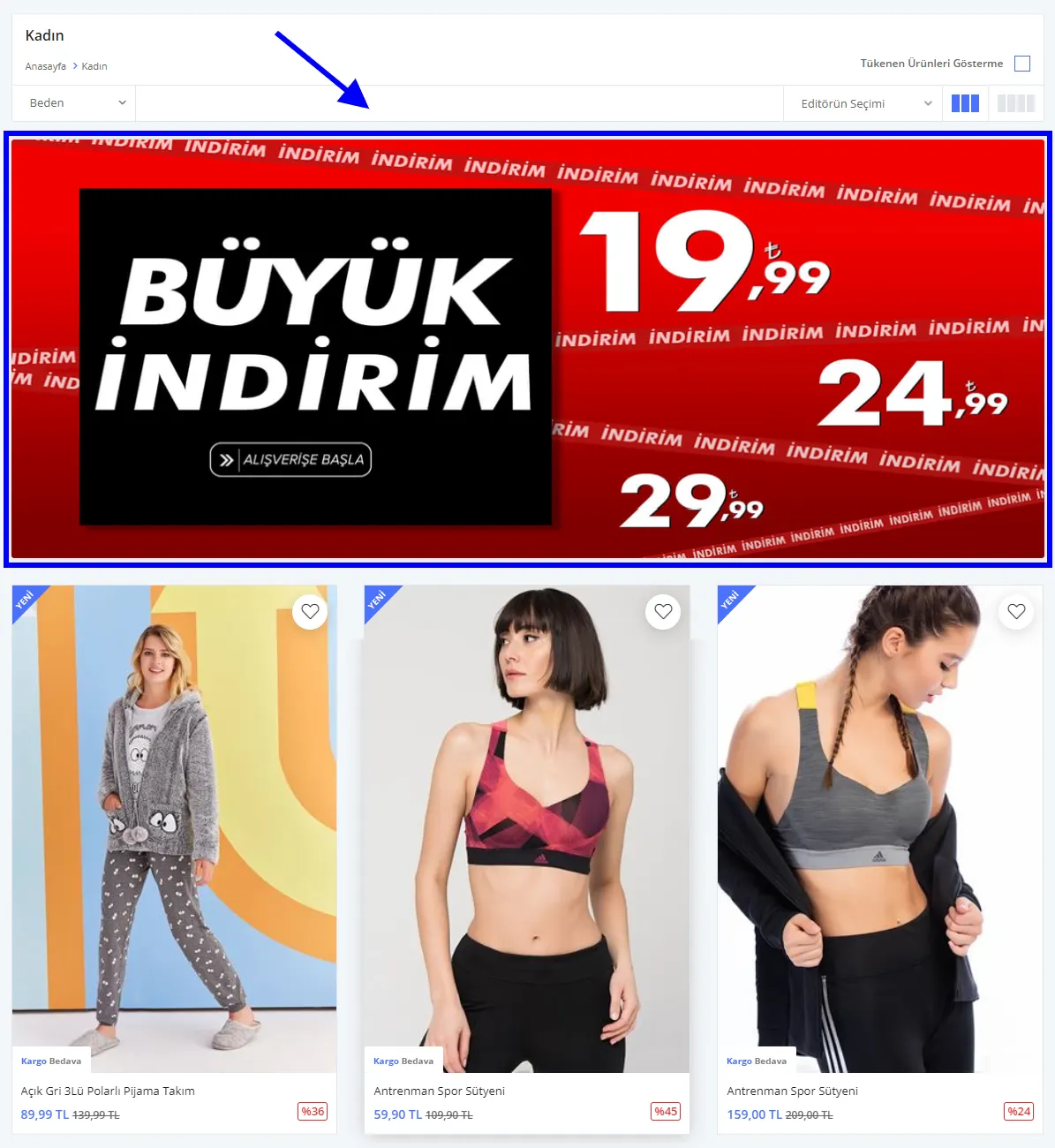
L'image de la catégorie incite vos clients à passer à l'action. Elle est particulièrement recommandée pour les campagnes de remise par catégorie.
Après l'ajout de l'image de la catégorie, un autre champ modifiable est Catégorie parente. Nous pouvons y définir la catégorie comme catégorie principale ou comme sous-catégorie d'une catégorie existante.
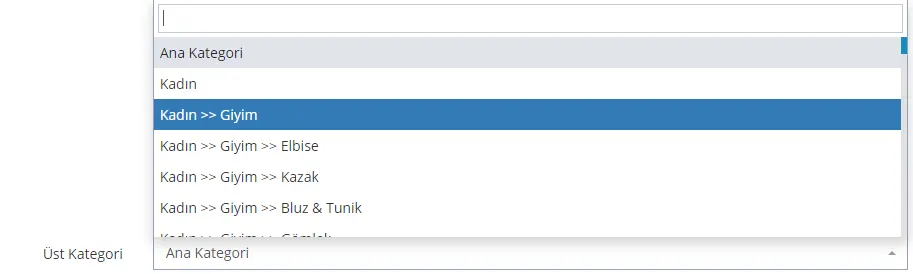
Vous pouvez souhaiter que votre catégorie apparaisse dans une zone du pied de page, ce qui peut faciliter l'accès de vos clients à certaines catégories. Pour cela, vous devez associer la catégorie concernée à la zone de pied de page de votre choix.
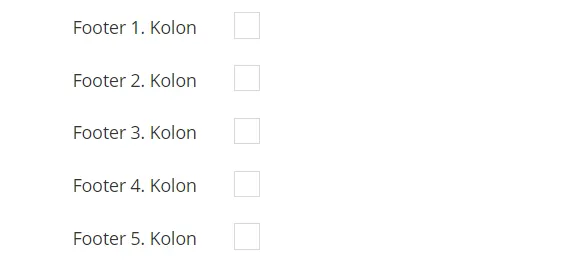
La zone de pied de page désigne les sections ENTREPRISE, MON COMPTE, CONTRATS et AIDE tout en bas de votre site.
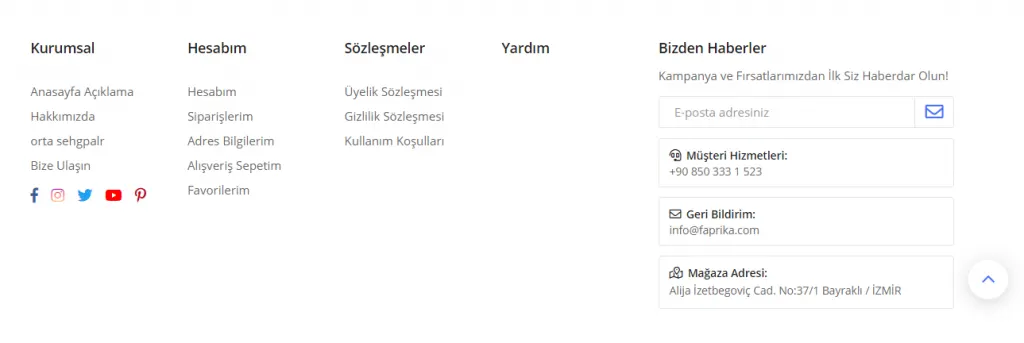
Cette section est généralement utilisée par nos clients pour mettre en avant les catégories parentes. Par exemple, si la catégorie phare de votre boutique en ligne est Tenues de soirée, vous pouvez la mettre en valeur en l'ajoutant à la zone de pied de page.
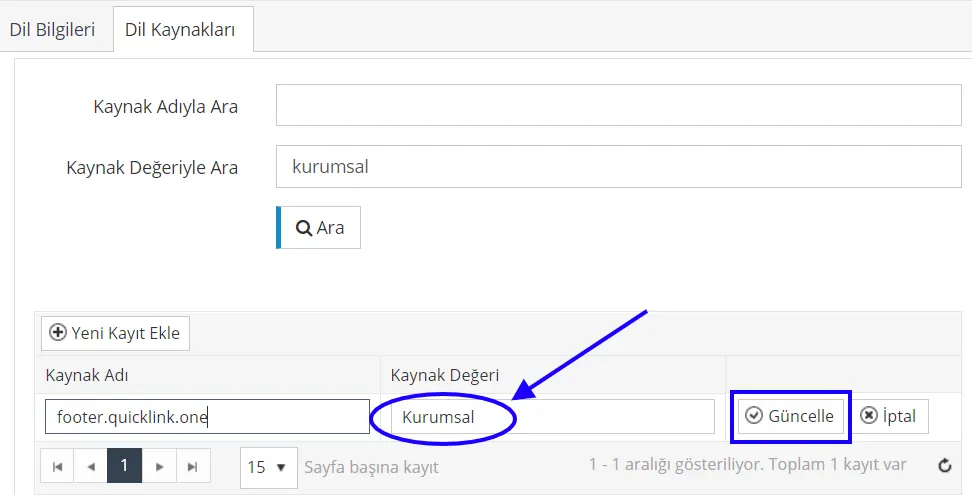
INFORMATION COMPLÉMENTAIRE : Vous pouvez modifier l'un des intitulés ENTREPRISE, MON COMPTE, CONTRATS, AIDE et écrire CATÉGORIE à la place. Pour cela, allez dans PANNEAU DE CONTRÔLE > CONFIGURATION > LANGUE > TURC > RESSOURCES LINGUISTIQUES > RECHERCHER PAR VALEUR DE RESSOURCE, saisissez le nom à modifier, puis cliquez sur l'onglet RECHERCHER. Lorsque le texte concerné s'affiche sur notre page, cliquez sur MODIFIER, changez le nom affiché, puis cliquez sur l'onglet METTRE À JOUR : vous verrez que l'opération a réussi.
Passons maintenant aux réglages de l'ordre de la catégorie et du nombre de produits qu'elle contient…
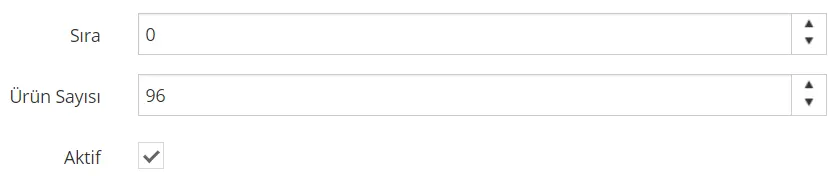
Si vous définissez l'ordre de la catégorie sur 0, la catégorie créée apparaît tout en haut de la liste. Vous pouvez classer les catégories selon vos préférences. Sur la plateforme, 0 passe toujours avant 1 : tenez compte de cette priorité dans vos réglages.
Nombre de produits
Nombre de produits détermine combien de produits s'affichent sur une page lorsqu'on clique sur la catégorie. Par exemple, si vous saisissez 46 pour la catégorie Femme, il faudra passer à la deuxième page pour voir le 47e produit.
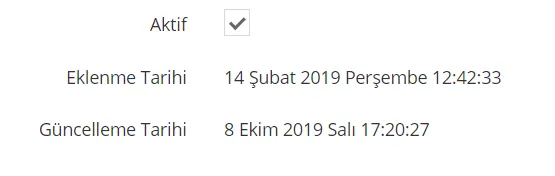
Pour que la catégorie soit active, vous devez cocher la case. Ensuite, en cliquant sur Enregistrer et continuer, la date de création et de mise à jour devient automatiquement visible dans le système.
Activer la catégorie
Vous pouvez désactiver la catégorie en décochant la case à côté du bouton Actif.
Notre catégorie est prête, mais il reste quelques réglages à faire.

Réglages SEO de la catégorie
Le plus important de ces réglages est sans aucun doute le SEO. Pour toucher vos clients de manière organique, vous devez impérativement remplir les champs SEO.
Poursuivons avec la catégorie Homme comme exemple. Voici les champs à remplir dans la section SEO :
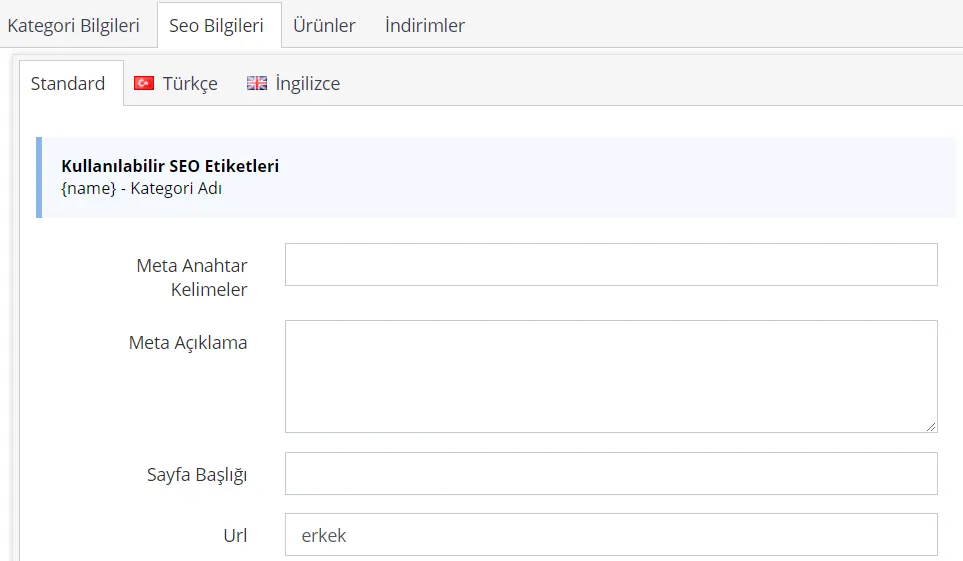
Les champs mots-clés meta, description meta et titre de la page doivent être remplis manuellement. Le champ URL est ajouté automatiquement par le système.
Mots-clés meta
Il faut rédiger une phrase cohérente contenant le mot-clé. Pour enrichir le contenu et mettre le produit en avant, vous pouvez saisir dans ce champ des mots issus des caractéristiques du produit, séparés par des virgules. Pour mettre en valeur le nom du produit, nous vous conseillons d'utiliser le contenu {name}, récupérable depuis le code en haut à gauche.
Pour la catégorie Vêtements femme, nous pouvons recourir à Google afin d'obtenir des résultats rapides et fiables.
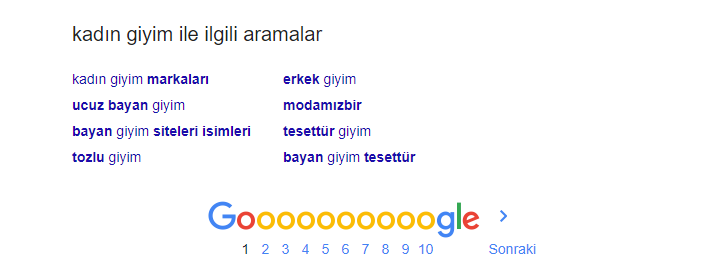
Lorsque nous recherchons ‘Vêtements homme’ sur Google, les recherches associées sont listées en bas de la page. Cette zone nous fournit des informations très utiles pour les mots-clés meta.
Nous pouvons donc renseigner la zone SEO comme suit, en nous appuyant sur ces informations.
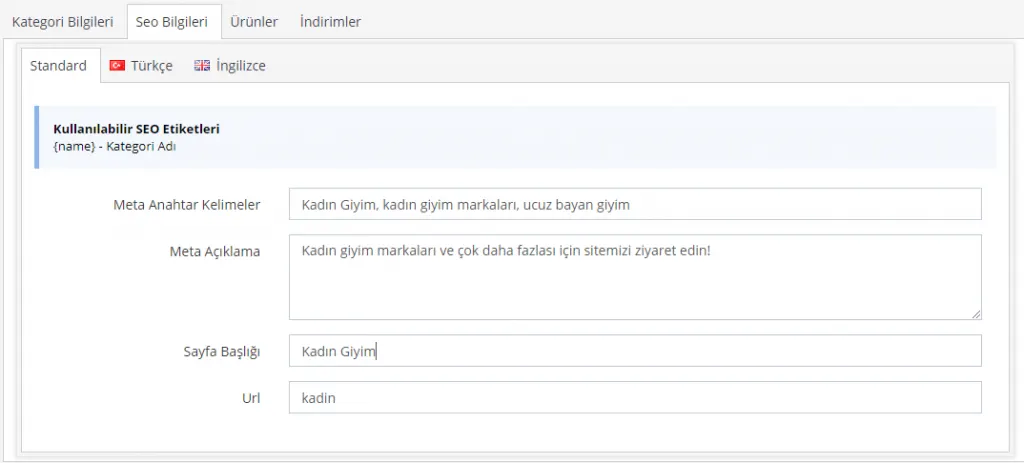
Comme vous le voyez, nous avons ajouté au champ mots-clés meta quelques-uns des mots-clés trouvés pour notre site e-commerce. Trois mots-clés suffisent. Dans le champ description meta, nous avons de même exploité les mots-clés pour rédiger un texte descriptif et accrocheur. Enfin, nous avons défini un titre de page et terminé ainsi les réglages SEO.
Méta-description
Vous pouvez rédiger une phrase de 155 caractères qui décrit au mieux le produit, ou indiquer ses caractéristiques séparées par des virgules.
Titre de la page
Il faut définir un titre de page adapté de 65 caractères.
Le champ URL est attribué automatiquement par le système ; il n'est donc pas nécessaire de le modifier. Ces informations en main, poursuivons nos réglages.
Une fois la zone Informations SEO modifiée, passons à la zone Produits. Elle liste les produits de la catégorie. Vous pouvez ajouter des produits à la catégorie depuis ce panneau, ou définir la catégorie lors de l'ajout d'un nouveau produit.
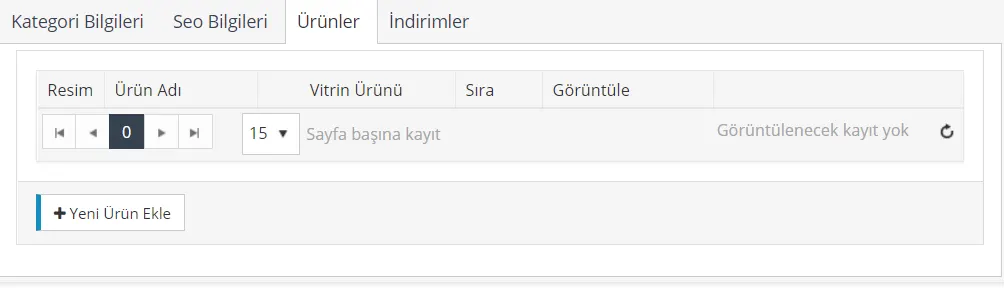
Si aucun produit n'a été affecté à la catégorie, cette zone apparaît vide. Cependant, en cliquant sur le bouton Ajouter un produit, vous pouvez choisir parmi les produits existants et les affecter à la catégorie. Dans le panneau qui s'ouvre, vous pouvez lister les produits via diverses options de recherche ou sélectionner directement dans la liste des produits en bas du panneau.
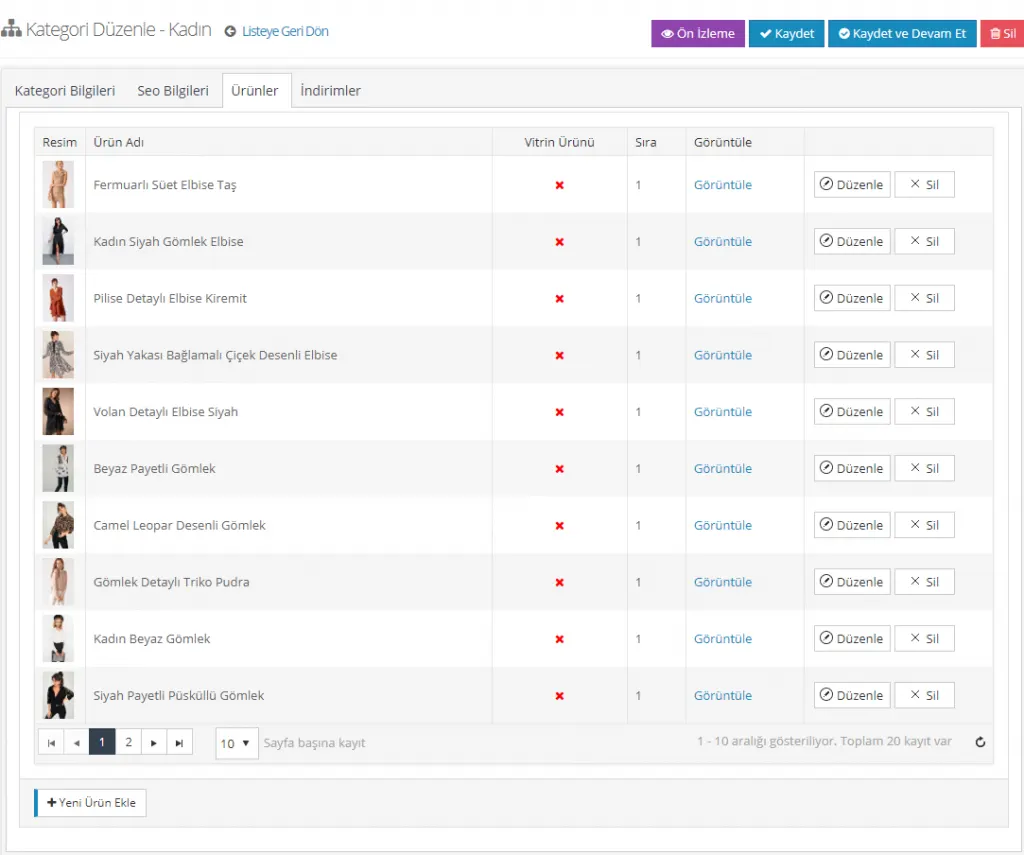
En cliquant sur Enregistrer, les produits sont affectés à la catégorie concernée. Depuis cette zone, vous pouvez consulter les produits de la catégorie, modifier leur ordre, en faire des produits vitrine, les supprimer ou les modifier.
La zone Remises contient les remises définies pour la catégorie. Vous pouvez la modifier depuis Gestion des campagnes. Si aucune remise n'est définie pour la catégorie, cette zone reste vide.

Après avoir effectué toutes les modifications de la catégorie, vous pouvez les enregistrer en cliquant sur Enregistrer et continuer, puis les vérifier avec l'Aperçu. Lorsque vous avez terminé, cliquez sur Enregistrer pour revenir à la liste des catégories et ajouter une nouvelle catégorie.
SUPPRIMER UNE CATÉGORIE
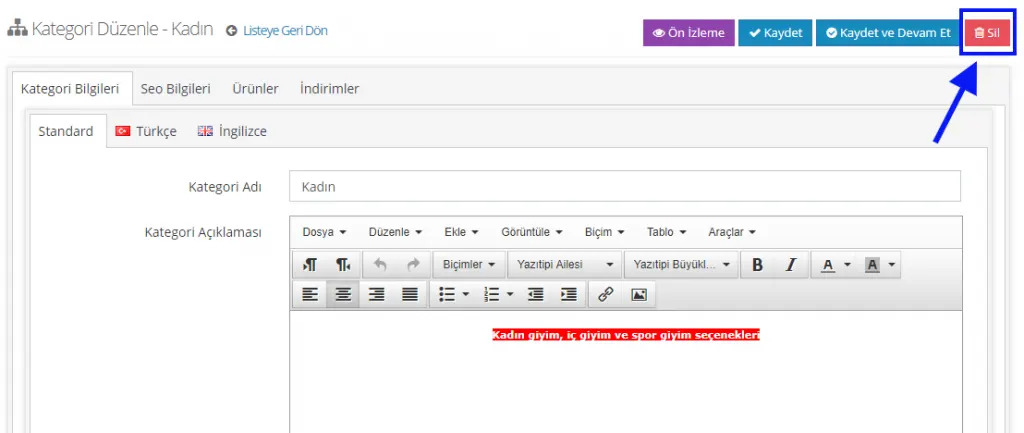
Supprimer une catégorie ajoutée est très simple. Retournez dans la Gestion des catégories et cliquez, parmi les catégories listées, sur celle que vous souhaitez supprimer. Supprimez-la ensuite avec le bouton Supprimer en haut à droite de la fenêtre qui s'ouvre.
DÉSACTIVER UNE CATÉGORIE
Dans certains cas, vous pouvez avoir besoin de désactiver la catégorie. Il suffit de décocher l'option Actif de la catégorie dans le même panneau. En cliquant sur Enregistrer, la catégorie est désactivée.

DÉFINIR LA CATÉGORIE LORS DE L'AJOUT D'UN NOUVEAU PRODUIT
Vous pouvez aussi définir facilement une catégorie déjà créée lors de l'ajout d'un nouveau produit. Pour cela, cliquez sur CATALOGUE >> GESTION DES PRODUITS >> AJOUTER UN PRODUIT. Cliquez ensuite sur le bouton CATÉGORIE/MARQUE à gauche du panneau qui s'ouvre. Depuis cette zone, nous affectons au produit l'une des catégories existantes.
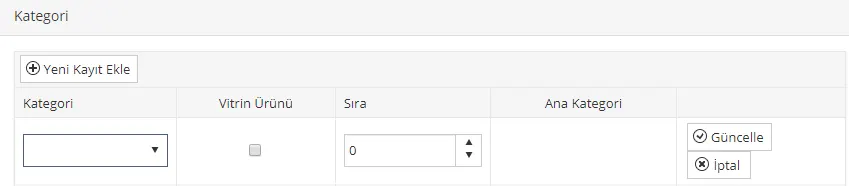
Lors de l'ajout d'une catégorie, vous sélectionnez la catégorie principale et ses sous-catégories associées. Vous pouvez définir le produit comme produit vitrine et modifier son ordre. Une fois les modifications terminées, vous devez cliquer sur le bouton Mettre à jour.
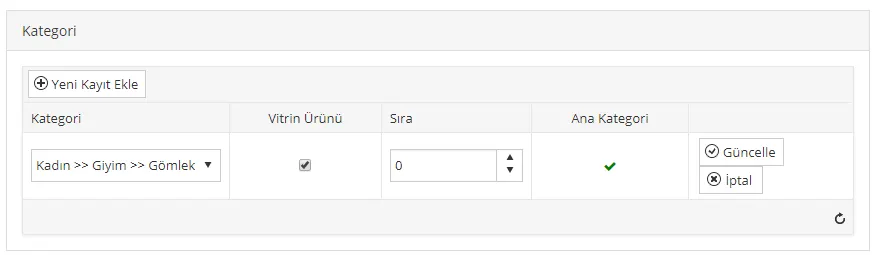
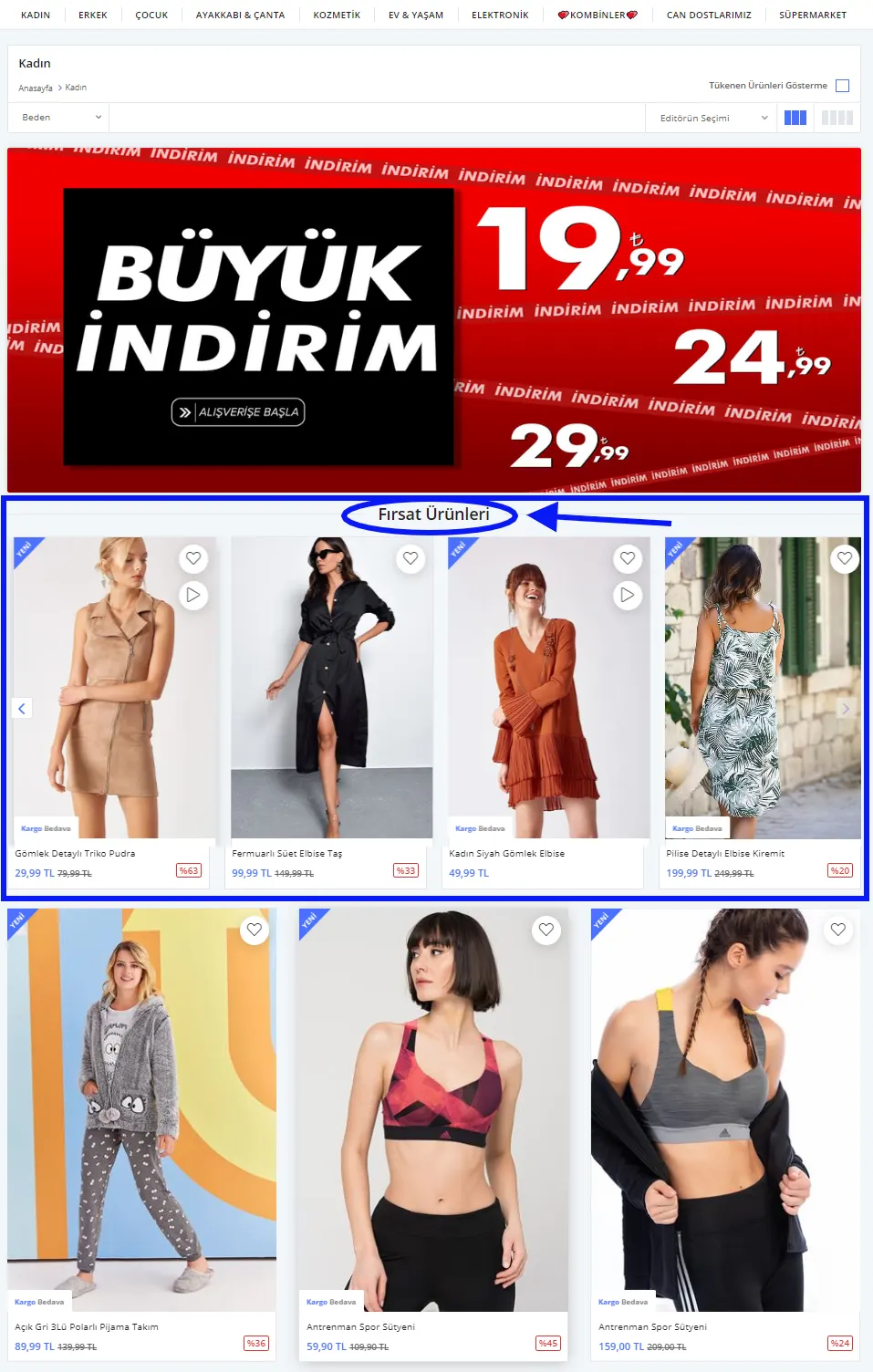
Lorsque vous marquez le produit concerné comme produit vitrine, il s'affiche dans la catégorie que nous avons ajoutée sous le titre PRODUITS EN PROMOTION. Voyons comment la zone Produits en promotion apparaît sur la page de la catégorie :
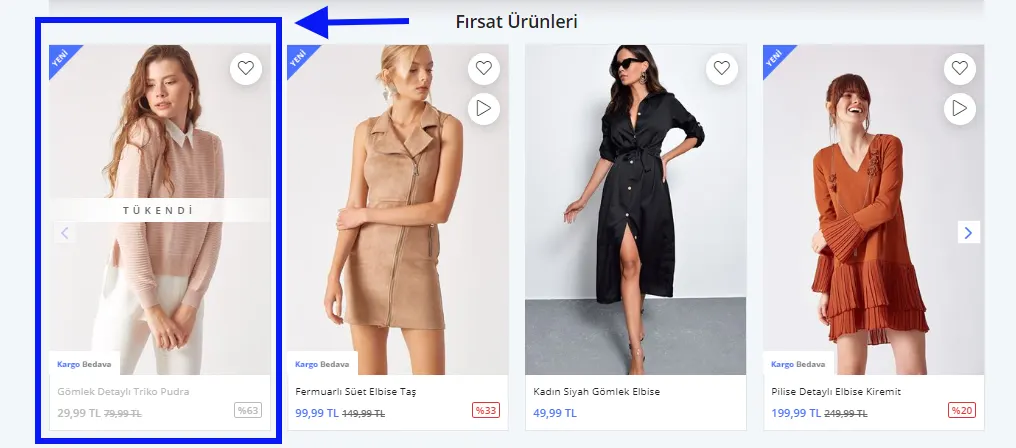
INFORMATION COMPLÉMENTAIRE : Si vous ajoutez un nouveau produit sans définir de quantité en stock, ou si le stock du produit enregistré est épuisé, le produit ajouté à la zone des promotions s'affiche avec la mention ‘Épuisé’.
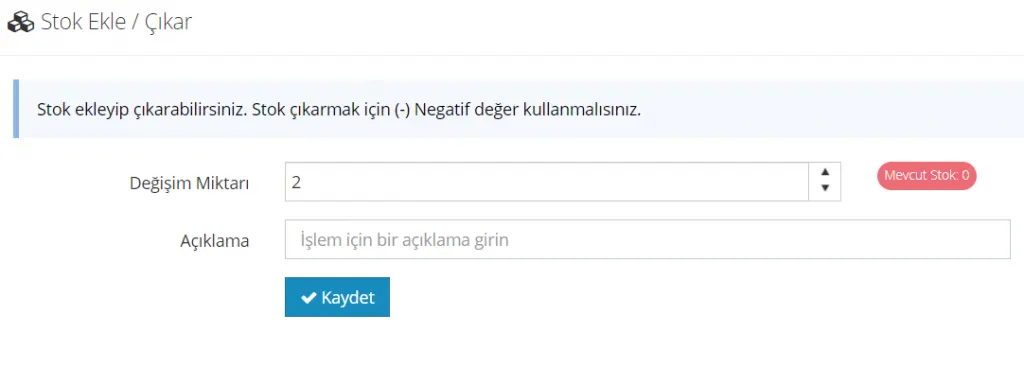
La mention ‘Épuisé’ disparaîtra lorsque vous ajouterez du stock. Pour cela, cliquez sur le bouton Ajouter/Retirer du stock en haut à gauche de la zone MODIFIER LE PRODUIT et terminez l'opération en saisissant l'augmentation de stock comme Quantité de variation. (Pour plus d'informations sur la Gestion du stock des produits, cliquez ici)
INFORMATION COMPLÉMENTAIRE : Vous pouvez modifier le titre PRODUITS EN PROMOTION.
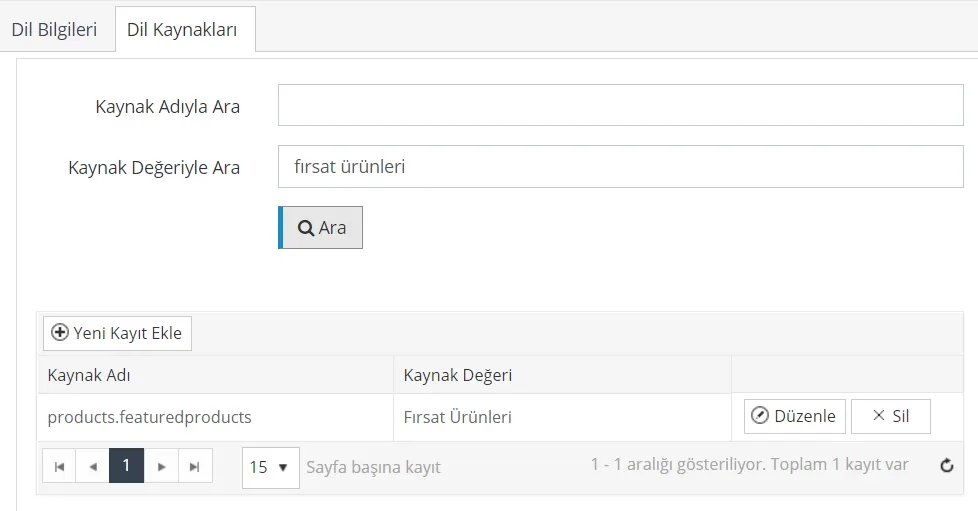
Il suffit d'aller dans PANNEAU DE CONTRÔLE > CONFIGURATION > LANGUE > TURC > RESSOURCES LINGUISTIQUES > Rechercher par valeur de ressource > Rechercher, de saisir le contenu souhaité et de cliquer sur METTRE À JOUR.

Nous avons terminé toutes les modifications. Nous pouvons appliquer ce processus de la même manière aux autres catégories principales et sous-catégories.
Enregistrer (

) pour terminer la modification de la catégorie, et n'oubliez pas de faire un Aperçu pour les derniers contrôles !