Outils/Équipement
Comment configurer la messagerie sur Android ?
Découvrez comment configurer sur votre appareil Android le compte e-mail ouvert spécialement pour vous par les services d'infrastructure e-commerce Faprika. Ce guide est illustré pas à pas et conçu pour être facilement suivi par les utilisateurs de tous niveaux. Profitez désormais de l'envoi et de la réception sécurisés de vos e-mails depuis votre appareil Android.
Gérez vos activités à tout moment et en tout lieu en intégrant à vos appareils Android le compte e-mail dédié qui vous a été attribué par les services d'infrastructure e-commerce Faprika. La configuration de la messagerie sur votre appareil Android est très simple ; ce guide vous accompagne à chaque étape du processus.
Pas à pas, grâce aux supports visuels fournis, vous pouvez configurer facilement votre compte e-mail et gérer confortablement vos messages depuis votre appareil Android. C'est parti !
Pour commencer à utiliser votre compte e-mail Faprika sur votre appareil Android, vous pouvez suivre dans l'ordre les étapes ci-dessous :
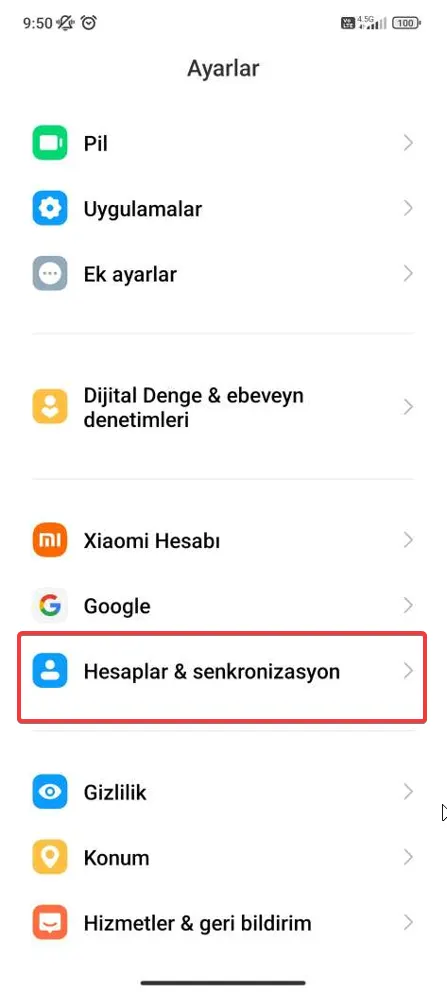
- Accédez au menu « Paramètres » de votre appareil et touchez l'option « Comptes et synchronisation ».
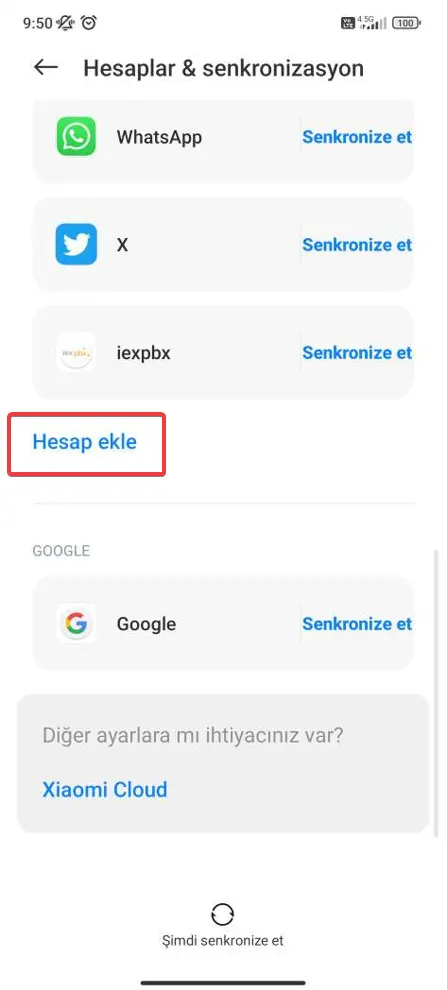
- Dans le menu « Paramètres », repérez l'option « Ajouter un compte » et touchez-la.
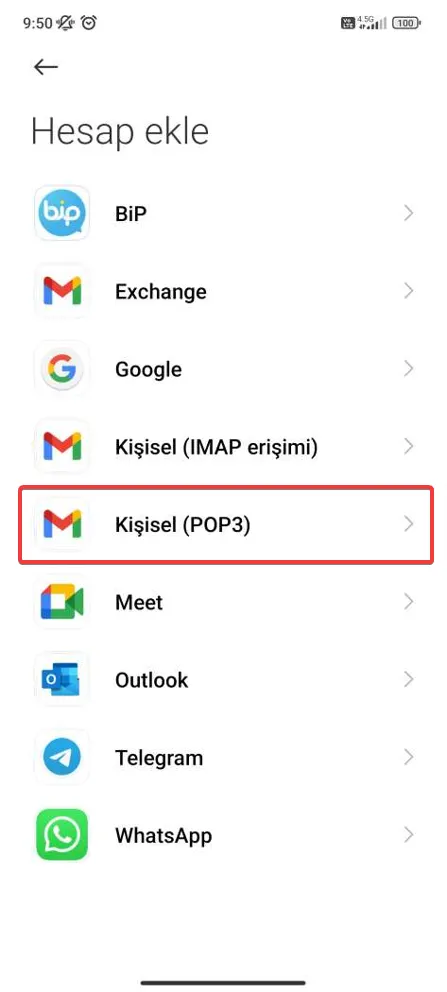
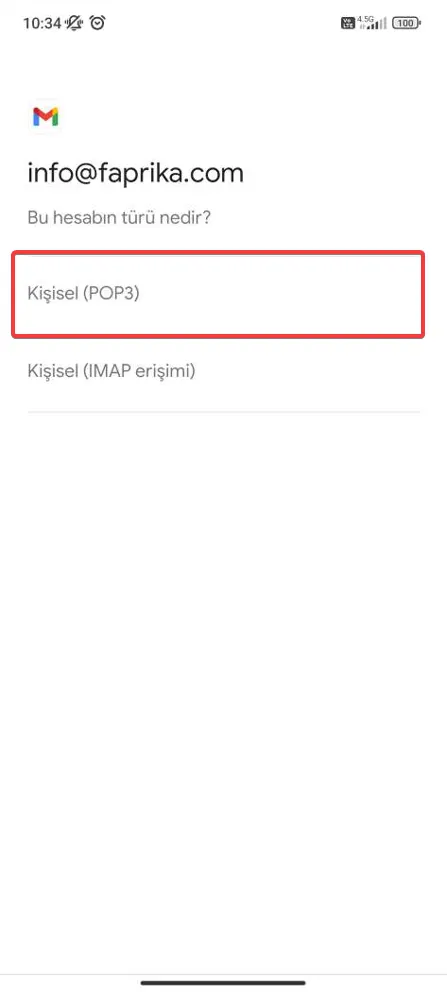
- Sélectionnez le type de compte que vous souhaitez ajouter : « Personnel (POP3) » ou, en option, « IMAP ».
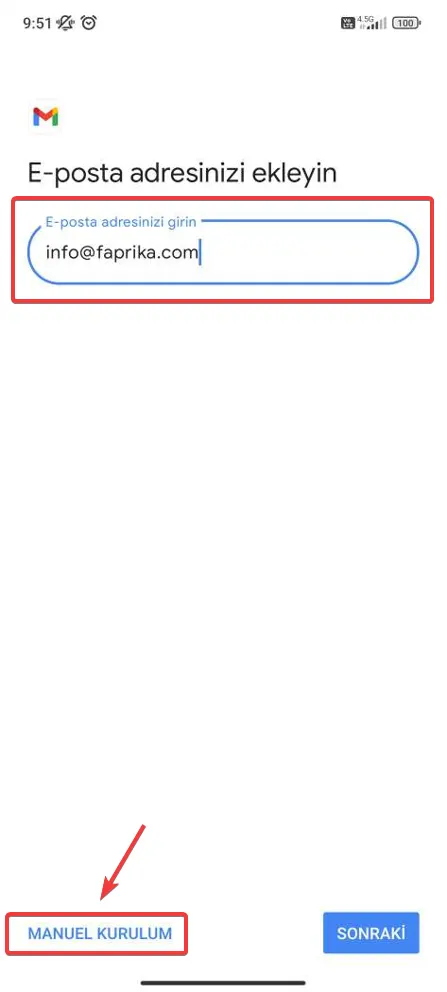
- Saisissez l’adresse e-mail qui vous a été attribuée dans le cadre des services d’infrastructure e-commerce Faprika, puis appuyez sur « Configuration manuelle ».
- Poursuivons avec l’option Personnel (POP3).
Remarque : si vous avez déjà effectué une configuration avec l’option IMAP et souhaitez la conserver, vous pouvez choisir IMAP à cette étape.
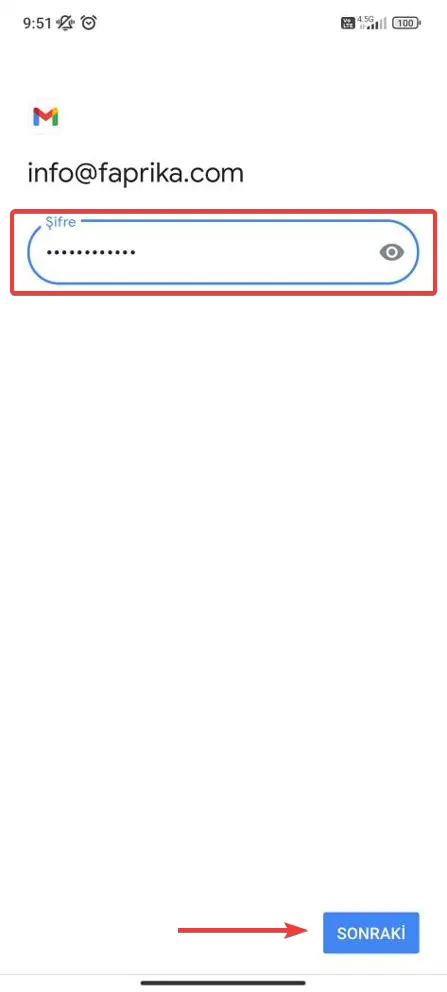
- Saisissez le mot de passe de votre adresse e-mail dédiée.
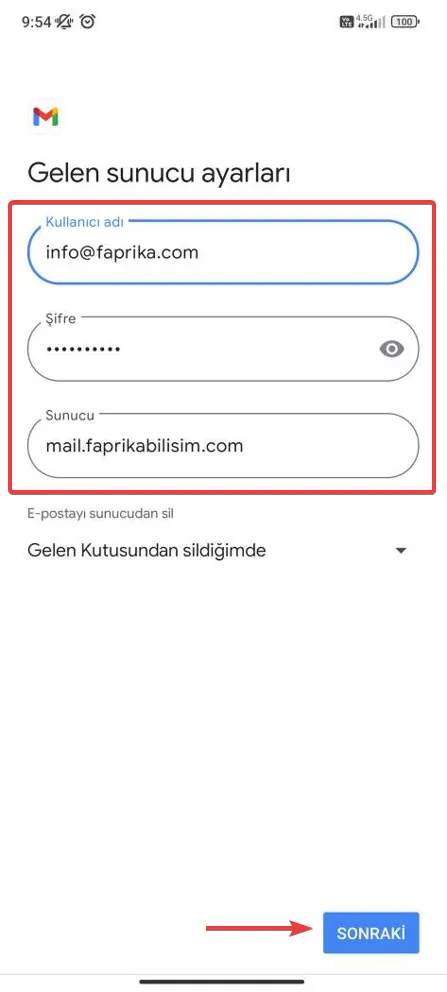
Saisissez vos informations et cliquez sur le bouton « Suivant » pour continuer.
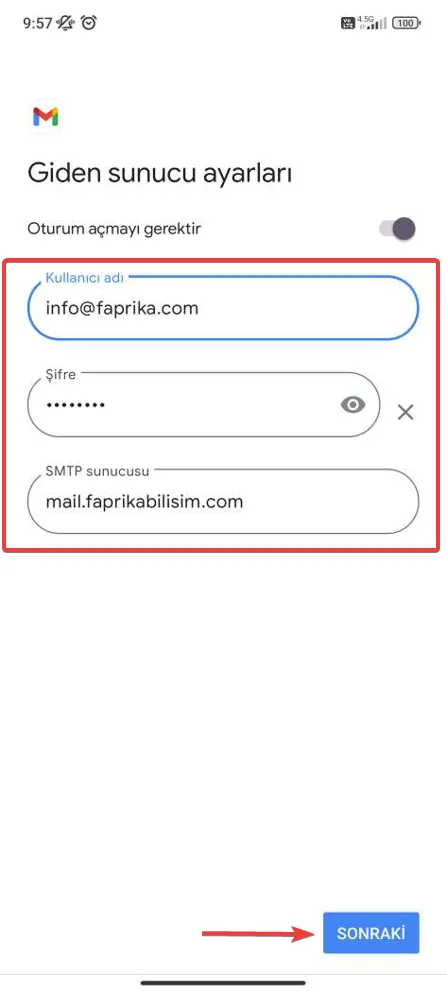
- Sur l’écran qui s’affiche pour l’envoi de courriers depuis notre appareil Android, renseignons nos informations dans les champs.
Saisissez vos informations et cliquez sur le bouton « Suivant » pour continuer.
- Définissez la fréquence de synchronisation selon vos habitudes d’utilisation. La fréquence choisie peut influer directement sur l’autonomie de la batterie de votre appareil ; des synchronisations fréquentes peuvent la réduire. Une fois votre choix fait, cliquez sur « Continuer » pour poursuivre.
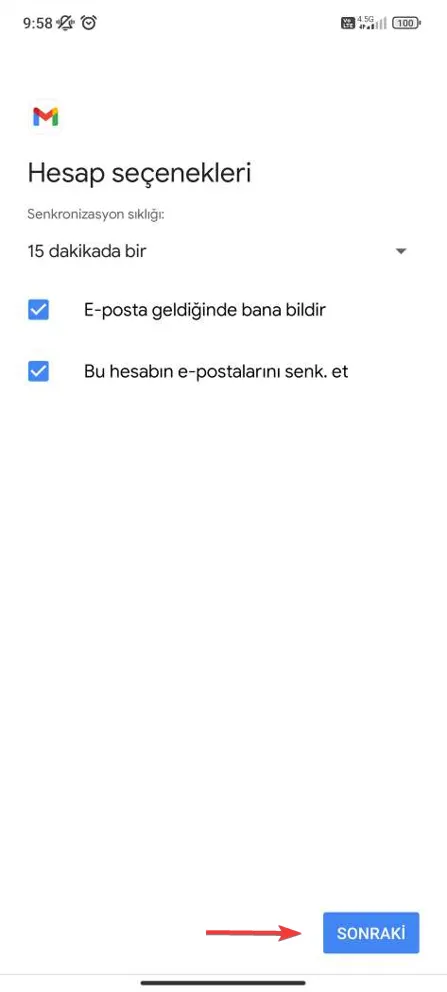
Nous voici à la dernière étape. Vous pouvez ici définir le nom de votre compte e-mail ainsi que le nom qui s’affichera dans les e-mails que vous envoyez. Après avoir rempli les champs concernés, cliquez sur le bouton « Suivant » pour terminer la configuration de votre compte e-mail sur votre appareil Android.
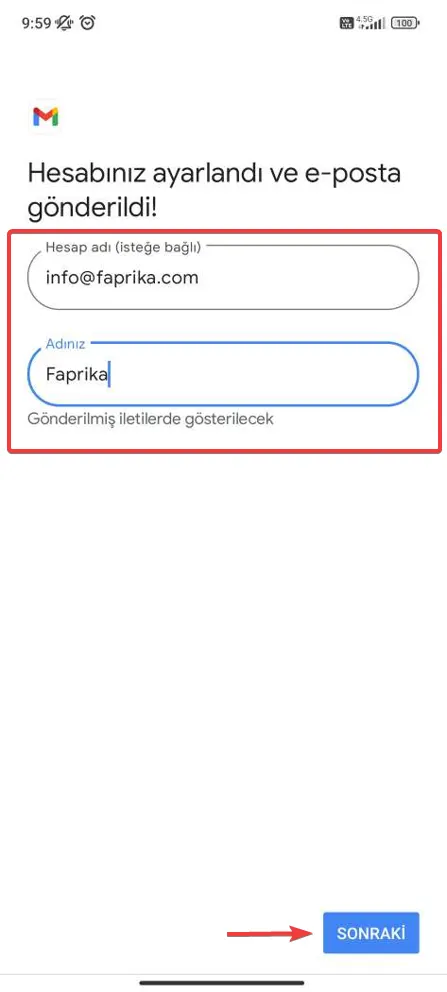
Félicitations ! Vous pouvez désormais utiliser sans problème, sur votre appareil Android, le compte e-mail créé pour vous par les services d’infrastructure e-commerce Faprika. Si vous avez suivi toutes les étapes ci-dessus, vous pouvez recevoir et envoyer vos e-mails rapidement et en toute sécurité depuis votre appareil Android. N’oubliez pas que vous pouvez contacter l’équipe d’assistance Faprika en cas de difficulté à n’importe quelle étape. Nous vous souhaitons une belle réussite avec la configuration de votre e-mail !