Gestion du contenu
Gestion des pages personnalisées
Votre boutique en ligne comporte quelques pages d'information. On retrouve sur presque tous les sites de e-commerce des pages telles que À propos, Contact, Conditions d'utilisation et Politique de confidentialité. Ces pages, que les clients peuvent consulter, renforcent la confiance dans votre site.
Dans cette formation
Votre boutique en ligne comporte quelques pages d'information. On retrouve sur presque tous les sites de e-commerce des pages telles que À propos, Contact, Conditions d'utilisation et Politique de confidentialité. Ces pages, que les clients peuvent consulter, renforcent la confiance dans votre site.
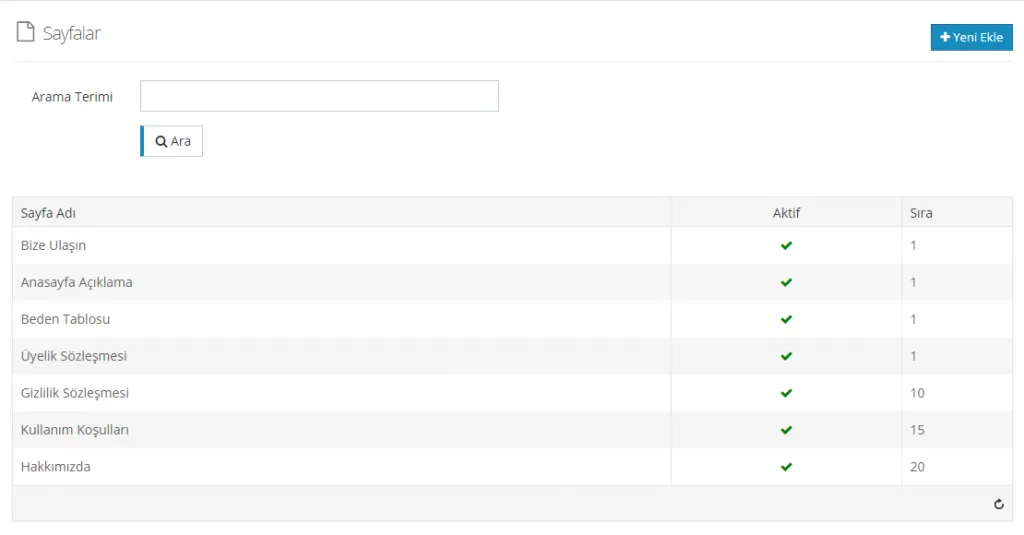
Dans le panneau, nous trouvons un champ de recherche et une section listant les noms des pages ajoutées précédemment. En cliquant sur ces pages, nous passons facilement à la zone de modification.
Ajouter une nouvelle page
Lorsque nous voulons ajouter une nouvelle page, vous pouvez facilement lancer la création en cliquant sur le bouton Ajouter . Lors de l'ajout d'une nouvelle page, nous retrouvons le panneau de modification habituel. Cette zone comprend les sections Informations de la page et Informations SEO. Examinons ces zones une à une à partir d'un exemple.
Choix de la langue
Si la page que vous ouvrez doit être en turc, vous pouvez choisir Standard ou Turc. Les deux remplissent la même fonction. Dans le champ Anglais, vous pouvez ajouter du contenu en anglais. Bien sûr, les options de langue ne se limitent pas à celles-ci. Vous pouvez contacter notre équipe d'assistance pour ajouter d'autres langues à votre site.
Nom de la page
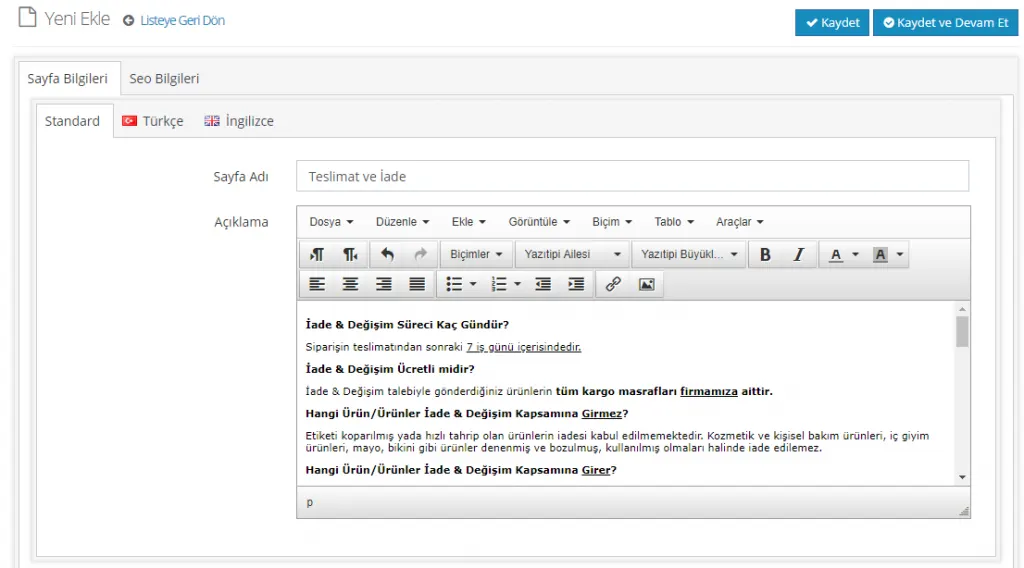
Nom de la page Ouvrons une page nommée « Livraison et retours ».
Description
Dans le champ Description, ajoutons le contenu que nous souhaitons voir apparaître sur la page. Nous pouvons modifier ce contenu facilement depuis le même panneau. Vous pouvez mettre certains mots en gras, les souligner, ajouter des liens et des images, et choisir la police.
Actif
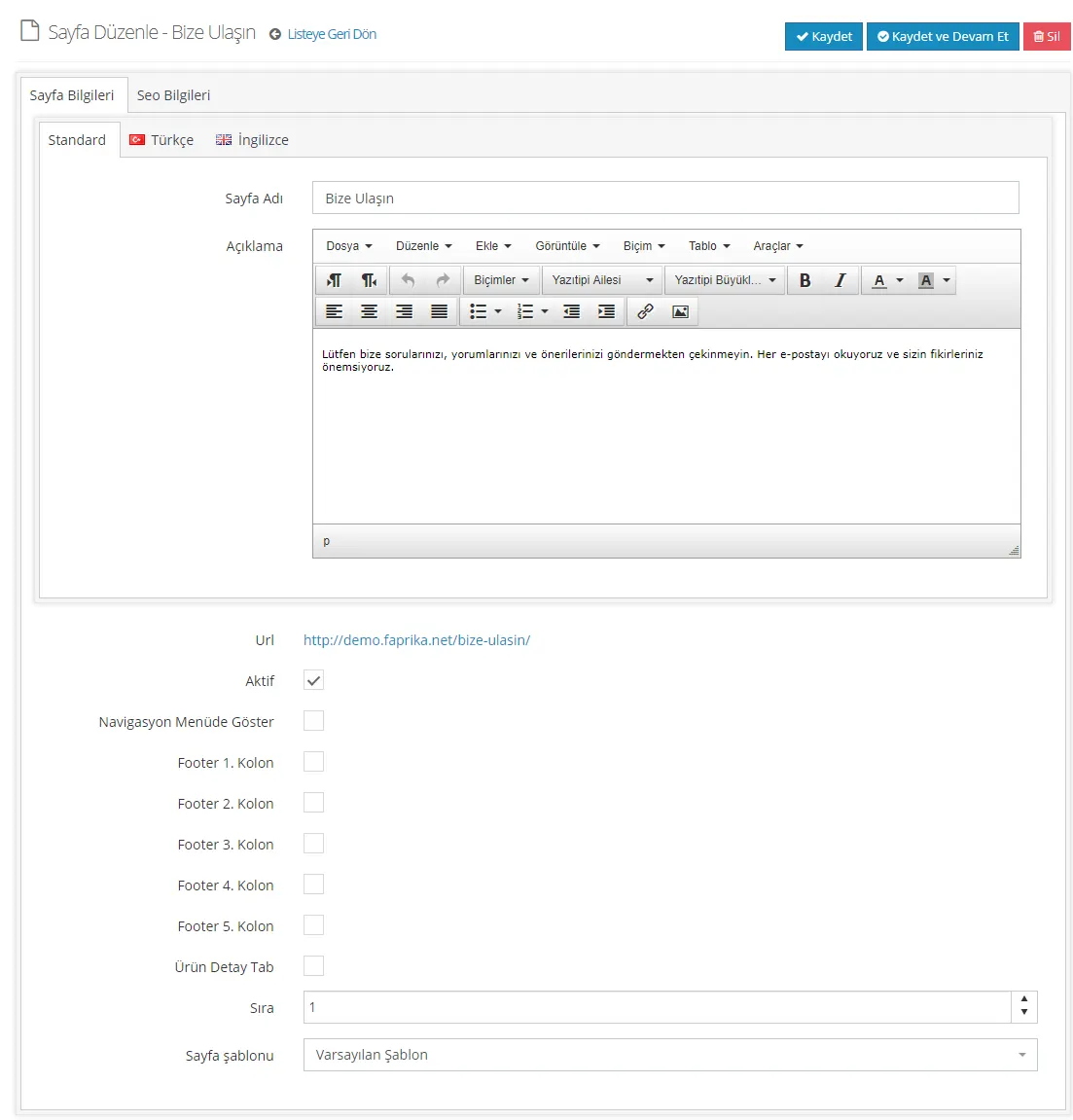
Lorsque l'option Actif est cochée, cette page peut s'afficher dans la zone du footer. Si l'option Actif est décochée, la page ne s'affiche pas.

Afficher dans le menu de navigation
Si vous souhaitez que la page apparaisse dans le menu de navigation, qui évite aux visiteurs de se perdre sur votre site et fait office de plan du site, cochez la case située juste à côté.

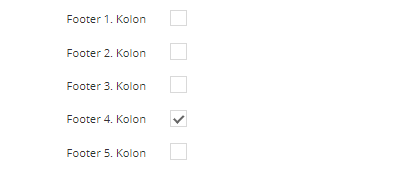
Colonnes du footer 1, 2, 3, 4, 5
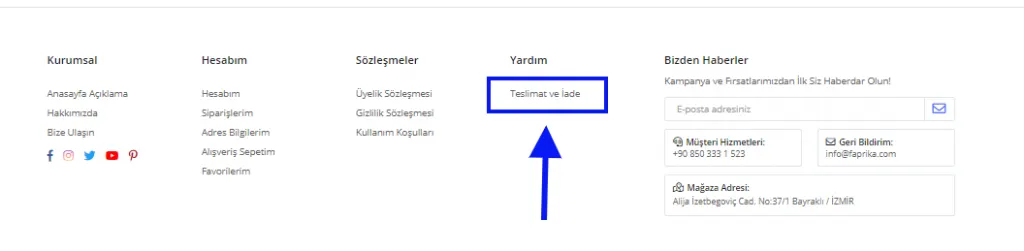
Vous devez sélectionner la colonne du footer dans laquelle vous souhaitez afficher la page créée. Par exemple, choisissons la colonne 4.
Voyons comment elle s'affiche dans la zone du footer de la page d'accueil.
Onglet de détail produit
Les onglets de détail produit sont des zones des pages de détail produit qui permettent aux clients d'obtenir plus d'informations sur les produits qu'ils consultent. Nous vous recommandons de les utiliser : les clients qui examinent une fiche produit peuvent ainsi en apprendre davantage. De plus, une page de détail produit plus riche en contenu aura un effet positif sur vos ventes.

Lorsque vous cochez ce champ, la page que vous avez créée prend place parmi les onglets de détail produit. Un point important est toutefois à noter : une page qui ne convient pas à la page de détail produit ne rendra pas bien ici. La page « Livraison et retours » créée dans notre exemple est une page d'information qui a sa place sur la fiche produit. En cochant l'option, nous pouvons donc la faire apparaître parmi les onglets de détail produit.
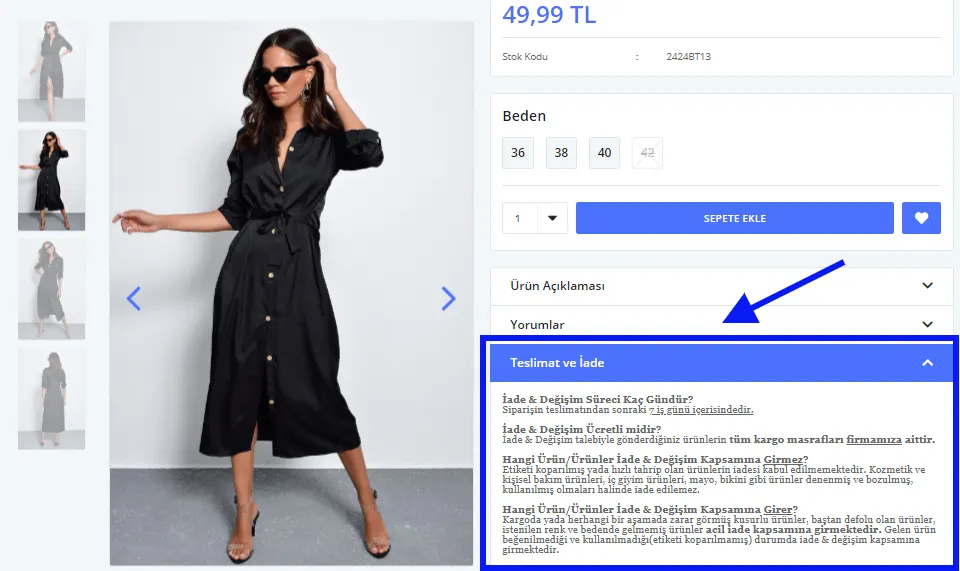
Comme vous pouvez le constater, nous avons ajouté la page « Livraison et retours » à la page de détail produit.
Ordre
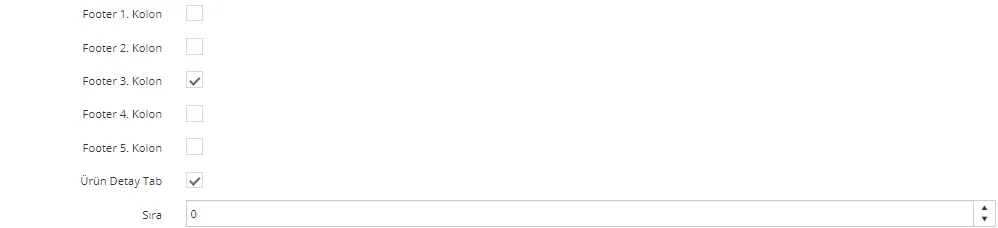
Nous avons défini la colonne du footer. Mais à quelle position la page s'affichera-t-elle ? Si vous souhaitez qu'elle apparaisse tout en haut, vous devez lui attribuer un nombre plus petit que celui des autres pages. Vous pouvez utiliser 0 ou des nombres négatifs (-) pour que la page créée s'affiche en première position.

Par exemple, déplaçons la page que nous venons de créer à la 1re position de la 3e zone du footer.
Voyons comment ce changement se reflète dans la zone du footer.
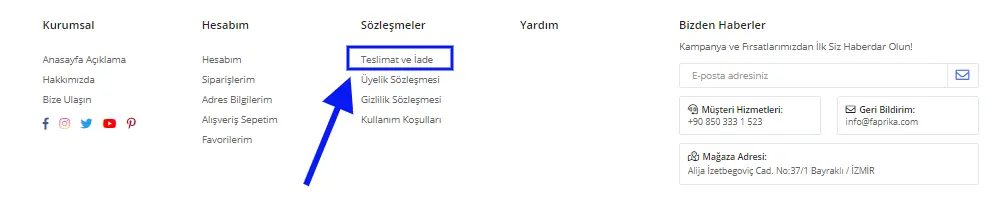
Comme vous pouvez le constater, la page qui figurait dans le précédent exemple dans la zone Aide, c'est-à-dire la 4e colonne du footer, est passée avec ce réglage dans la 3e zone du footer, en première position. Grâce à des réglages adaptés à votre site, vous pouvez déterminer facilement la position de vos pages.
Modèle de page
Dans le champ Modèle de page, vous pouvez choisir entre Modèle par défaut et Page avec navigation. Voyons ensemble comment chaque choix s'affiche.
Sélectionnons Modèle par défaut :
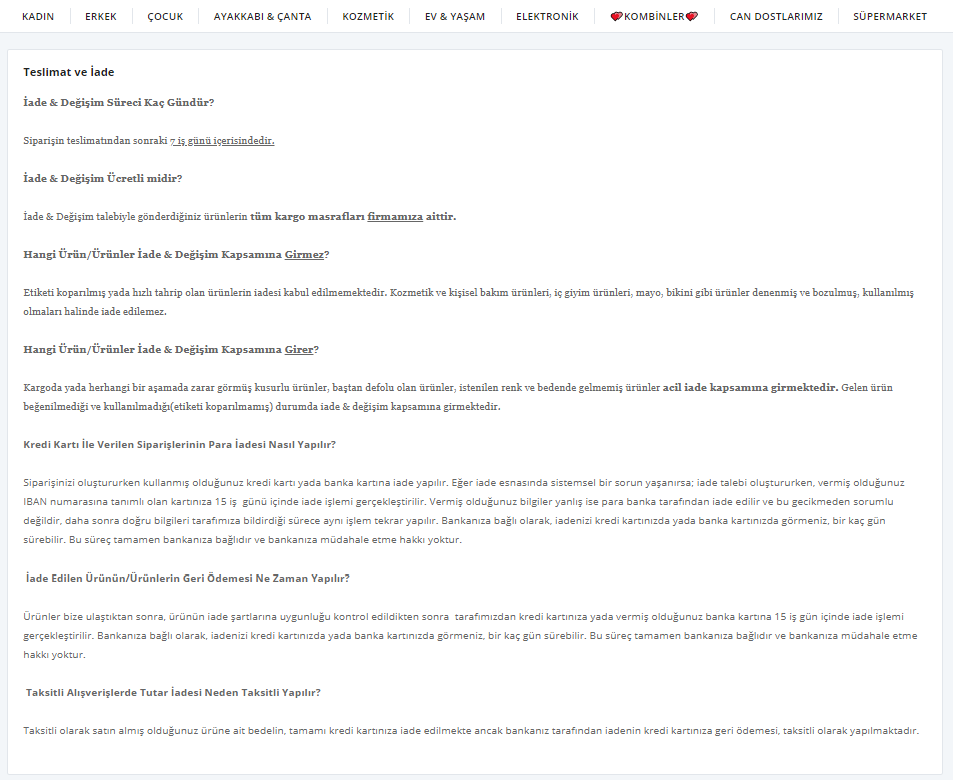
Avec le choix Page avec navigation, la page s'affichera ainsi :
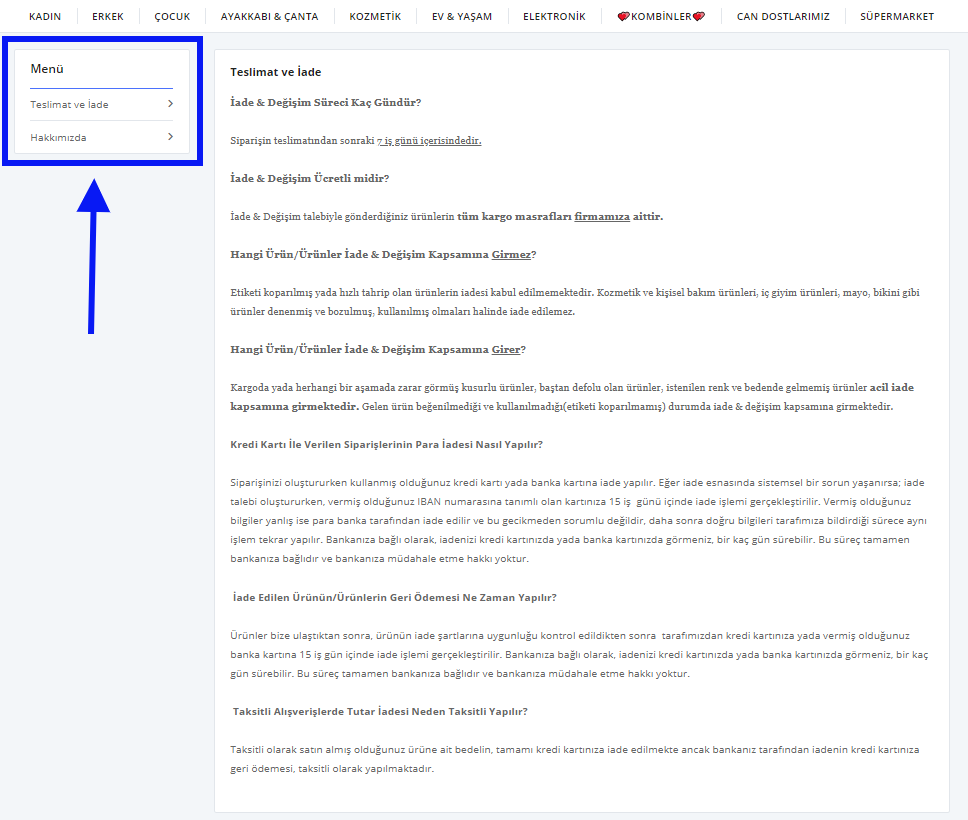
Comme vous pouvez le constater, lorsque Page avec navigation est sélectionné, un menu s'ajoute sur le côté gauche de la page.
Informations SEO
Une fois les réglages de la page effectués, une autre zone à renseigner est la zone SEO.
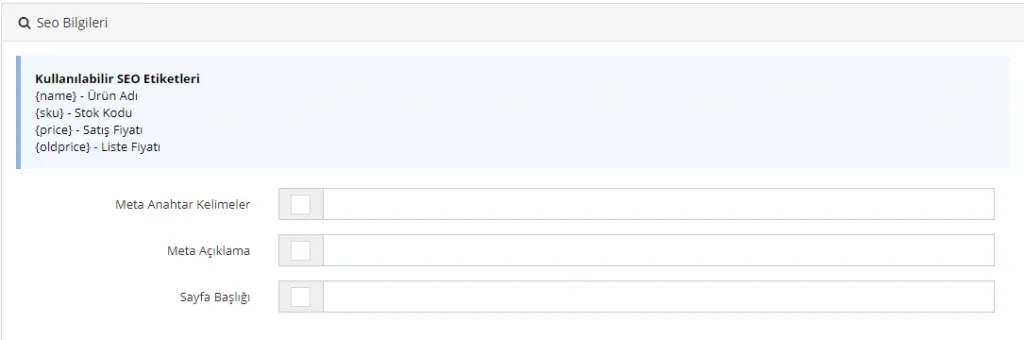
Mots-clés méta
Permet la saisie groupée de mots-clés méta pour les produits sélectionnés.

Méta-description
Permet la saisie groupée d'une méta-description pour les produits sélectionnés. Vous pouvez rédiger en une seule fois la méta-description la plus adaptée aux produits sélectionnés, en 155 caractères.

Titre de la page
Permet la saisie groupée d'un titre de page pour les produits sélectionnés. Vous pouvez rédiger le titre de page le plus adapté aux produits sélectionnés, en 65 caractères.

Une fois vos modifications effectuées, vous pouvez cliquer sur le bouton Enregistrer et continuer pour rester sur la même page. Si vous souhaitez revenir à la liste, cliquez sur le bouton Enregistrer pour terminer l'opération.
Désactiver une page
Pour désactiver une page enregistrée dans le système, il suffit de décocher la case située à côté de l'option Actif dans la zone de modification, puis de cliquer sur le bouton Enregistrer.

Supprimer une page
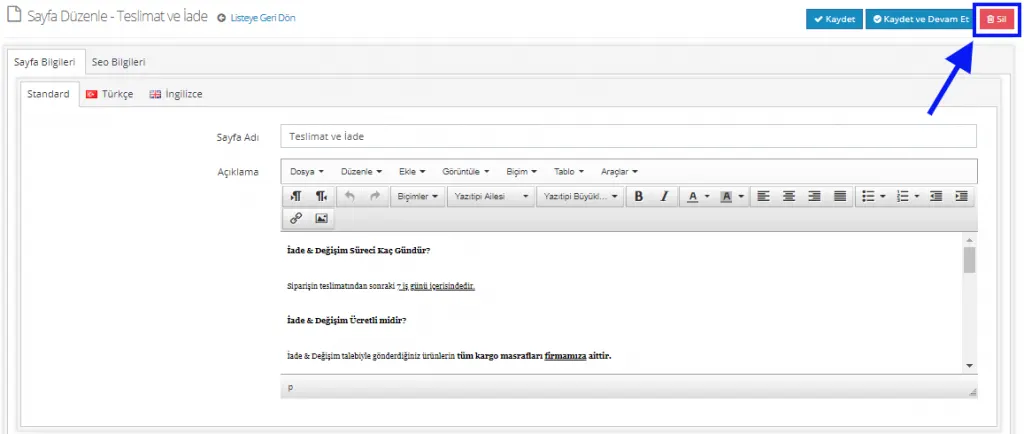
Il suffit d'accéder à la zone de modification de la page à supprimer, puis de terminer l'opération en cliquant sur le bouton Supprimer en haut à droite.