Konfiguration
Verwaltung von Sprachressourcen
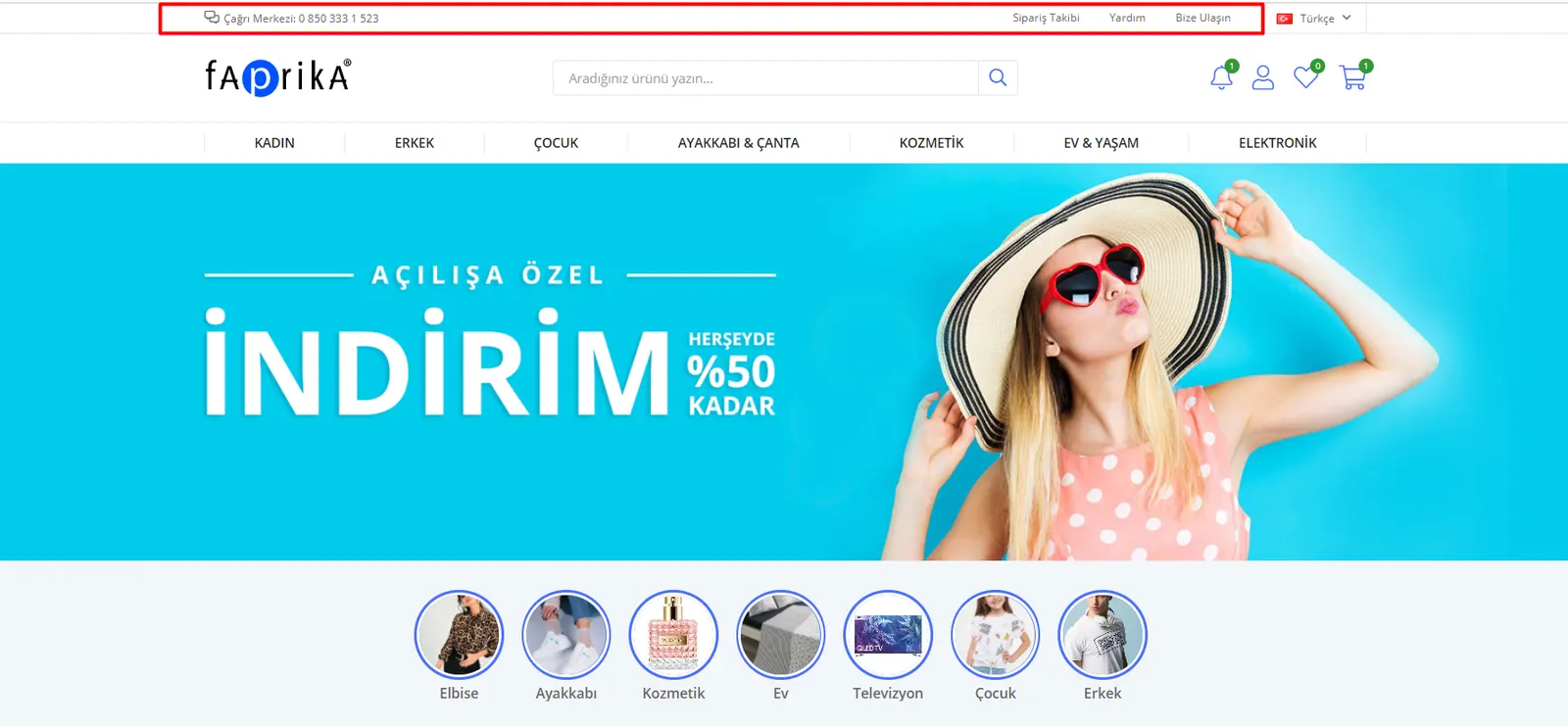
Was sind Sprachressourcen und welchen Bereichen der Website entsprechen sie? Es sind die sichtbaren Textbereiche, die zur Standardsprache Ihrer Website (Türkisch) gehören. Faprika ermöglicht es uns, diese Bereiche zu ändern. Sehen wir uns diese Bereiche auf einigen Seiten an. Zum Beispiel „Callcenter“, „Bestellverfolgung“, „Hilfe“ und „Kontakt“ im oberen Bereich der Startseite
Was sind Sprachressourcen und welchen Bereichen der Website entsprechen sie?
Es sind die sichtbaren Textbereiche, die zur Standardsprache Ihrer Website (Türkisch) gehören. Faprika ermöglicht es uns, diese Bereiche zu ändern. Sehen wir uns diese Bereiche auf einigen Seiten an.
Zum Beispiel „Callcenter“, „Bestellverfolgung“, „Hilfe“ und „Kontakt“ im oberen Bereich der Startseite
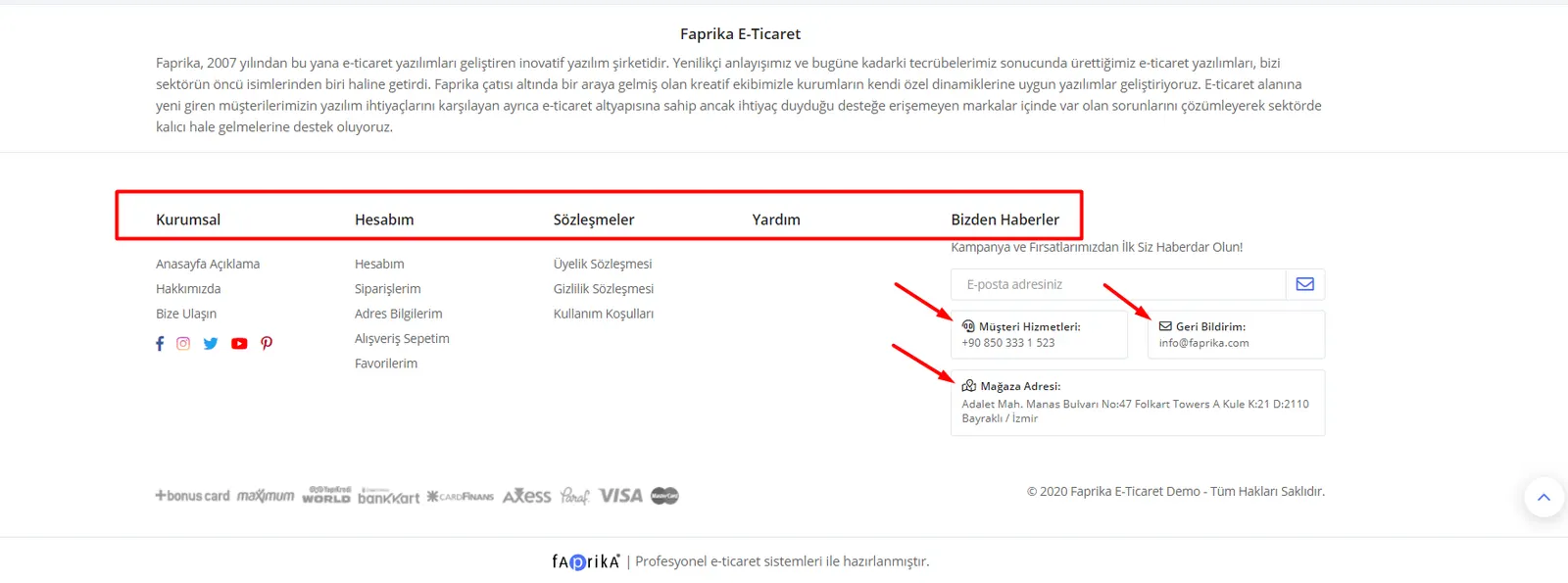
„Unternehmen“, „Mein Konto“, „Vereinbarungen“, „Hilfe“, „Neuigkeiten von uns“, „Kundenservice“, „Geschäftsadresse“ und „Feedback“ im Footer-Bereich
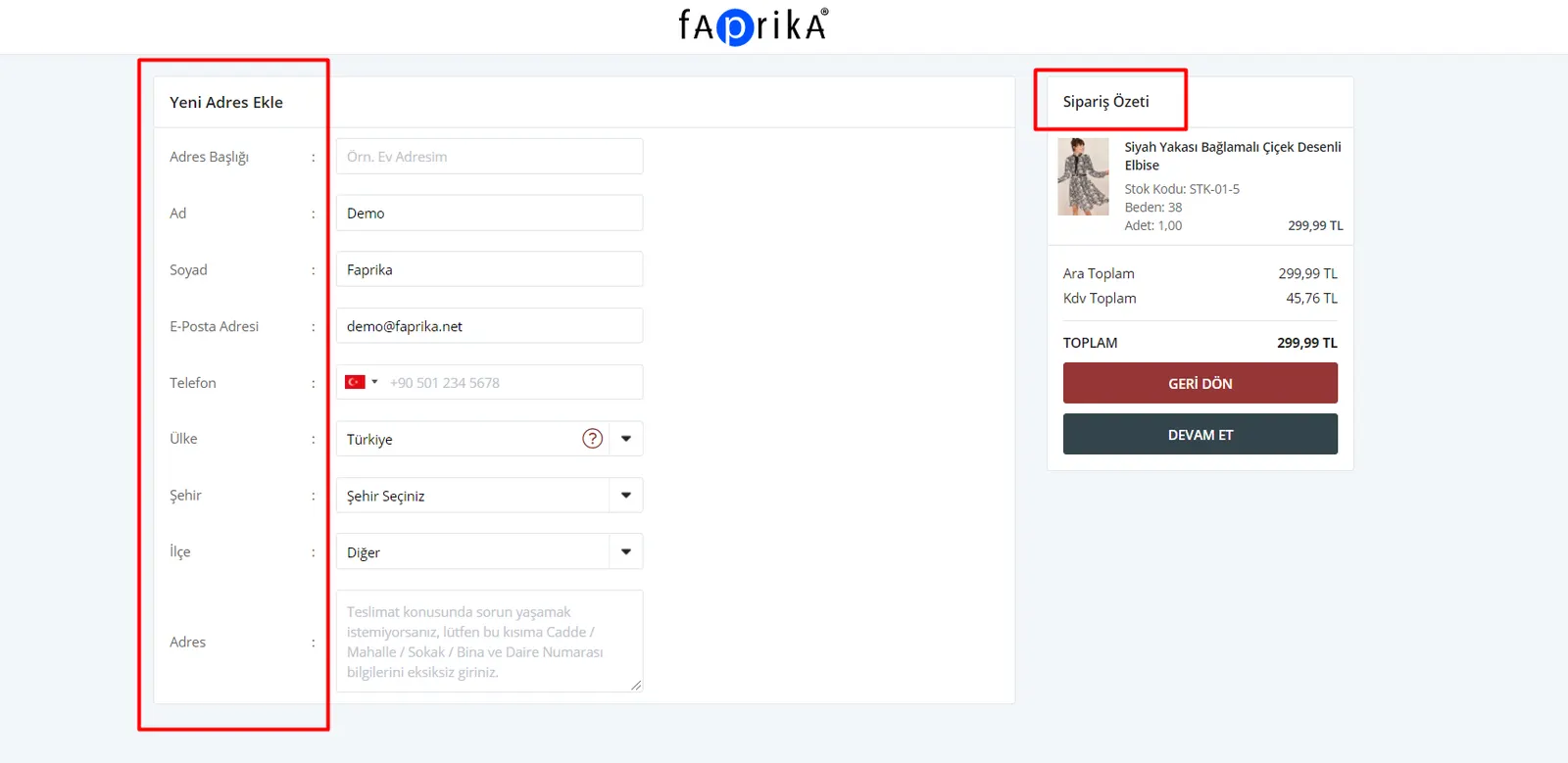
Auf dem Bestellbildschirm gibt es im Bereich „Neue Adresse hinzufügen“ Felder wie „Neue Adresse hinzufügen“, „Adresstitel“, „Vorname“, „Nachname“, „E-Mail-Adresse“, „Telefon“, „Land“, „Stadt“, „Bezirk“ und „Adresse“.
Wie bearbeite ich Sprachressourcen?
Folgen wir den Schritten „Konfiguration >> Sprache“, nehmen wir an, die auf Ihrer Website verwendete Sprache ist Türkisch, und öffnen den Eintrag „Türkisch“.
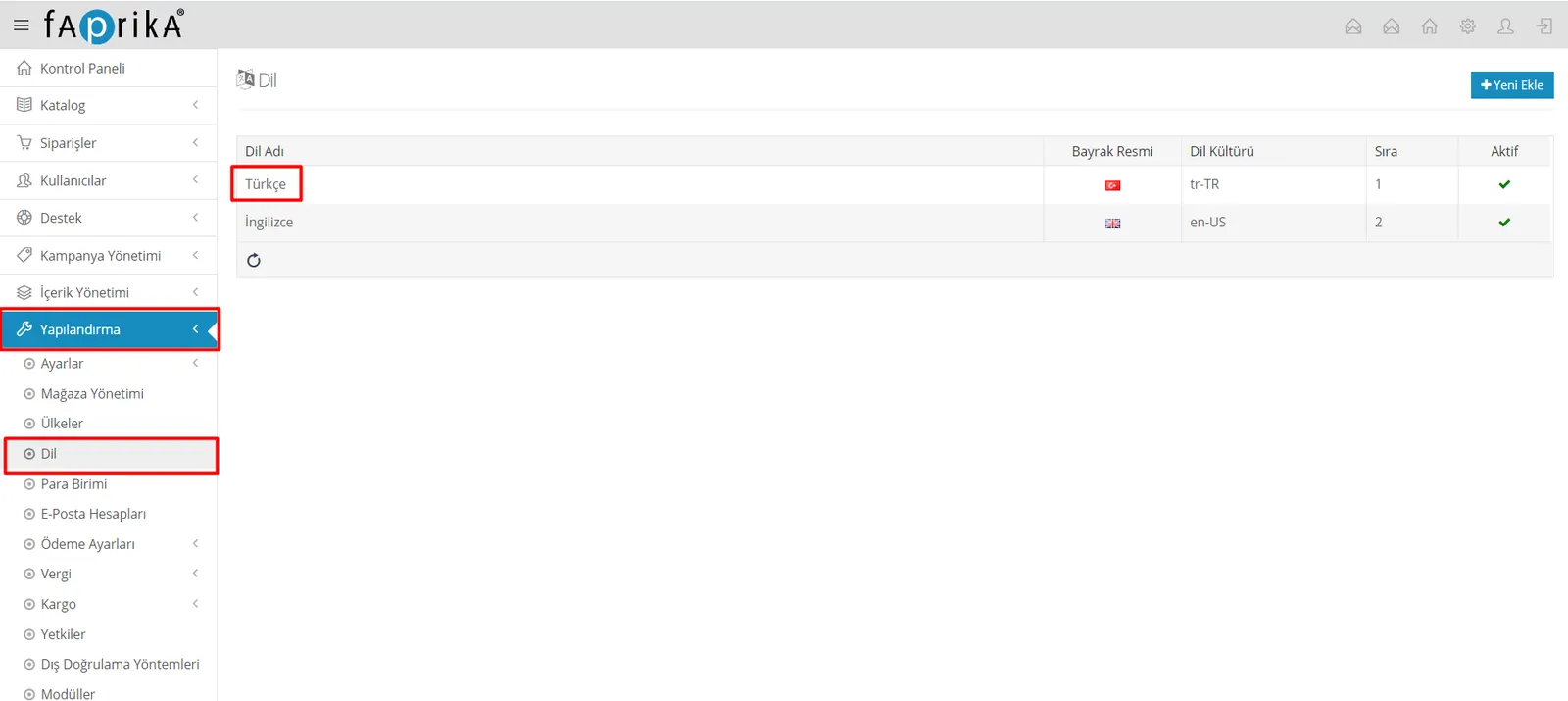
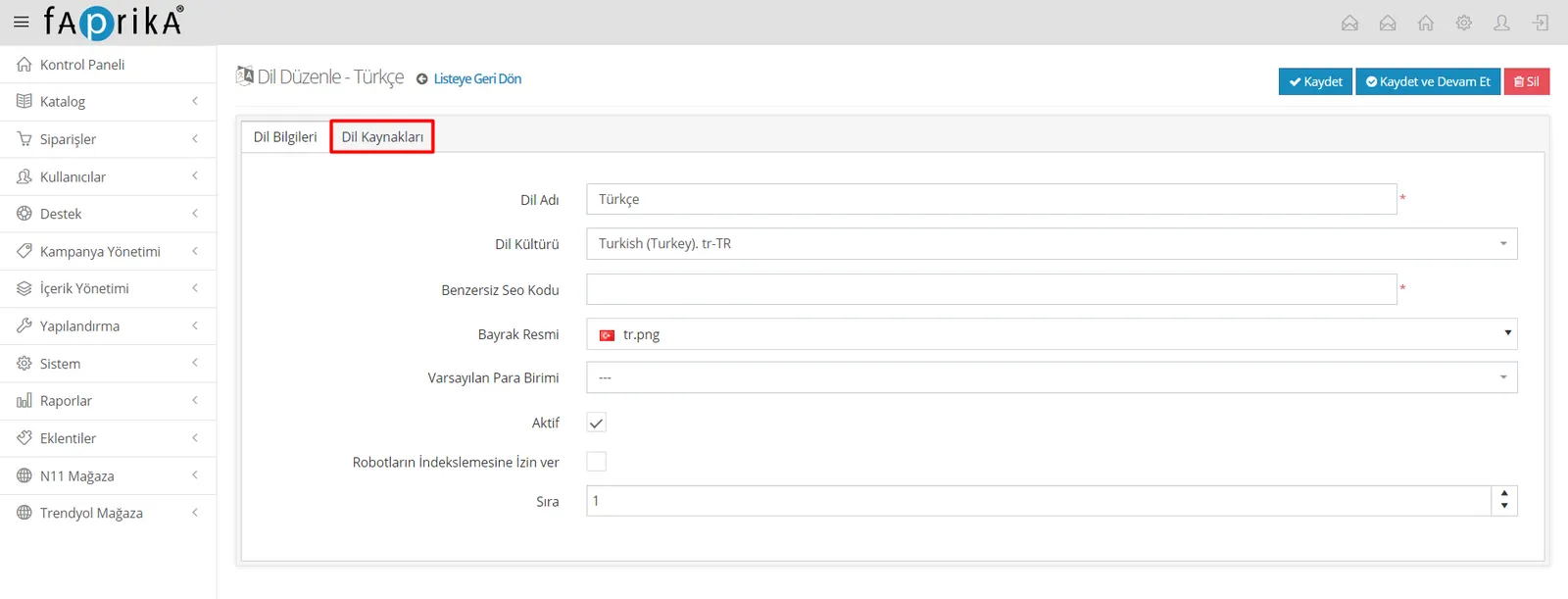
Anschließend öffnen wir den Bereich „Sprachressourcen“.
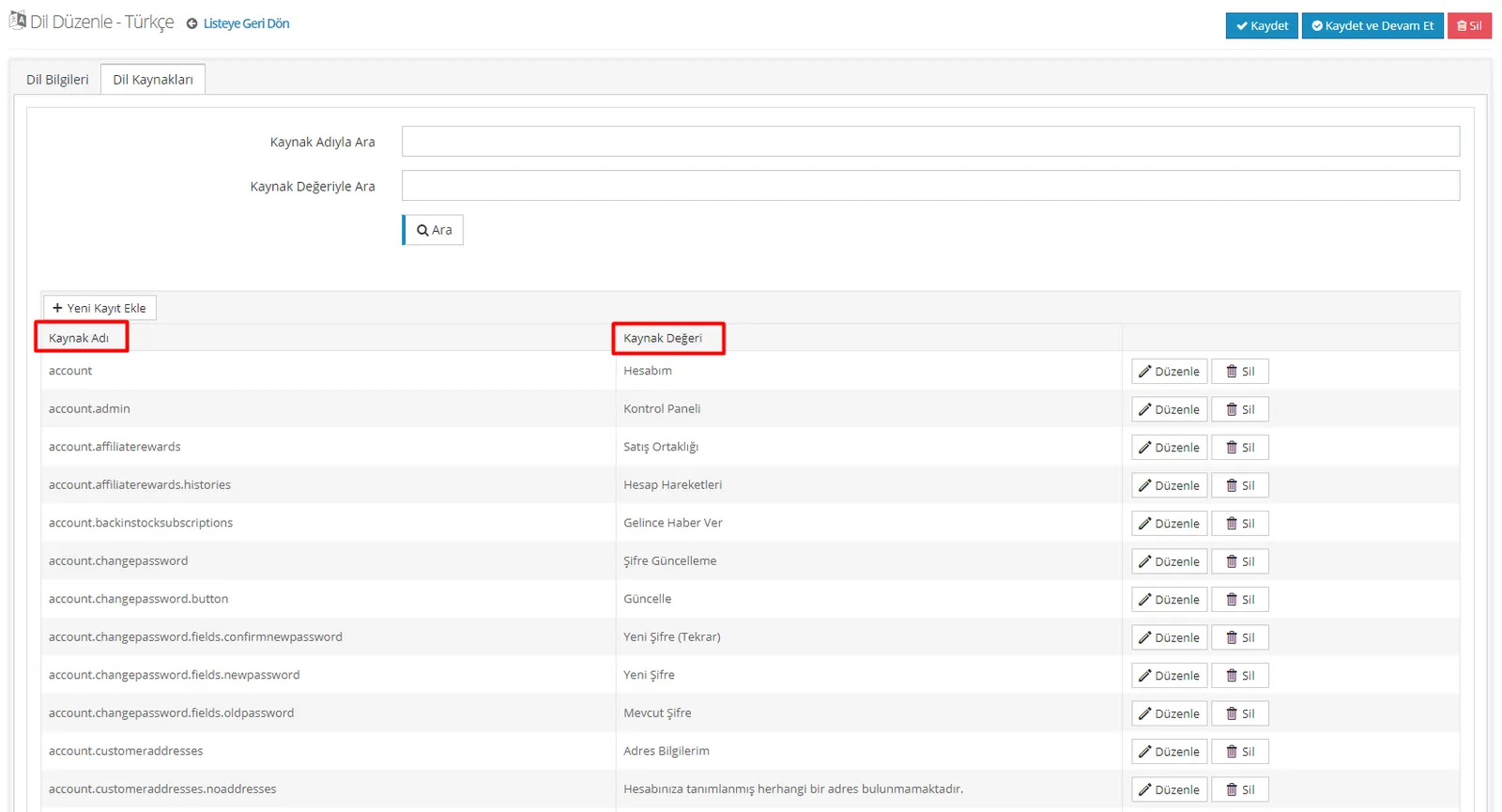
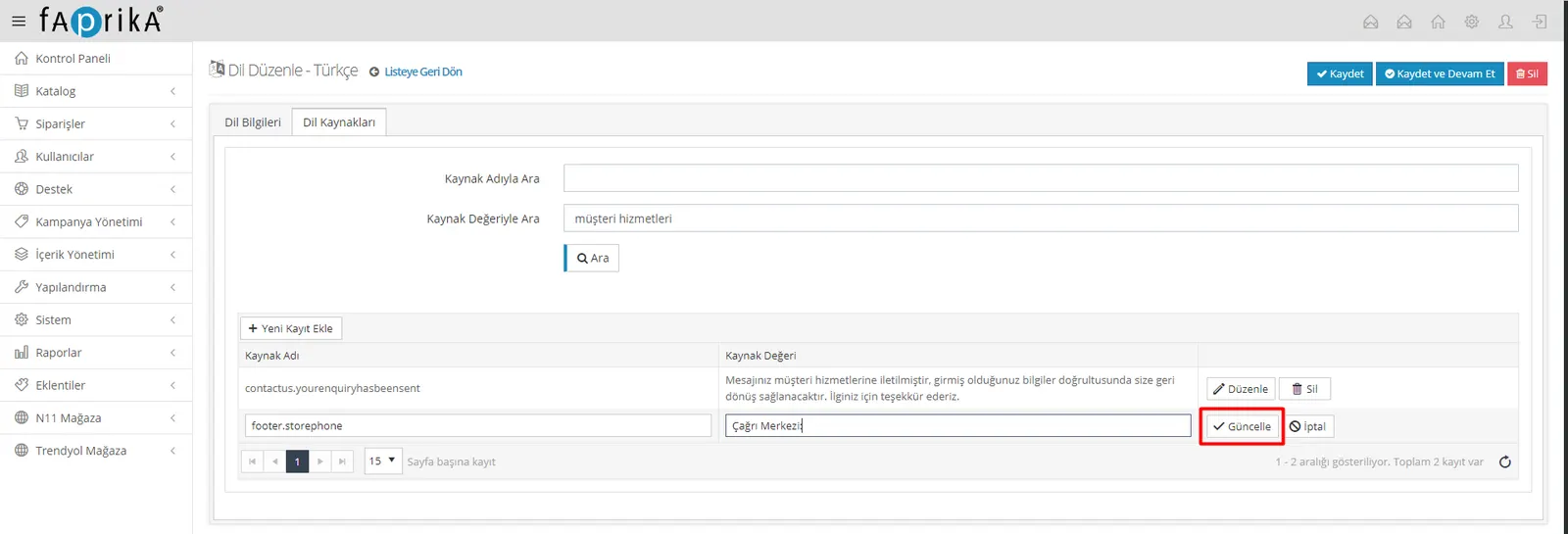
Die Bereiche, die wir eben gemeinsam betrachtet haben, sind auf dieser Seite in der Spalte „Ressourcenwert“ aufgeführt. Die Spalte „Ressourcenname“ enthält die im Hintergrund verwendeten Codes dieser Textwerte. Wenn wir also einen dieser Bereiche ändern möchten, genügt es, den entsprechenden Text unter „Nach Ressourcenwert suchen“ zu suchen und zu bearbeiten.
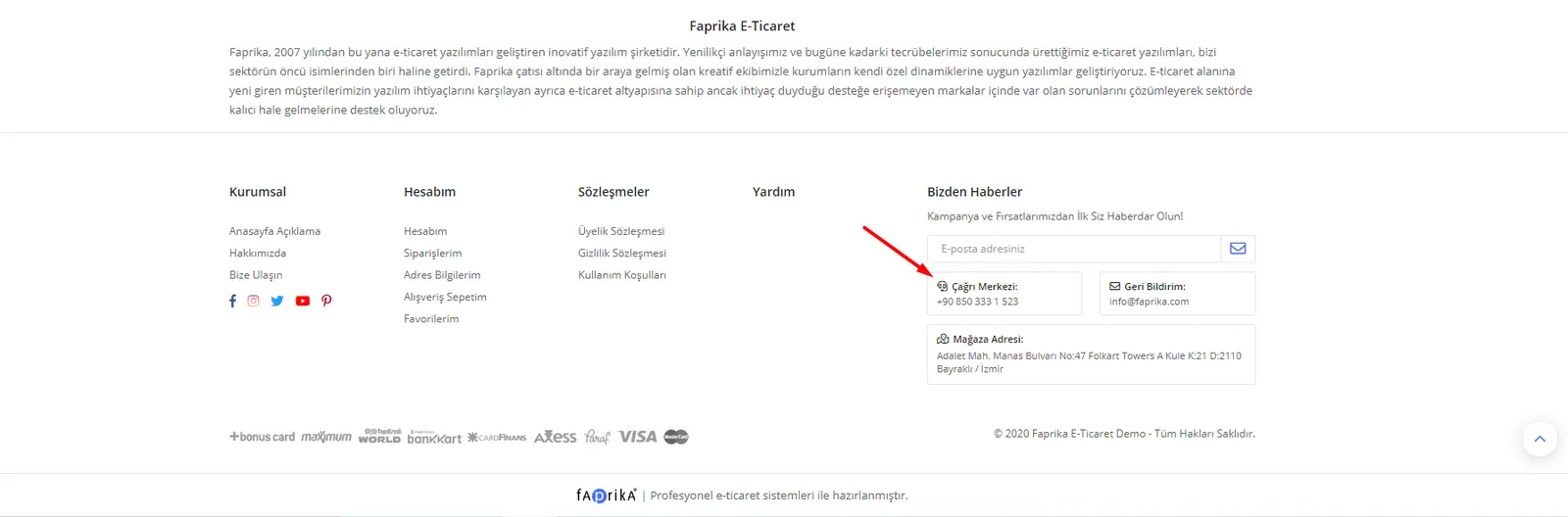
Angenommen, wir möchten im Footer-Bereich den Text „Kundenservice“ ändern. Geben wir in das Feld „Nach Ressourcenwert suchen“ „Müşteri Hizmetleri“ ein, suchen, klicken auf „Bearbeiten“ und ändern den Namen in Callcenter.
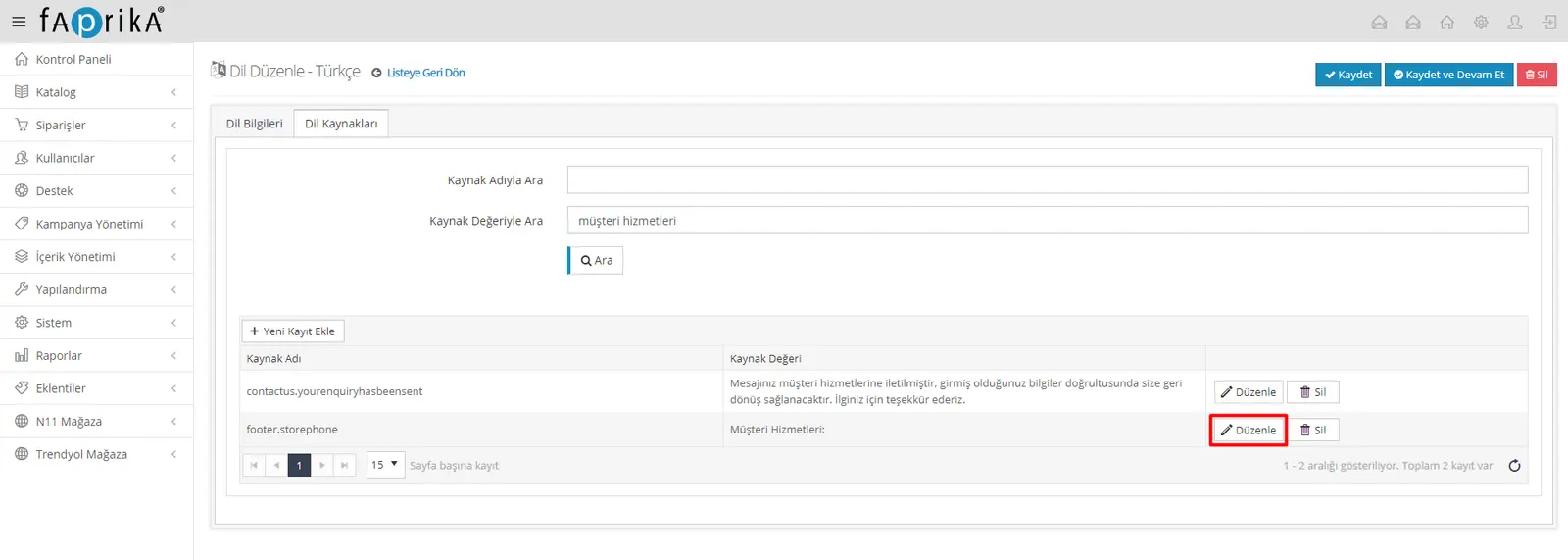
Klicken wir auf „Aktualisieren“ und anschließend auf die Schaltfläche „Speichern“.
Sehen wir uns an, wie die vorgenommene Änderung auf der Website aussieht.