Inhaltsverwaltung
Häufig gestellte Fragen
Indem Sie häufig gestellte Fragen der Nutzer in einem Panel bündeln, helfen Sie ihnen, schnell die richtigen Antworten zu finden. Alle Fragen und Antworten, die Sie dem System hinzufügen, werden in diesem Panel aufgelistet.
In dieser Anleitung
Indem Sie häufig gestellte Fragen der Nutzer in einem Panel bündeln, helfen Sie ihnen, schnell die richtigen Antworten zu finden. Alle Fragen und Antworten, die Sie dem System hinzufügen, werden in diesem Panel aufgelistet.
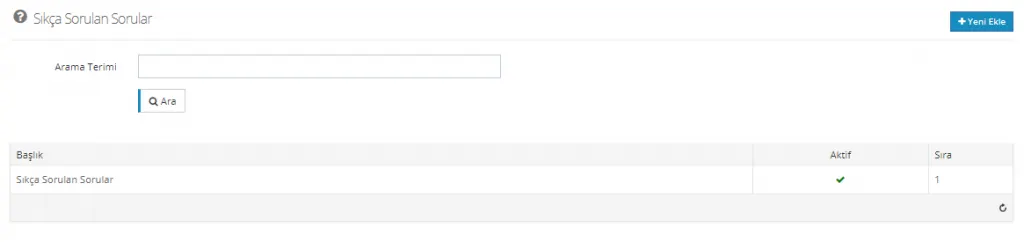
Für die häufig gestellten Fragen können Sie mehrere verschiedene Titel anlegen. Sie können sie etwa in Fragen vor und nach dem Kauf unterteilen oder unter anderen Bezeichnungen weitere Inhalte bereitstellen. Wenn Sie neue häufig gestellte Fragen hinzufügen möchten, klicken Sie auf die Schaltfläche Neu hinzufügen.
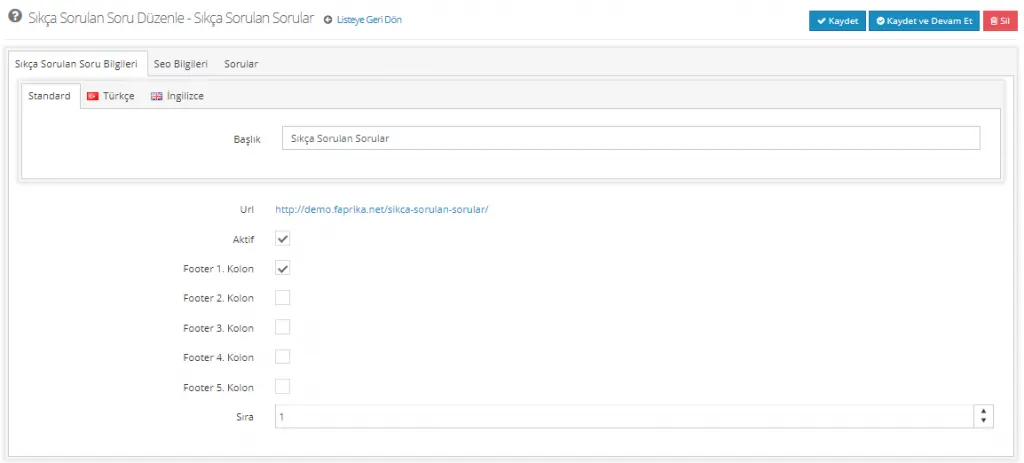
Angaben zu häufig gestellten Fragen
Der erste Bereich im Panel sind die Angaben zu häufig gestellten Fragen. Dieser Bereich bietet die Sprachoptionen Standard, Türkisch und Englisch. Die Auswahl „Standard“ und „Türkisch“ erfüllt jedoch denselben Zweck. Das zusätzliche Feld für Türkisch müssen Sie nicht ausfüllen. Wenn Sie in einer weiteren Sprache arbeiten möchten, wenden Sie sich an unser Support-Team, das den Vorgang für Sie erledigt.
Titel
Das Feld „Titel“ legt fest, unter welchem Namen die Seite im Footer angezeigt wird. Sie können hier „Häufig gestellte Fragen“ eintragen oder eine andere Bezeichnung wählen.

Aktiv
Damit die Seite aktiv ist, muss unbedingt die Option Aktiv markiert sein.

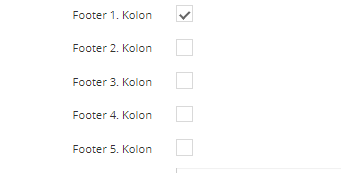
Footer-Spalten 1, 2, 3, 4, 5
In diesem Panel können Sie außerdem festlegen, in welchem Footer-Bereich die Seite angezeigt wird.
Reihenfolge
Wir haben die Footer-Spalte ausgewählt. An welcher Position in der Spalte wird der Eintrag angezeigt? Das bestimmt das Feld „Reihenfolge“. Soll der Titel ganz oben erscheinen, können Sie 0 (null) oder negative Zahlen eingeben.

Nachdem wir die Änderungen vorgenommen haben, fahren wir mit Speichern und fortfahren fort.
SEO-Informationen
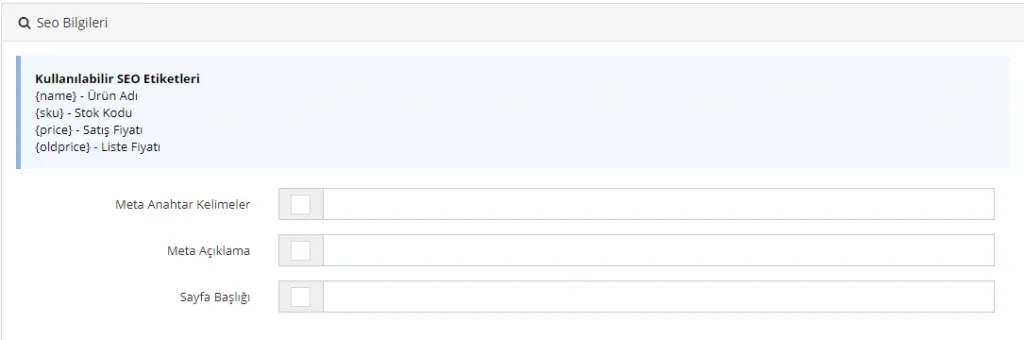
Ein weiterer Bereich, in dem wir die häufig gestellten Fragen bearbeiten, sind die SEO-Angaben. Auch diesen Bereich müssen wir entsprechend dem erstellten Inhalt anpassen.
Meta-Schlüsselwörter
Ermöglicht die gesammelte Eingabe von Meta-Schlüsselwörtern für die ausgewählten Produkte.

Meta-Beschreibung
Ermöglicht die gesammelte Eingabe einer Meta-Beschreibung für die ausgewählten Produkte. Mit 155 Zeichen können Sie für die ausgewählten Produkte gesammelt die passendste Meta-Beschreibung verfassen.

Seitentitel
Ermöglicht die gesammelte Eingabe eines Seitentitels für die ausgewählten Produkte. Mit 65 Zeichen können Sie für die ausgewählten Produkte den passendsten Seitentitel verfassen.

Nachdem wir die Änderung vorgenommen haben, fahren wir mit einem Klick auf die Schaltfläche „Speichern und fortfahren“ fort.
Fragen
In diesem Bereich beginnen wir, den Inhalt des von uns erstellten Bereichs für häufig gestellte Fragen zu füllen.
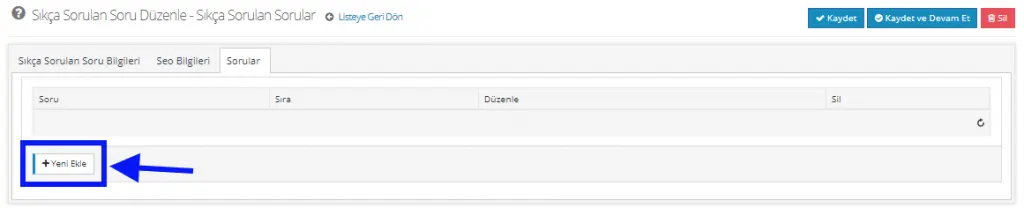
Fügen wir die Fragen und ihre Antworten einzeln über die Schaltfläche Neu hinzufügen dem System hinzu. Nach einem Klick auf „Neu hinzufügen“ erscheinen die Sprachauswahl sowie die Felder für Frage und Antwort. Füllen wir diese Felder aus.
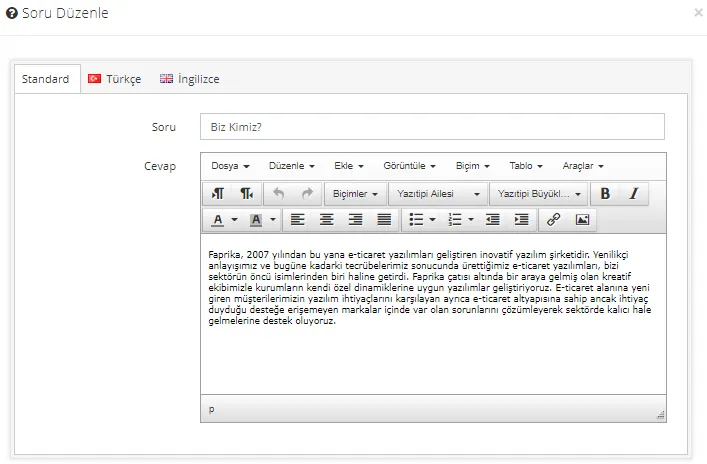
Geben wir im Feld „Reihenfolge“ im selben Panel eine Zahl ein, wenn wir die Reihenfolge festlegen möchten. Ohne Eingriff wird der zuerst eingegebene Inhalt ganz oben aufgeführt.

Nach Abschluss der Bearbeitung fügen wir die neue Frage mit einem Klick auf die Schaltfläche Speichern hinzu. Wiederholen wir diesen Vorgang, bis alle Fragen und Antworten im System angelegt sind.
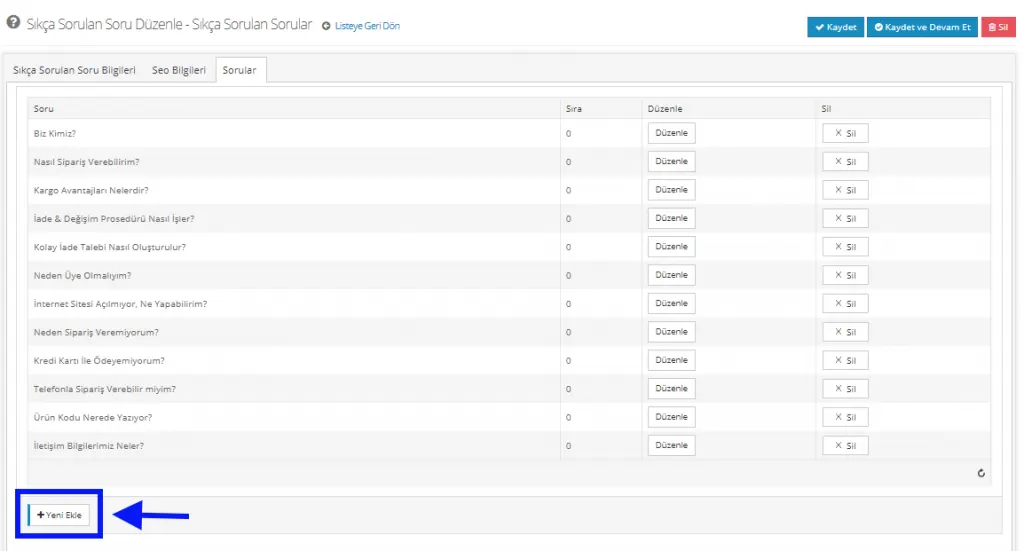
Fügen wir die Fragen einzeln hinzu. Für eine neue Frage genügt ein Klick auf die Schaltfläche „Neu hinzufügen“ unten rechts. Haben wir eine falsche Frage hinzugefügt, können wir sie über die Schaltfläche „Löschen“ entfernen und die Inhalte in diesem Panel schnell bearbeiten.
Nachdem alle Fragen hinzugefügt wurden, sehen wir uns an, wo und wie dieser Bereich auf unserer Website angezeigt wird.
Sehen wir uns zuerst die Position auf der Startseite an.
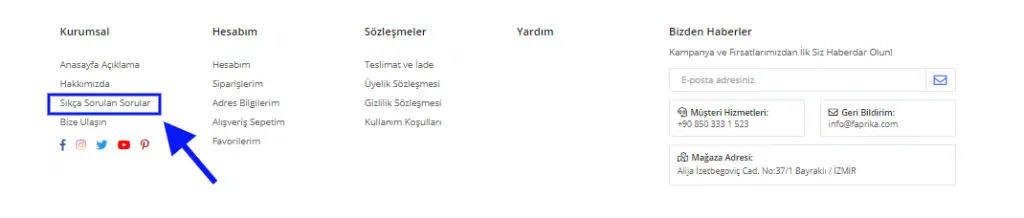
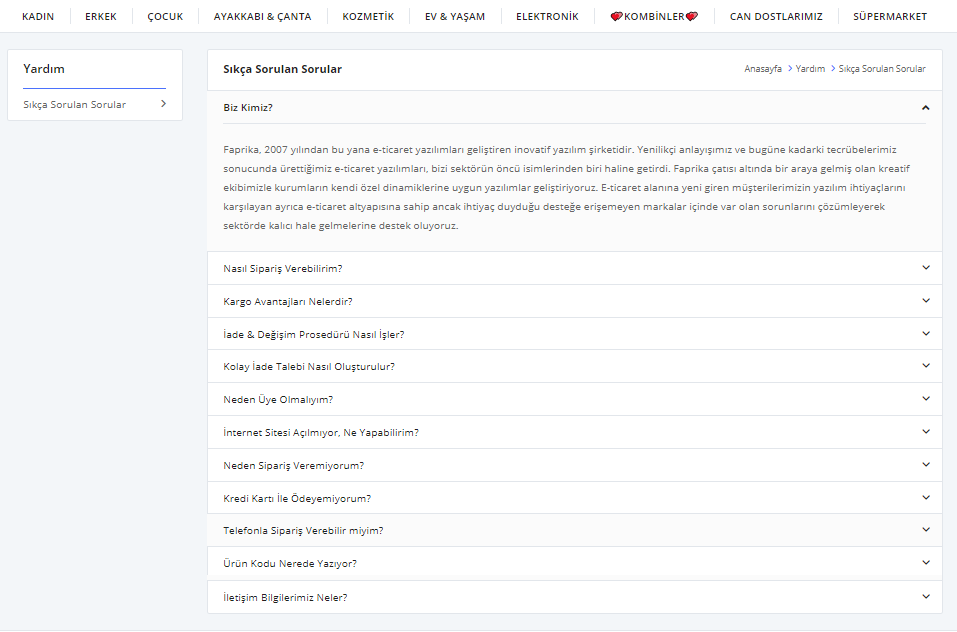
Der Titel wurde entsprechend unserer Auswahl in der 1. Footer-Spalte angezeigt. Da wir die Reihenfolge nicht angepasst haben, wurde die Position in der Spalte automatisch bestimmt.
Klicken wir auf den Titel, um die Seitenansicht zu sehen:
Häufig gestellte Fragen deaktivieren
Um den Titel zu deaktivieren, entfernen Sie einfach das Häkchen im Kontrollkästchen neben der Option „Aktiv“ im Bearbeitungsbereich.
Häufig gestellte Fragen löschen
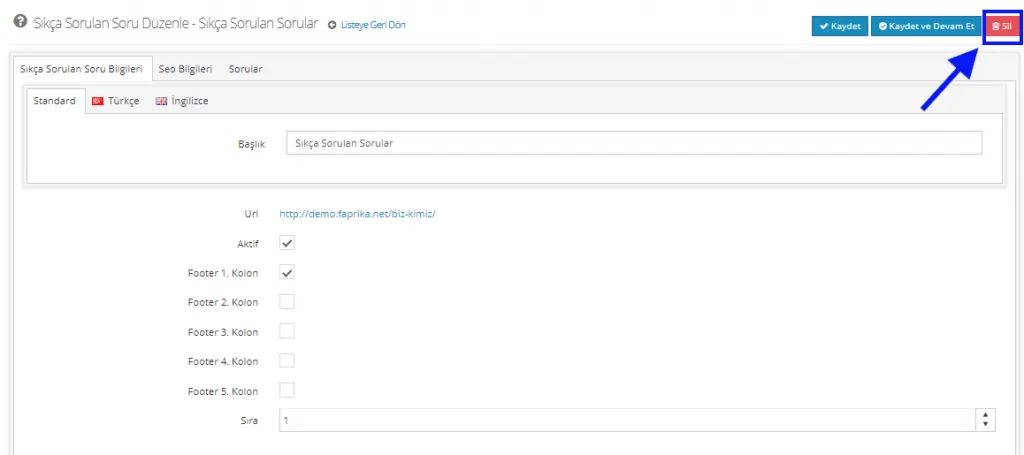
Um den Titel zu löschen, klicken Sie einfach auf die Schaltfläche Löschen in der oberen rechten Ecke des Bearbeitungspanels.
Nachdem Sie alle Änderungen vorgenommen haben, können Sie den Vorgang mit einem Klick auf die Schaltfläche Speichern abschließen.