Katalog
Massenaktualisierung von Marken
Im Bereich Marken per Massenaktualisierung können Sie verschiedene Änderungen an den in Ihrem System registrierten Marken vornehmen.
In dieser Anleitung
Im Bereich Marken per Massenaktualisierung können Sie verschiedene Änderungen an den in Ihrem System registrierten Marken vornehmen.
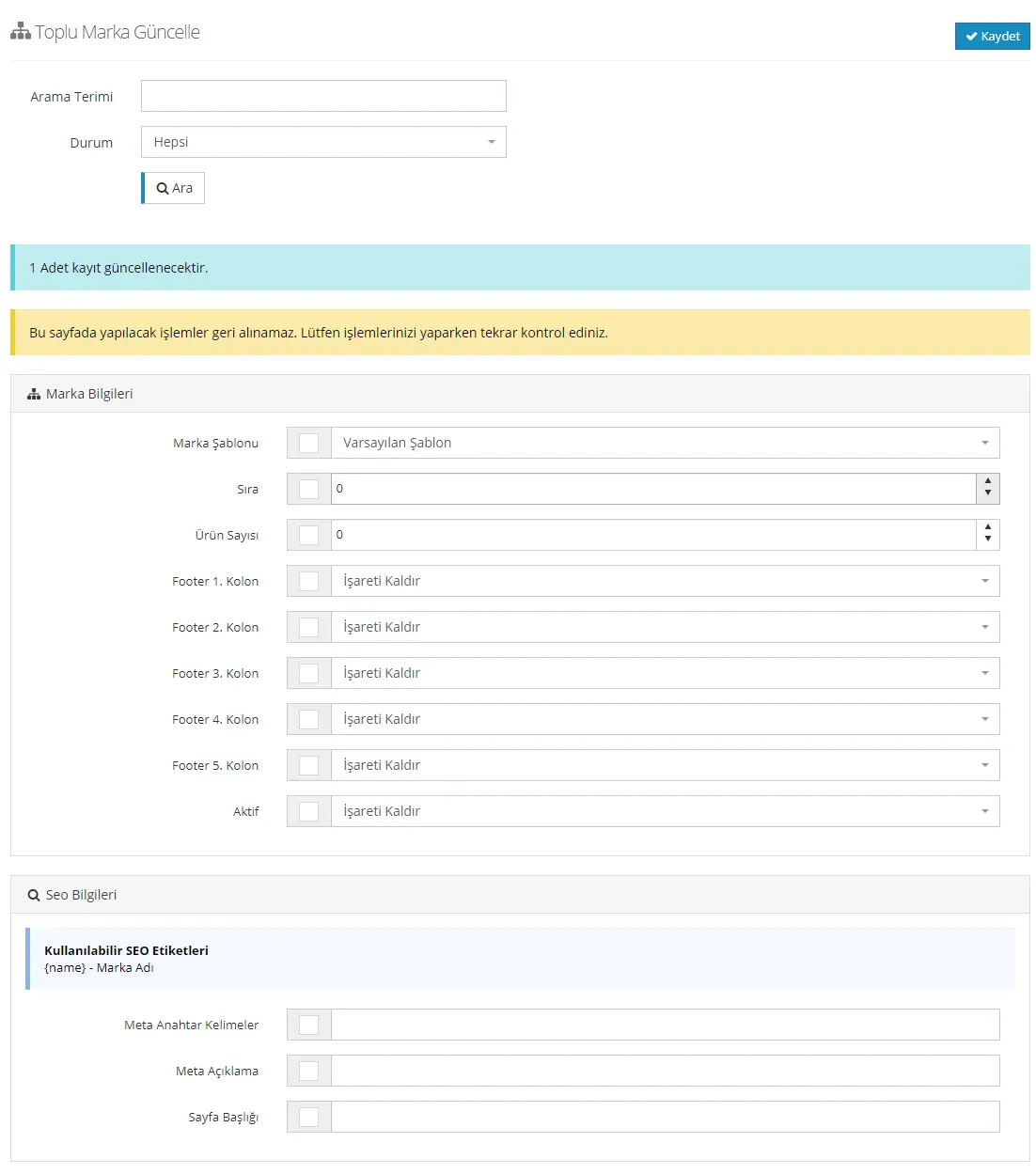
Damit die Änderungen wirksam werden, muss das Kontrollkästchen neben der bearbeiteten Überschrift markiert und anschließend auf die Schaltfläche SPEICHERN geklickt werden. In diesem Bereich vorgenommene Änderungen können nicht gesammelt rückgängig gemacht werden; zur Korrektur ist ein Vorgehen einzeln erforderlich. Wir weisen daher darauf hin, dass Sie nach den Änderungen unbedingt eine Kontrolle durchführen sollten.
Über dieses Suchpanel können Sie die gewünschte Marke unter den inaktiven, aktiven oder allen Marken suchen.
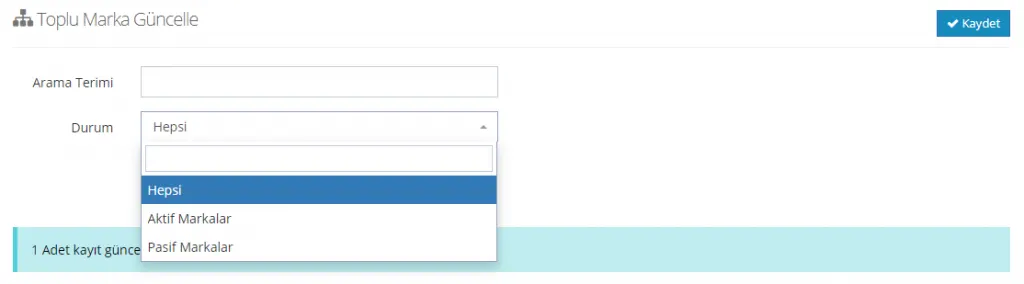
Nach der Suche zeigt das System in diesem Bereich an, wie viele Marken aufgelistet wurden:

1. Markeninformationen
Wir verwenden diesen Bereich, um Änderungen an den Markeninformationen vorzunehmen. In diesem Bereich durchgeführte Änderungen gelten für alle ausgewählten Marken.
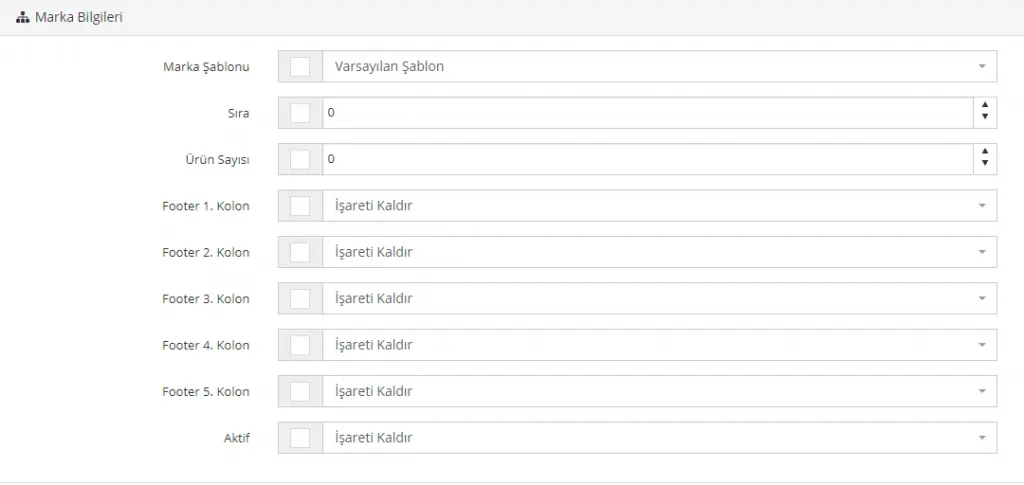
Markenvorlage
In diesem Bereich können wir die Markenvorlage für alle ausgewählten Marken bearbeiten. Zur Auswahl stehen Standardvorlage, Vorlage mit linkem Menü oder Vorlage mit rechtem Menü. Weitere Informationen zur Vorlagenauswahl erhalten Sie, indem Sie hier klicken.

Reihenfolge
Dient dazu, die ausgewählten Marken in der Reihenfolge nach vorne zu ziehen. Da negative Werte und 0 weiter vorne angezeigt werden, können Sie für Marken, die Sie hervorheben möchten, 0 oder – Werte in dieses Feld eingeben.

Anzahl der Produkte
In diesem Bereich legen Sie fest, wie viele Produkte der ausgewählten Marken pro Seite angezeigt werden. Wenn Sie hier beispielsweise 5 eingeben, wird beim 6. Produkt auf die zweite Seite umgebrochen. Bei 100 erfolgt der Wechsel auf die zweite Seite beim 101. Produkt.

Geben wir beispielsweise 3 ein und sehen uns die Produktanordnung der ausgewählten Marken an:
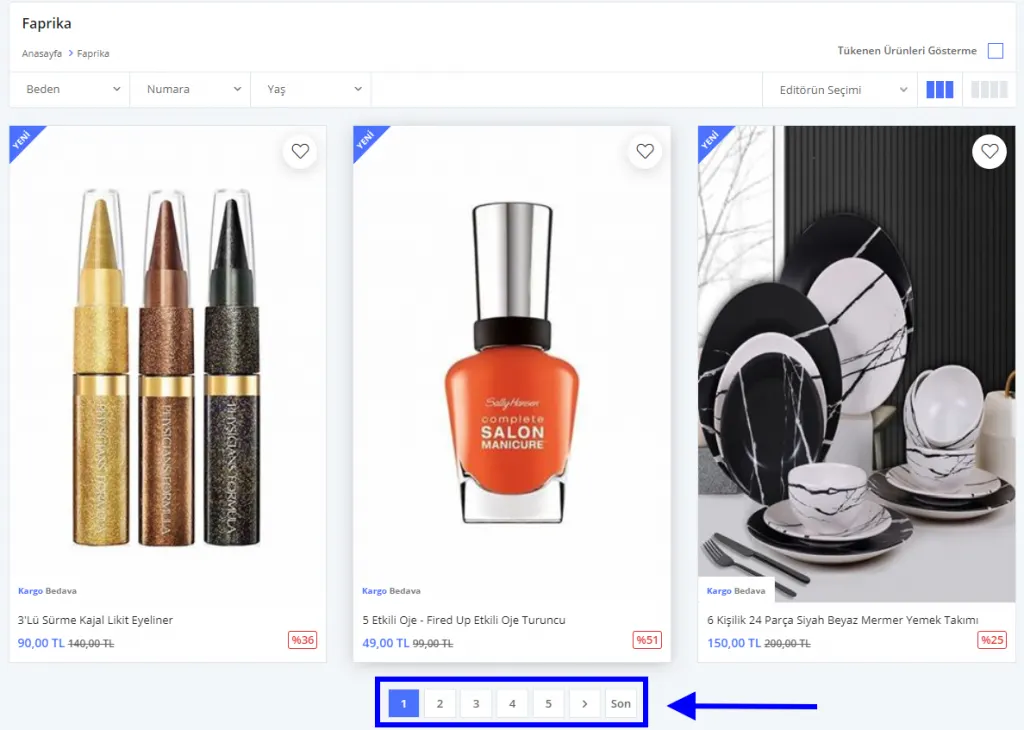
Wie zu sehen ist, wurde beim 4. Produkt auf die zweite Seite umgebrochen. In diesem Bereich können Sie die Produktanzahl auf den Markenseiten anpassen.
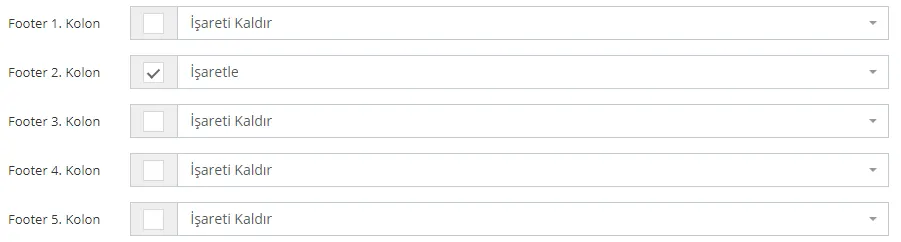
Footer-Spalten 1, 2, 3, 4, 5
In diesem Bereich können Sie den Footer-Bereich für die ausgewählten Marken auswählen. So werden diese Marken im gewählten Footer-Bereich angezeigt.
Aktiv
Mit diesem Bereich deaktivieren wir die ausgewählten Marken gesammelt oder aktivieren zuvor deaktivierte Marken gesammelt wieder. Mit der Auswahl „Markieren“ werden Marken aktiviert, mit „Markierung entfernen“ werden Marken deaktiviert.

2. SEO-INFORMATIONEN
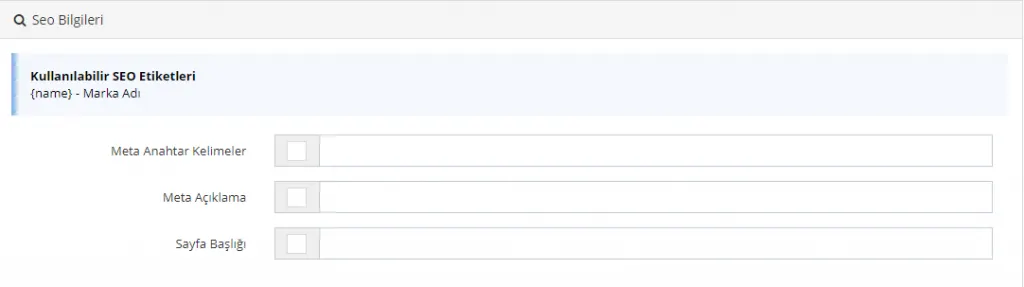
In diesem Bereich können wir die SEO-Änderungen der ausgewählten Marken gesammelt durchführen.
Meta-Schlüsselwörter
Für die ausgewählten Marken ist die gesammelte Eingabe von Meta-Keywords möglich.

Meta-Beschreibung
Für die ausgewählten Marken ist die gesammelte Eingabe von Meta-Beschreibungen möglich. Sie können für die gewählten Marken gesammelt die passendste Meta-Beschreibung mit 155 Zeichen verfassen.

Seitentitel
Für die ausgewählten Marken ist die gesammelte Eingabe von Seitentiteln möglich. Sie können für die gewählten Marken den passendsten Seitentitel mit 65 Zeichen verfassen.

Denken Sie nach allen Änderungen daran, das Kontrollkästchen neben der oder den ausgewählten Überschriften zu markieren und nach der Bearbeitung auf die Schaltfläche SPEICHERN zu klicken.