Erweiterungen/Integrationen
LC Waikiki-Integration
Dieser ausführliche Leitfaden für Faprika-Nutzer erklärt den Integrationsprozess mit LC Waikiki Schritt für Schritt und zeigt, wie Sie Ihre Produkte erfolgreich in den LC-Waikiki-Marktplatz integrieren.
LC-Waikiki-Marktplatz-Integration
Eine Möglichkeit, sich in der E-Commerce-Welt einen Wettbewerbsvorteil zu verschaffen, ist die erfolgreiche Verwaltung von Integrationen mit verschiedenen Marktplätzen. Das Integrationsmodul von Faprika für LC Waikiki ist ein entscheidender Schritt, um die Sichtbarkeit Ihrer Marke zu erhöhen, Ihre Produkte einem breiten Publikum zugänglich zu machen und Ihre Bestellverwaltung zu vereinfachen.
Dieser Leitfaden beschreibt umfassend alle Schritte, die Faprika-Nutzer für die Integration in den LC-Waikiki-Marktplatz benötigen, von der Produktübertragung über Bestands- und Preisaktualisierungen bis hin zu Bestellverwaltung und Sendungsverfolgung. Diese Schritt-für-Schritt-Anleitung liefert die Informationen, die Sie brauchen, um Ihre E-Commerce-Abläufe effizienter zu steuern.
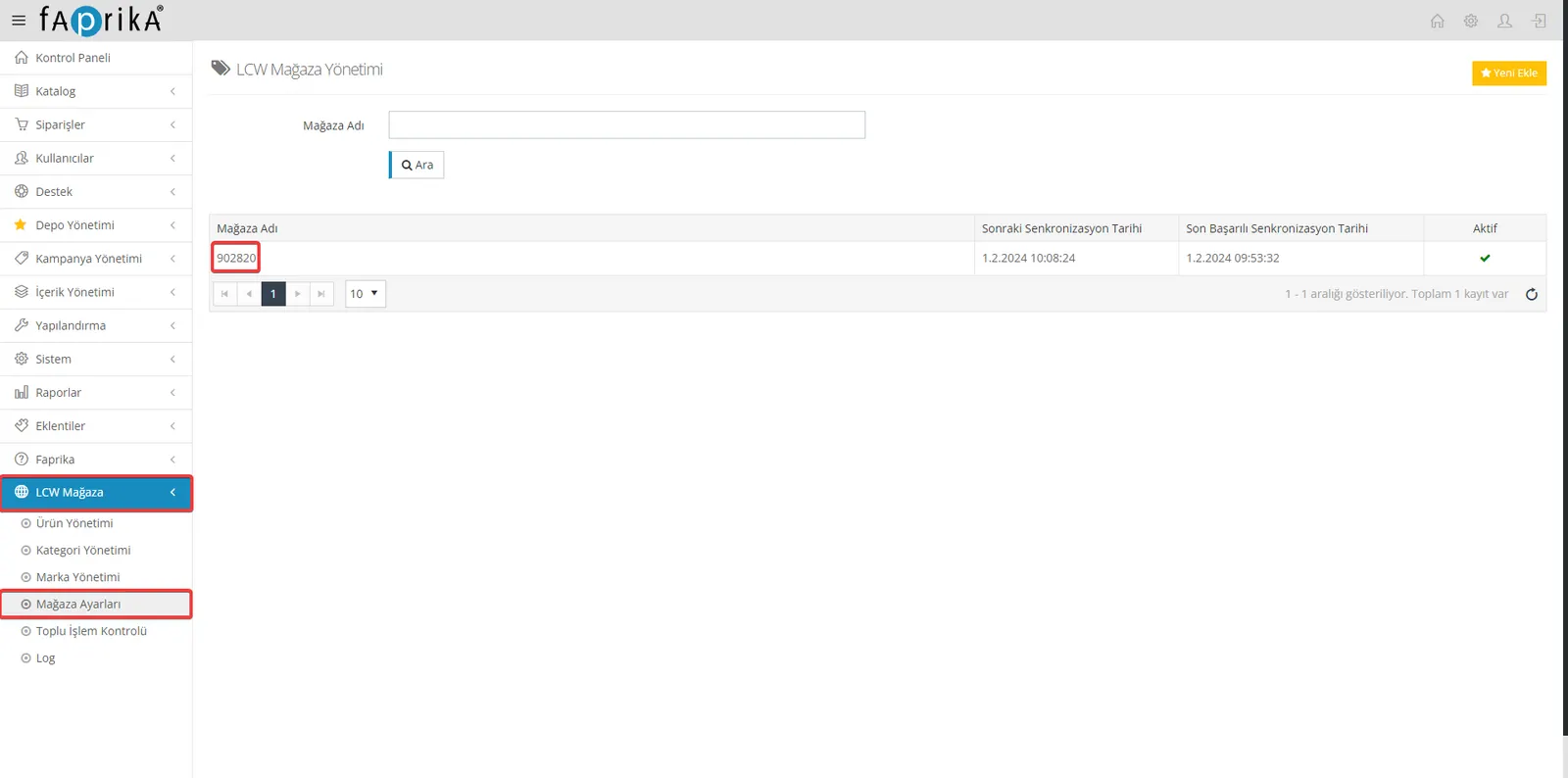
Zugriff auf die LC-Waikiki-Shop-Einstellungen
- Kontrollpanel: Melden Sie sich in Ihrem Faprika-Kontrollpanel an und beginnen Sie mit der Integration. Ihr Kontrollpanel ist der zentrale Bereich, in dem Sie alle Integrations- und Shop-Einstellungen verwalten.
- Shop-Einstellungen: Gehen Sie in Ihrem Kontrollpanel zum Reiter „LC Waikiki Shop“ und anschließend zum Bereich „Shop-Einstellungen“. Hier konfigurieren Sie Ihre Integration mit LC Waikiki.
Eingabe der erforderlichen Angaben
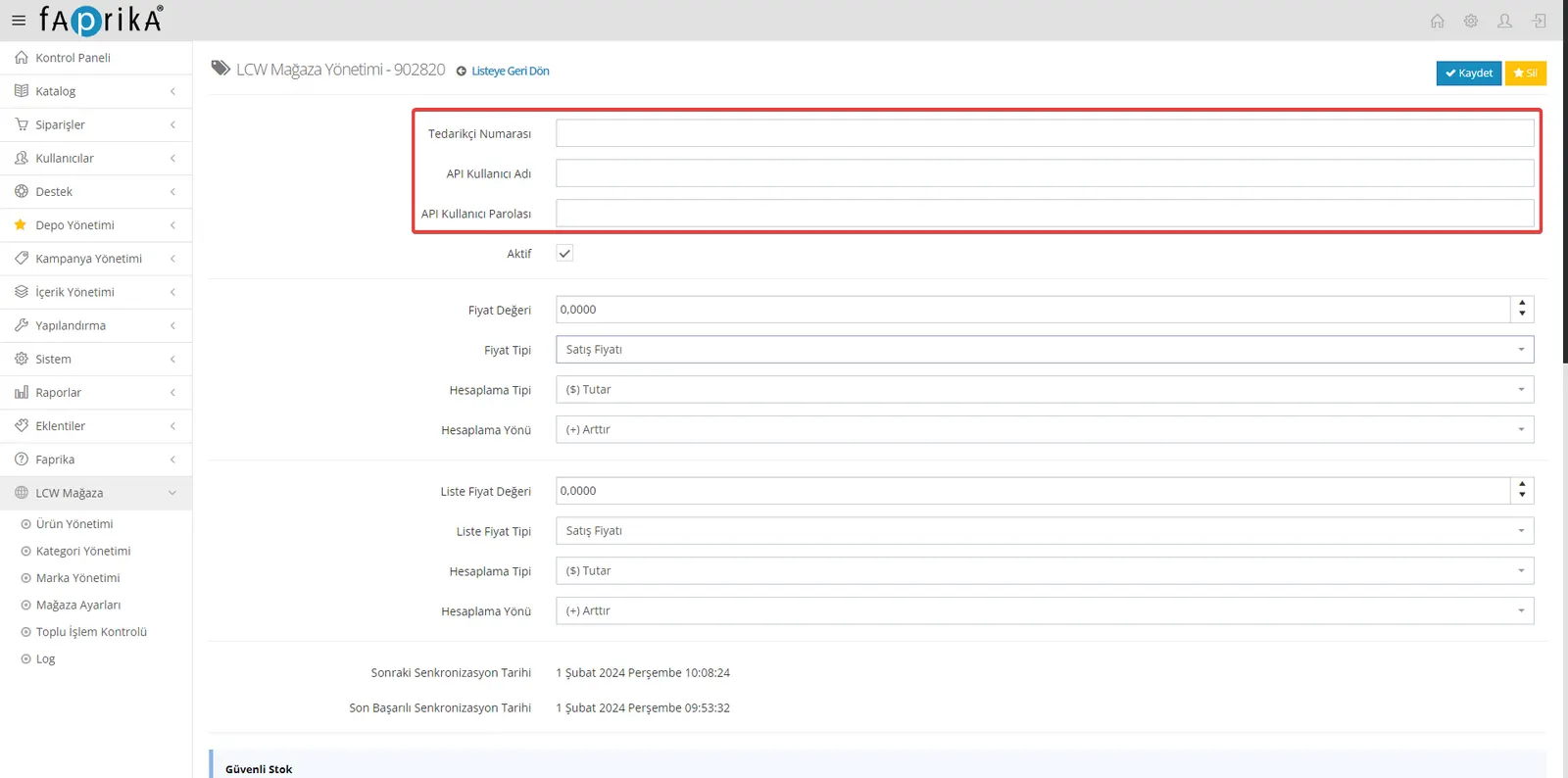
- Lieferantennummer: Geben Sie die Ihnen von LC Waikiki zugeteilte Lieferantennummer in das entsprechende Feld ein. Diese Nummer sorgt dafür, dass Sie und Ihre Produkte im LC-Waikiki-System erfasst werden.
- API-Benutzername und -Passwort: Geben Sie die von LC Waikiki bereitgestellten API-Zugangsdaten ein. Diese Angaben ermöglichen Faprika die sichere Kommunikation mit dem LC-Waikiki-System.
Einstellungen aktivieren und speichern
- Schaltfläche „Aktiv“: Nachdem Sie die erforderlichen Angaben eingegeben haben, aktivieren Sie die Einstellungen, indem Sie die Schaltfläche „Aktiv“ markieren. Dieser Schritt ist entscheidend, damit die Integration starten kann.
- Speichern: Wenn alle Angaben korrekt eingegeben sind, klicken Sie auf die Schaltfläche „Speichern“, um Ihre Konfiguration zu sichern. Damit werden die eingegebenen Angaben vom System übernommen und die Integration gestartet.
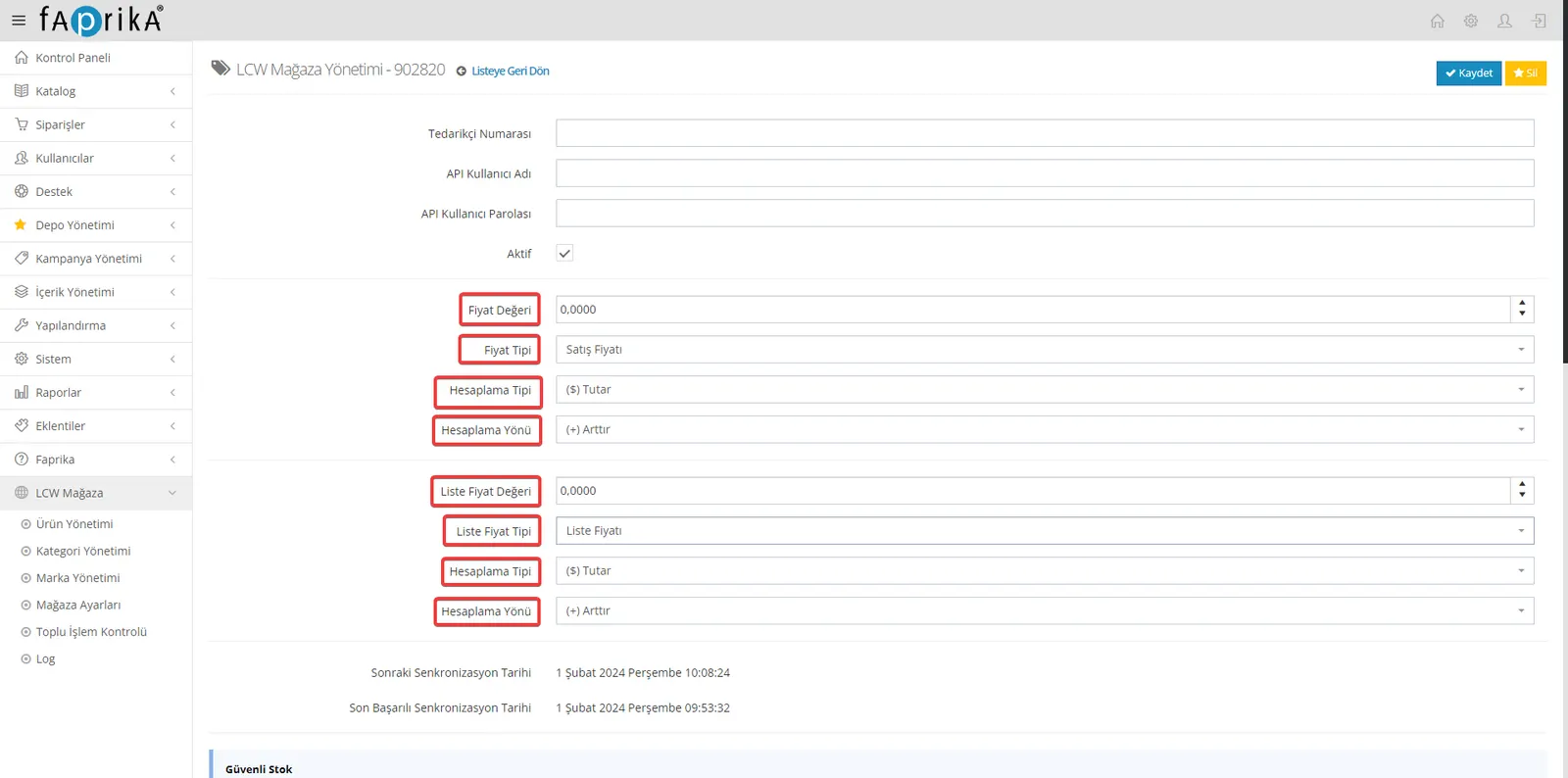
Einstellungen für Preiswert und Preistyp
- Preiswert: Bei der Übertragung Ihrer Produkte an den Marktplatz können Sie einen bestimmten Preistyp-Wert zuweisen. Dieser Wert kann je nachdem, wie die Preise Ihrer Produkte auf dem Marktplatz erscheinen sollen, erhöht oder gesenkt werden. Wenn Sie zum Beispiel 10 als Preiswert eingeben, wird der Preis je nach gewählter Berechnungsrichtung und -art prozentual oder um einen Betrag geändert.
- Preistyp: Indem Sie Ihren Produkten einen eigenen, marktplatzspezifischen Preistyp zuweisen, können Sie sie auf dem Marktplatz zu einem anderen Preis als dem Verkaufspreis auf Ihrer Website anbieten. So können Sie spezielle Aktionen oder Preisgestaltungen für den Marktplatz umsetzen.
Berechnungsart und -richtung
- Berechnungsart: Dies ist die Preisoption, mit der Sie Ihren Produktpreis bei der Übertragung an den Marktplatz als „Betrag“ oder „Prozentsatz“ festlegen können. Sie richtet sich danach, wie Sie den Preis Ihres Produkts auf dem Marktplatz festlegen möchten. Wenn Sie das Feld „Preiswert“ ausfüllen, wird die Preisgestaltung automatisch gemäß der gewählten Berechnungsart angepasst.
- Berechnungsrichtung: Sie können die Preiswerte mit der Option „Erhöhen“ oder „Senken“ festlegen. So passen Sie Ihre Produktpreise an den Wettbewerb auf dem Marktplatz oder an Ihre Aktionsstrategien an.
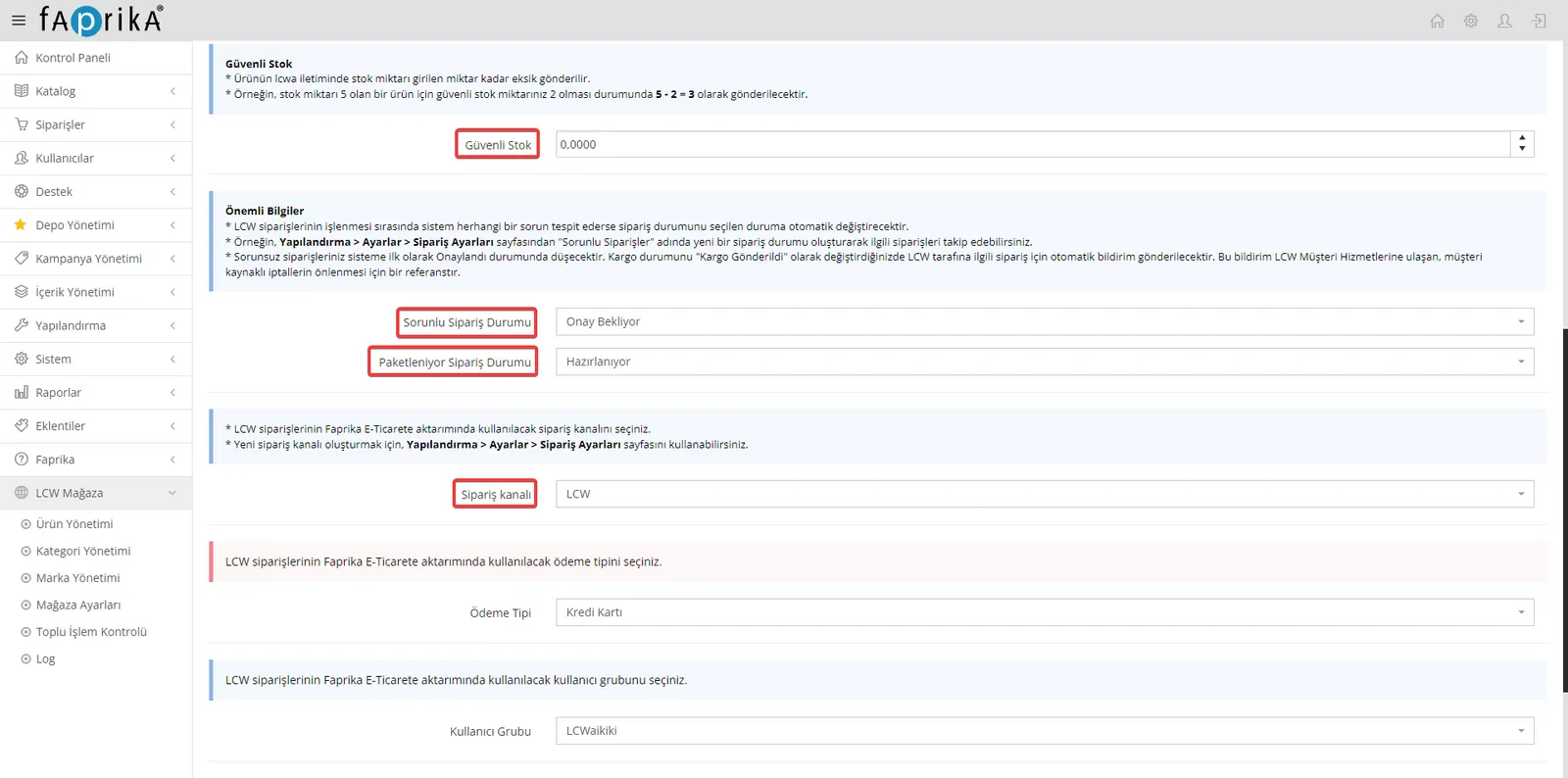
Einstellung für Sicherheitsbestand
- Sicherheitsbestand: Bei der Übertragung Ihrer Produkte an den LC-Waikiki-Marktplatz können Sie eine Sicherheitsbestandsmenge festlegen, damit der Bestand nie unter eine bestimmte Menge fällt. Wenn Sie zum Beispiel für ein Produkt mit einem Bestand von 5 die Sicherheitsmenge auf 2 setzen, wird Ihr tatsächlicher Bestand mit 3 an LC Waikiki übertragen. Das verringert das Risiko eines Lieferengpasses und stellt sicher, dass Sie die Kundennachfrage bedienen können.
Status für problematische Bestellungen
- Problematische Bestellungen: Tritt bei der Verarbeitung von LC-Waikiki-Bestellungen ein Problem auf, wird der Bestellstatus automatisch aktualisiert. Faprika-Nutzer können für problematische Bestellungen einen eigenen Bestellstatus anlegen und diese Bestellungen einfach nachverfolgen. So lösen Sie mögliche Störungen im Bestellverwaltungsprozess schnell.
Bestellstatus „Wird verpackt“
- Status „Wird verpackt“: Für Bestellungen, die auf dem LC-Waikiki-Marktplatz als „wird verpackt“ markiert sind, müssen Sie in Ihrem Faprika-Panel einen passenden Bestellstatus festlegen. So können Sie den Bearbeitungsstand der Bestellungen klar nachverfolgen und Kunden aktuelle Informationen geben.
Auswahl des Bestellkanals
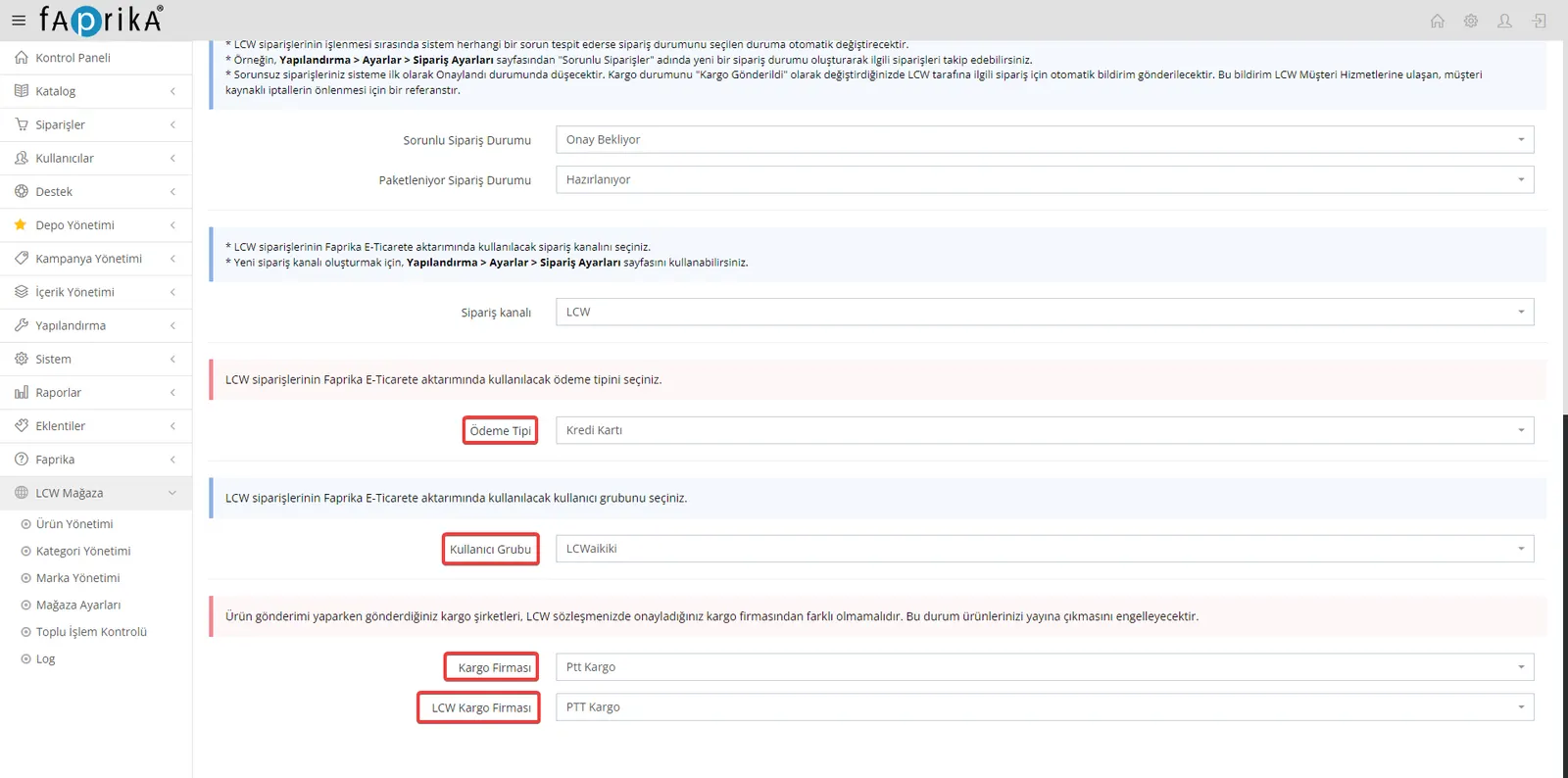
- Bestellkanal: Damit die von LC Waikiki eingehenden Bestellungen korrekt in Ihre Faprika-E-Commerce-Plattform übertragen werden, müssen Sie einen passenden Bestellkanal auswählen. So werden Bestellungen effizient verarbeitet und verwaltet. Einen neuen Bestellkanal können Sie unter Konfiguration >> Einstellungen >> Bestelleinstellungen anlegen.
Auswahl der Zahlungsart
- Zahlungsart: Wenn LC-Waikiki-Bestellungen in die Faprika-E-Commerce-Plattform übertragen werden, ist es wichtig zu wählen, welche Zahlungsart verwendet wird. Diese Auswahl ist für die Bestellabwicklung und das Finanzreporting von Bedeutung und stellt sicher, dass Vorgänge korrekt erfasst werden. Faprika-Nutzer sollten ihre Zahlungsmethoden entsprechend ihren eigenen Arbeitsabläufen und den von LC Waikiki akzeptierten Zahlungsmethoden einstellen.
Einrichtung der Benutzergruppe
- Benutzergruppe: Bei der Verarbeitung von LC-Waikiki-Bestellungen ist es für die Bestellverwaltung und das Kundenbeziehungsmanagement wichtig festzulegen, zu welcher Benutzergruppe die Bestellungen gehören. Faprika-Nutzer können eigene Benutzergruppen mit dem Namen „Marktplatz“ anlegen, um Bestellungen nach verschiedenen Marktplätzen zu segmentieren. So lassen sich Kundenservice und Marketingkampagnen wirksamer steuern.
Auswahl des LC-Waikiki-Versanddienstleisters
- Versanddienstleister: Gemäß dem Vertrag mit LC Waikiki müssen beim Versand der Produkte zugelassene Versanddienstleister verwendet werden. Dies ist ein entscheidender Schritt, um sicherzustellen, dass Bestellungen pünktlich und reibungslos zugestellt werden. Wenn Faprika-Nutzer mit den von LC Waikiki bevorzugten Versanddienstleistern arbeiten, wirkt sich das positiv auf die Veröffentlichung der Produkte und die Kundenzufriedenheit aus.
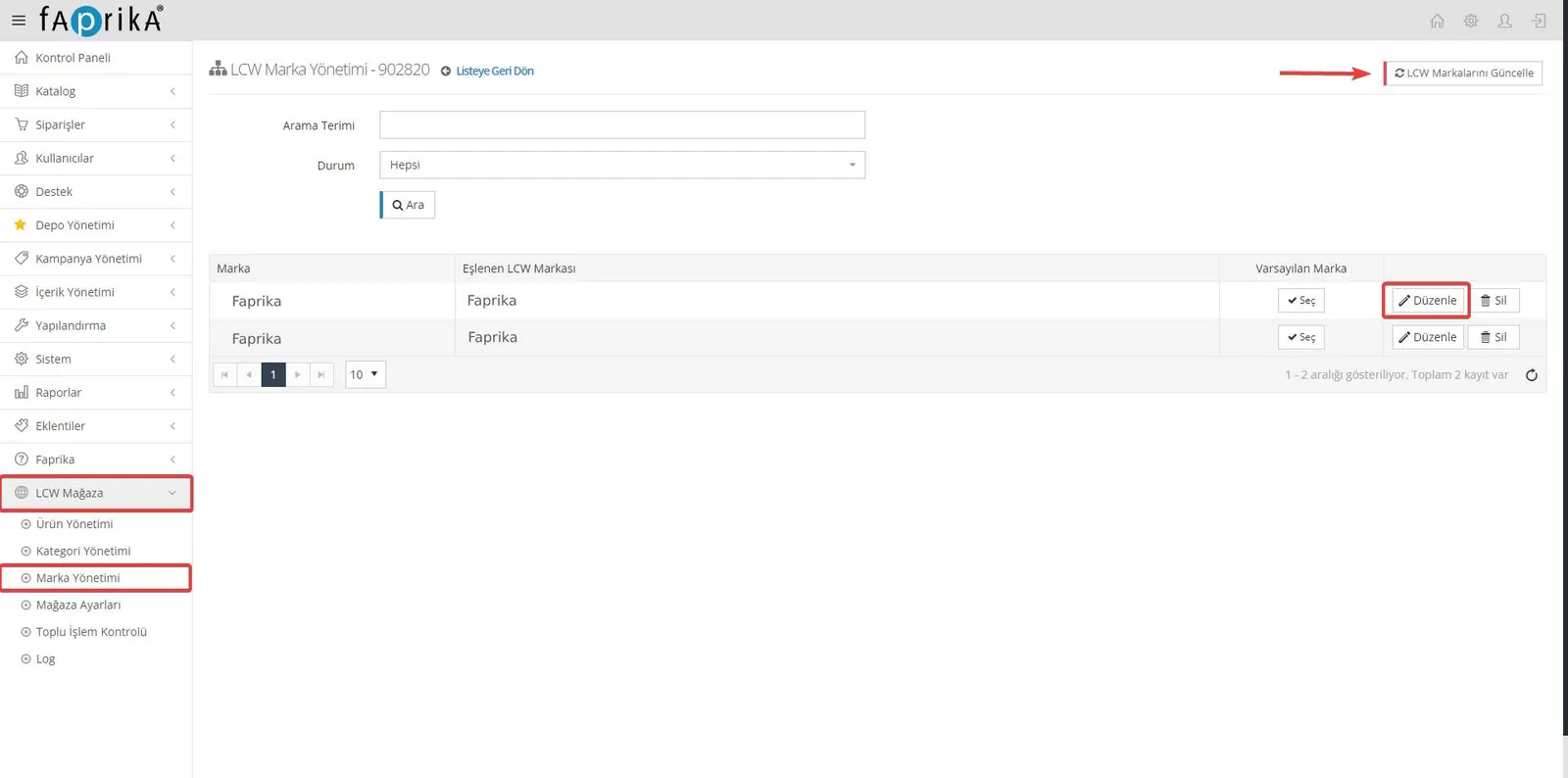
Schritte zur LC-Waikiki-Markenverwaltung
- Zugriff auf die Markenverwaltung: Gehen Sie in Ihrem Faprika-Kontrollpanel zum Reiter „LC Waikiki Shop“ und wählen Sie das Untermenü „Markenverwaltung“. Hier verwalten Sie Ihre Markenzuordnungen zum LC-Waikiki-Marktplatz.
- Marken aktualisieren: Klicken Sie oben rechts auf der Seite auf die Schaltfläche „LC-Waikiki-Marken aktualisieren“. Dadurch wird die aktuelle Markenliste des LC-Waikiki-Marktplatzes in Ihre Website übernommen. So können Sie die Produkte Ihrer Website mit korrekten und aktuellen Markeninformationen abgleichen.
- Marken zuordnen: Verwenden Sie die Schaltfläche „Bearbeiten“, um die Marke, die Sie für die Produkte Ihrer Website nutzen möchten, ihrem Gegenstück auf dem LC-Waikiki-Marktplatz zuzuordnen. Dieser Schritt stellt sicher, dass Ihre Produkte bei LC Waikiki unter dem richtigen Markennamen gelistet werden. Die Zuordnung erhöht die Sichtbarkeit und Bekanntheit Ihrer Marke auf dem Marktplatz.
- Aktualisierung abschließen: Klicken Sie nach der Markenzuordnung auf die entsprechende Aktualisierungsschaltfläche, um den Vorgang abzuschließen. So werden Ihre Änderungen im System gespeichert und die Produkte mit den richtigen Markeninformationen an den LC-Waikiki-Marktplatz übertragen.
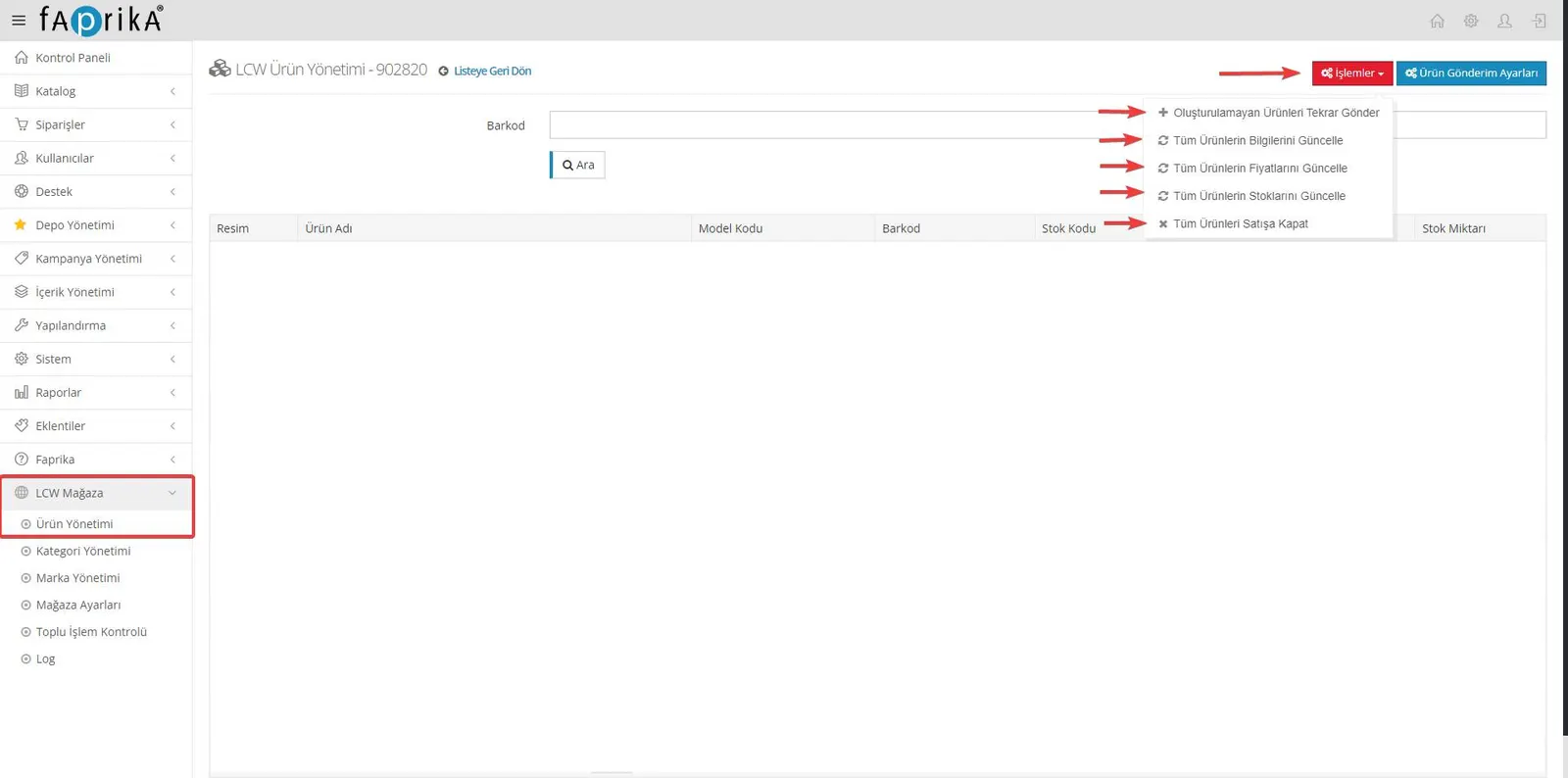
Produktverwaltung und Versandeinstellungen
- Zugriff auf die Seite „Produktverwaltung“: Gehen Sie in Ihrem Faprika-Kontrollpanel zum Reiter „LC Waikiki Shop“ und wählen Sie das Untermenü „Produktverwaltung“. Diese Seite enthält die Vorgänge dazu, wie Ihre Produkte verwaltet und an den LC-Waikiki-Marktplatz gesendet werden.
Vorgänge und Einstellungen für den Produktversand
- Vorgänge: Mit der Schaltfläche „Vorgänge“ können Sie eine Reihe von Aktionen für alle Produkte im Panel starten. Dazu gehören das Anlegen von Produkten, Bestands- und Preisaktualisierungen sowie die Änderung des Verkaufsstatus von Produkten. Mit dieser Funktion verwalten Sie den Status Ihrer Produkte auf dem Marktplatz bequem und nehmen bei Bedarf schnelle Aktualisierungen vor.
Produkte anlegen und aktualisieren
- Mit der Schaltfläche „Vorgänge“ können Sie Ihre Produkte an den LC-Waikiki-Shop senden oder Änderungen an bestehenden Produkten vornehmen. So bleiben Produktinformationen, Bestände und Preise stets aktuell.
Verwaltung des Verkaufsstatus
- Die Verwaltung des Verkaufsstatus Ihrer Produkte ist besonders wichtig, wenn Sie ein Bestandsproblem haben oder bestimmte Produkte zu Werbezwecken zeitweise zum Verkauf anbieten möchten. Diese Anpassungen nehmen Sie bequem über die Schaltfläche „Vorgänge“ vor.
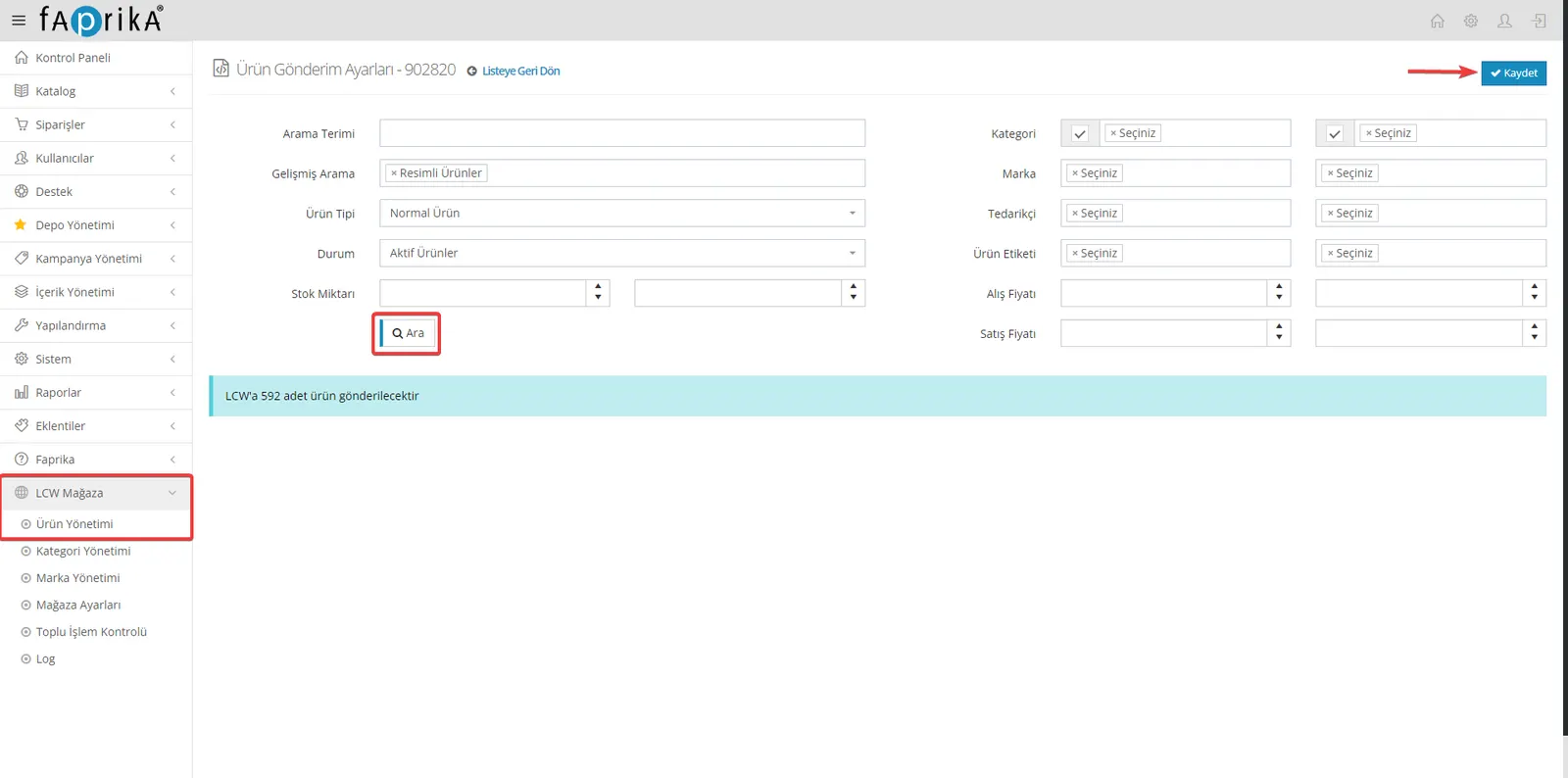
Filter für den Produktversand
- Erweiterte Suche: Beim Produktversand ist es wichtig, Produkte mit Bildern auszuwählen. Auf dem LC-Waikiki-Marktplatz steigern Bilder die Wirkung der Produkte auf Käufer und erhöhen das Verkaufspotenzial.
- Produkttyp: Die Filterung nach „Normale Produkte“ stellt sicher, dass der Produktversand passend zu den richtigen Produktkategorien erfolgt.
- Status: Die Auswahl aktiver Produkte stellt sicher, dass nur Produkte gesendet werden, die auf Lager und verkaufsbereit sind.
Zuordnung von Kategorien und Attributen
Kategoriezuordnung
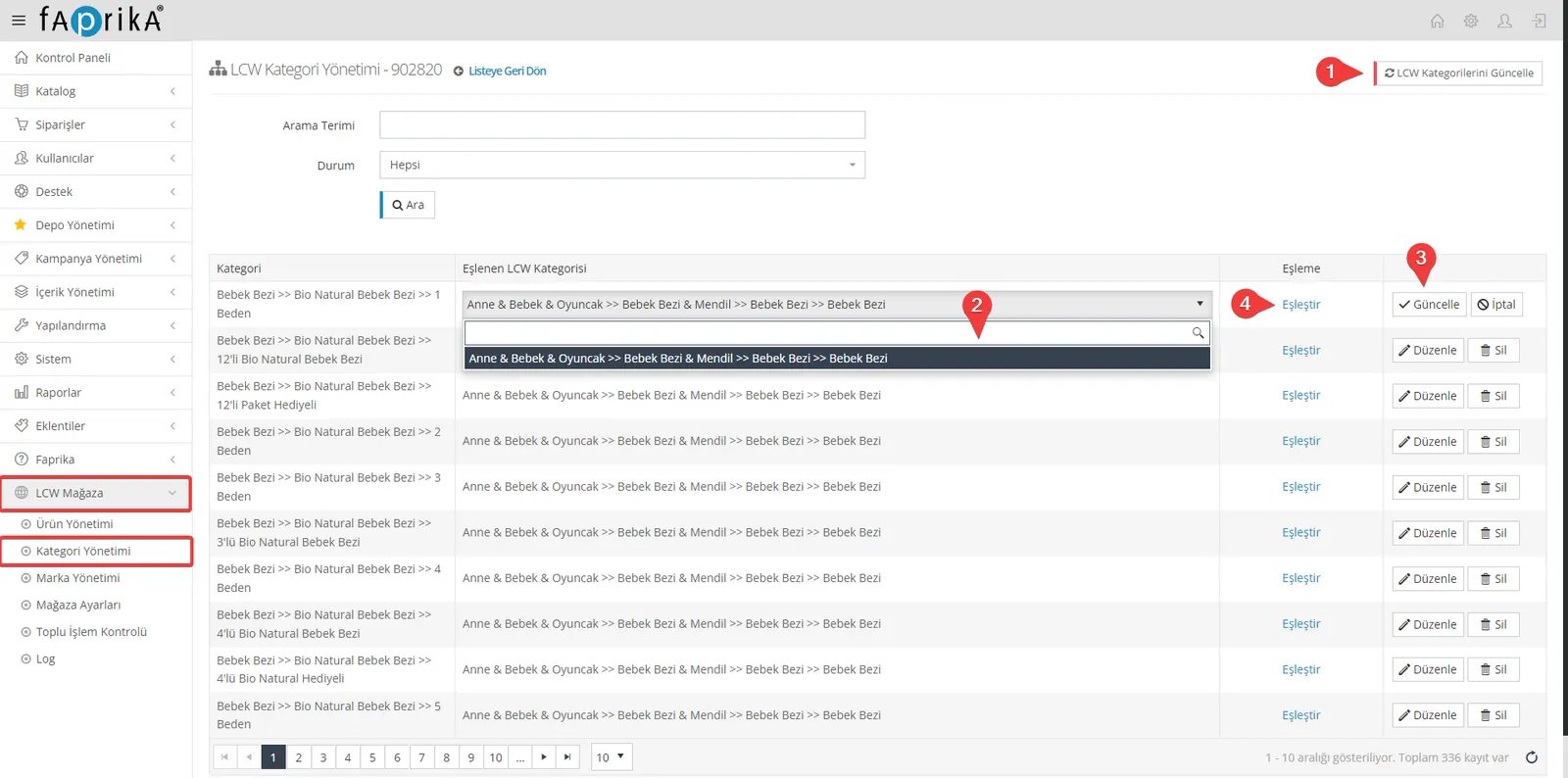
- Gehen Sie in Ihrem Kontrollpanel zum Bereich „LC Waikiki Shop >> Kategoriezuordnung“ und klicken Sie auf die Schaltfläche „LC-Waikiki-Kategorien aktualisieren“, um die aktuelle Kategorieliste von LC Waikiki in Ihre Website zu übernehmen.
- Verwenden Sie anschließend die Schaltfläche „Bearbeiten“ neben jeder Kategorie, um die Kategorien Ihrer Website den Kategorien von LC Waikiki zuzuordnen. So werden die Produkte Ihrer Website auf dem LC-Waikiki-Marktplatz in die richtigen Kategorien eingeordnet.
- Schließen Sie die Kategoriezuordnung ab, indem Sie auf die Schaltfläche „Aktualisieren“ klicken.
Eigenschaftenzuordnung
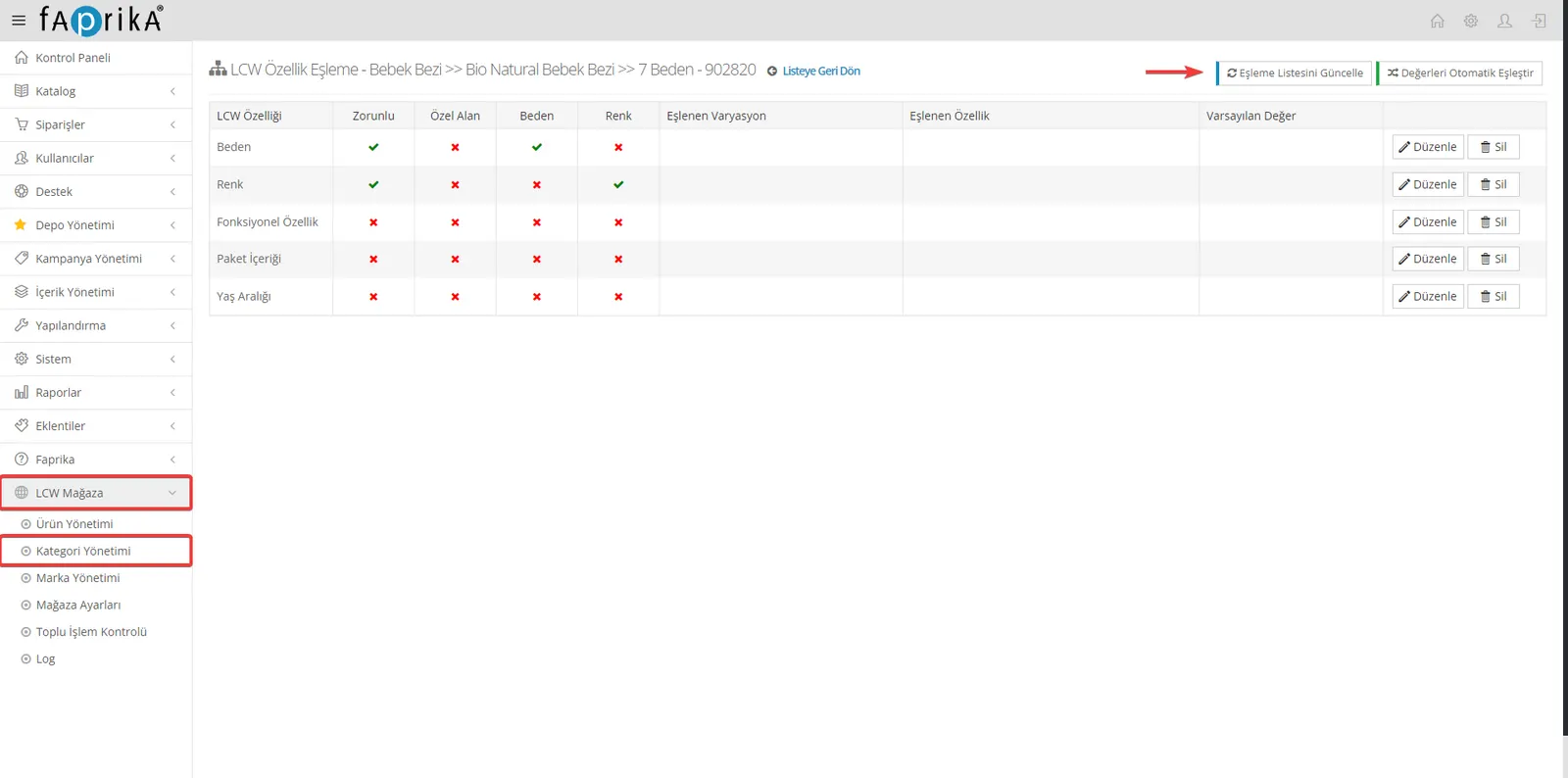
- Nach Abschluss der Kategoriezuordnung müssen die Produktattribute zugeordnet werden. So werden die Attribute Ihrer Produkte auf dem LC-Waikiki-Marktplatz korrekt aufgeführt.
- Die Attributzuordnung erfolgt mit der Schaltfläche „Zuordnen“, die Zuordnungsliste wird mit der Schaltfläche „Zuordnungsliste aktualisieren“ aktualisiert. Dieser Schritt stellt sicher, dass Ihre Produktattribute mit dem System von LC Waikiki kompatibel sind.
Pflicht- und optionale Attribute
- Pflichtattribute: Nach der Aktualisierung der Zuordnungsliste müssen die Werte der Pflichtattribute bei Ihren Produkten unbedingt vorhanden sein. Diese Attribute sind die Grundinformationen, die erforderlich sind, damit Ihr Produkt auf dem Marktplatz von LC Waikiki gelistet werden kann. Für eine Bekleidungskategorie können beispielsweise Attribute wie „Größe“ und „Farbe“ verpflichtend sein.
- Optionale Attribute: Dies sind zusätzliche Angaben, die Sie Ihren Produkten hinzufügen können, die aber nicht verpflichtend sind. Optionale Attribute können Ihnen helfen, Ihr Produkt detaillierter zu beschreiben und es Käufern zu erleichtern, Ihr Produkt anhand der gesuchten Merkmale zu finden.
Zuordnung der Attributwerte
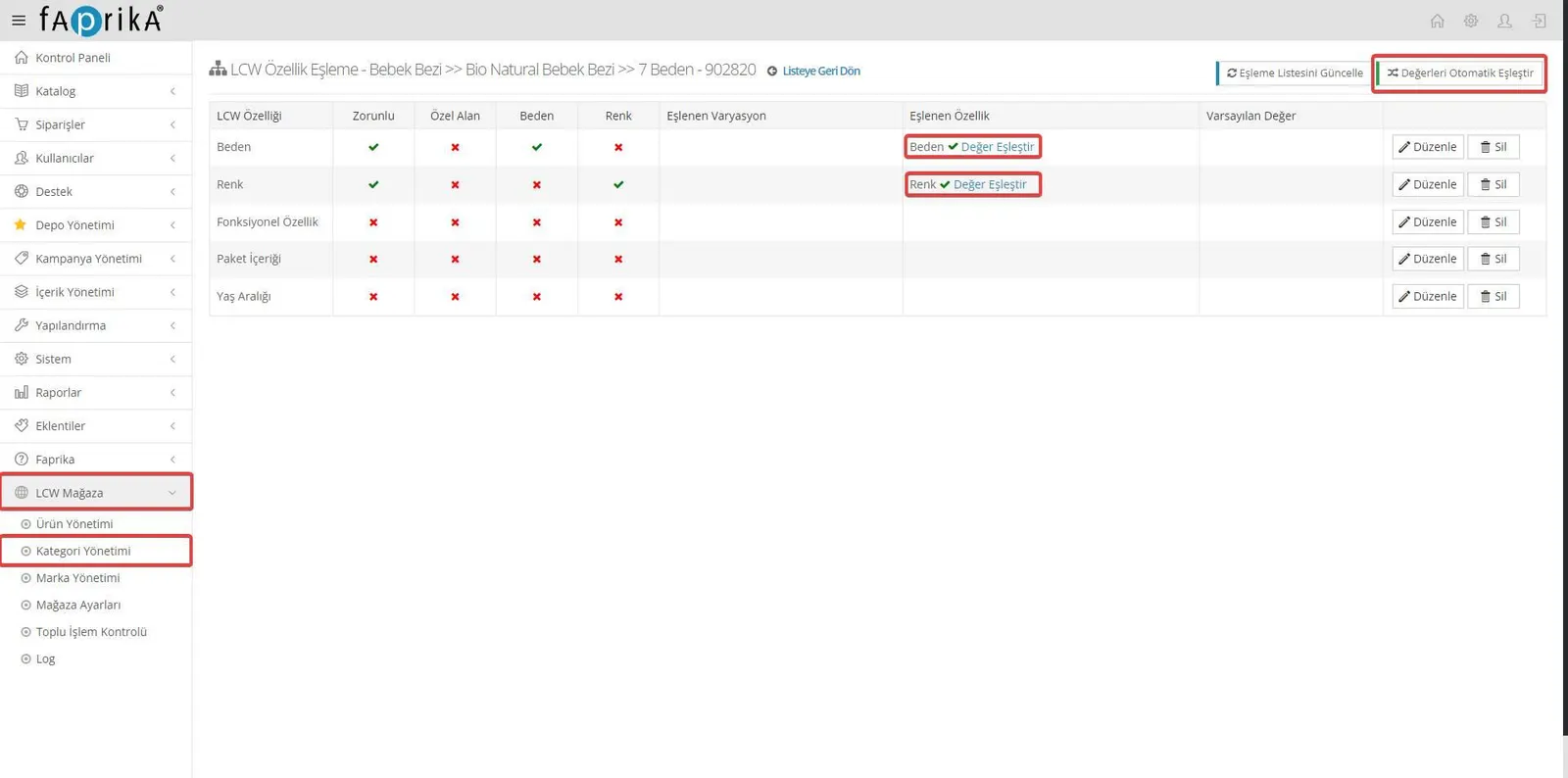
- Automatische Zuordnung: Die Schaltfläche „Werte automatisch zuordnen“ ordnet Ihre Produktattribute automatisch den Kategorieattributen von LC Waikiki zu. Das beschleunigt den Vorgang und verringert die Gefahr manueller Fehler.
Ablauf der manuellen Bearbeitung
- Zugriff auf die Schaltfläche „Bearbeiten“: Um Attribut- oder Variantenwerte manuell zu bearbeiten, klicken Sie auf die Schaltfläche „Bearbeiten“ neben dem jeweiligen Attribut. In diesem Schritt können Sie die Attributwerte anpassen und die Übereinstimmung zwischen Marktplatz und Ihrer Website genauer gestalten.
- Varianten- und Attributwerte prüfen: Nachdem Sie auf „Bearbeiten“ geklickt haben, erscheint die Liste der aktuellen Werte für das Attribut bzw. die Variante. Diese Liste enthält die vorhandenen Attributwerte auf dem Marktplatz von LC Waikiki sowie die Werte, die Sie auf Ihrer Website definiert haben.
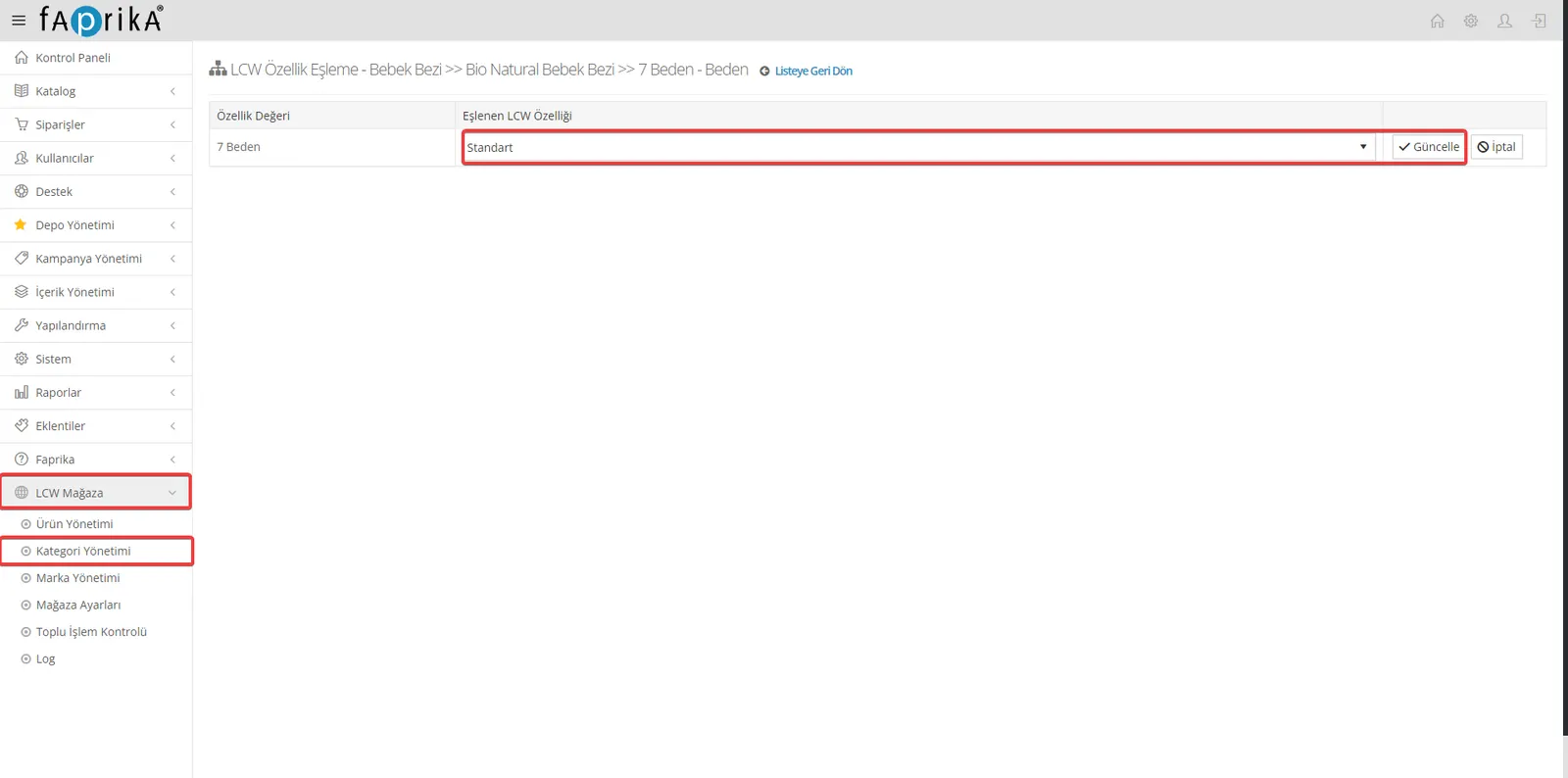
- Richtige Zuordnung vornehmen: Wenn Sie für ein Produkt auf Ihrer Website einen spezifischen Wert wie „7 Beden“ festgelegt haben und dieser dem Wert „Standart Beden“ (Standardgröße) von LC Waikiki entspricht, ordnen Sie diese beiden Werte manuell einander zu. So wird Ihr Produkt in der richtigen Kategorie und mit den richtigen Attributen gelistet.
- Zuordnung abschließen: Nach Abschluss der Zuordnung kann es erforderlich sein, zum Speichern der Änderungen auf eine Bestätigungs- oder Aktualisierungsschaltfläche zu klicken. So werden die manuell vorgenommenen Änderungen im System aktualisiert und gespeichert.
Warum ist die manuelle Bearbeitung wichtig?
Die manuelle Bearbeitung gewinnt vor allem dann an Bedeutung, wenn Ihre Produktattribute und Varianten den Standards der Marktplatzplattform nicht vollständig entsprechen. Mit dieser Methode können Sie die nötigen Anpassungen vornehmen, damit potenzielle Käufer Ihre Produkte richtig finden. Die manuelle Bearbeitung erhöht die Genauigkeit und Relevanz Ihrer Produktlistings, was sich positiv auf Ihre Conversion-Raten und die Kundenzufriedenheit auswirken kann.
Praxisbeispiel
- Zuordnung von Größe und Farbe: Wenn ein Produkt auf Ihrer Website einen spezifischen Größenwert wie „7 Beden“ hat und dieser dem Wert „Standart Beden“ (Standardgröße) von LC Waikiki entspricht, müssen Sie diese beiden Werte unter Umständen manuell zuordnen. So wird Ihr Produkt in der richtigen Größenkategorie gelistet.
Produktübertragung starten
- Produktverwaltung: Gehen Sie in Ihrem Faprika-Kontrollpanel zu „LC Waikiki Mağaza >> Ürün Yönetimi >> İşlemler“ (LC Waikiki Store >> Product Management >> Actions). Hier können Sie die Übertragung Ihrer Produkte auf den Marktplatz verwalten.
- Nicht erstellte Produkte erneut senden: Falls es Produkte gibt, die zuvor nicht übertragen werden konnten, können Sie deren erneute Übertragung über die Schaltfläche „Oluşturulamayan Ürünleri Tekrar Gönder“ (Nicht erstellte Produkte erneut senden) starten. Dies sollte erst erfolgen, nachdem Sie sichergestellt haben, dass alle zuvor beschriebenen Einstellungen und Änderungen korrekt vorgenommen wurden.
Prozesse nach der Übertragung
- Freigabeprozess: Ihre Produkte werden von LC Waikiki geprüft und durchlaufen einen Freigabeprozess. Dabei wird beurteilt, ob Ihre Produktinformationen den Standards von LC Waikiki entsprechen. Nach der Freigabe werden Ihre Produkte auf dem Marktplatz von LC Waikiki zum Verkauf angeboten.
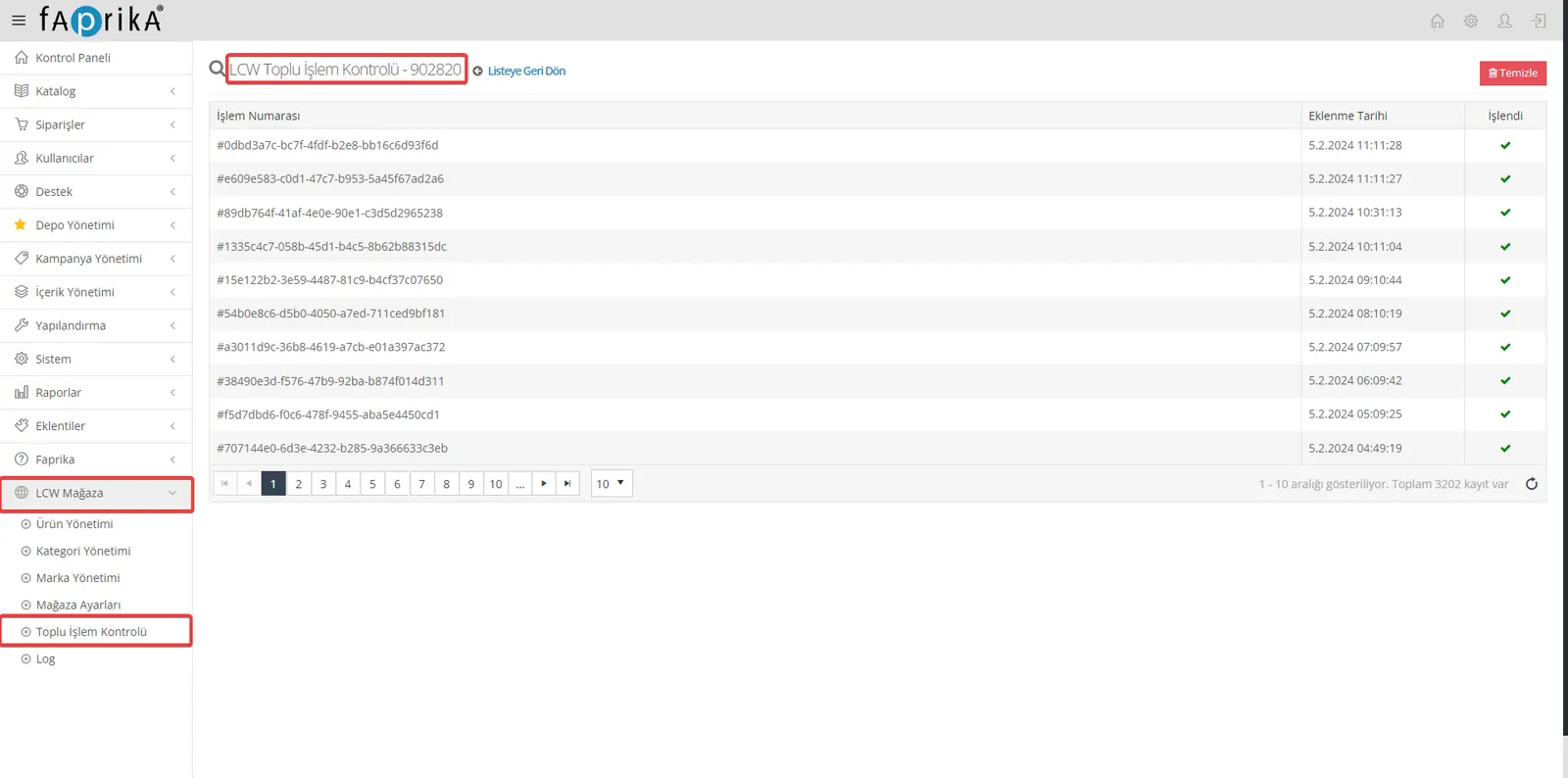
- Kontrolle der Massenvorgänge: Der Bereich „LC Waikiki Mağaza >> Toplu İşlem Kontrolü“ (LC Waikiki Store >> Bulk Operation Control) bietet eine Gesamtübersicht über die gesendeten Integrationsanfragen und die durchgeführten Vorgänge. Hier können Sie den Status der im Integrationsprozess durchgeführten Massenvorgänge einsehen. Dieser Bereich ist besonders für Nutzer hilfreich, die große Produktmengen übertragen, da er eine Gesamtzusammenfassung des Integrationsprozesses bietet und es ermöglicht, eventuelle Fehler schnell zu erkennen.
Die LC-Waikiki-Integration bietet Faprika-Nutzern die Möglichkeit, ihre E-Commerce-Strategien auszuweiten und ihre Produkte einem größeren Publikum zugänglich zu machen. Dieser Leitfaden erklärt Schritt für Schritt, wie Sie Ihre Produkte erfolgreich in den Marktplatz von LC Waikiki integrieren. Jedes Detail, von der Zuordnung von Kategorien und Attributen bis hin zu Produkt- und Preisaktualisierungen, ist wichtig, damit Ihre Produkte bei LC Waikiki korrekt gelistet werden und potenzielle Kunden erreichen.
Der Abschluss dieses Prozesses erhöht die Sichtbarkeit Ihrer Marke und maximiert zugleich Ihr Verkaufspotenzial. Das von Faprika bereitgestellte Integrationswerkzeug ist eine wertvolle Ressource für jedes Unternehmen, das im E-Commerce erfolgreich sein möchte. Wenn Sie diesen Leitfaden bei der Integration Ihrer Produkte in LC Waikiki nutzen, können Sie Ihren Wettbewerbsvorteil im E-Commerce ausbauen und Ihr Unternehmen wachsen lassen. Denken Sie daran: Regelmäßige Optimierung und Aktualisierungen sind entscheidend, um Ihren Erfolg auf dem Marktplatz zu halten. Weitere Informationen: Sehen Sie sich die LC-Waikiki-Integration an.