Inhaltsverwaltung
Skriptverwaltung
Was ist die Skriptverwaltung? Sie ermöglicht es uns, den Seiten unserer Website dynamische und interaktive Bereiche hinzuzufügen. Wenn wir beispielsweise auf unserer Startseite eine Schaltfläche „Per WhatsApp bestellen“ oder ein Fenster „Live-Chat (Hilfe)“ einblenden möchten, nehmen wir dies im Bereich „Skriptverwaltung“ vor. Dafür sind natürlich ausreichende Programmierkenntnisse erforderlich.
Was ist die Skriptverwaltung?
Sie ermöglicht es uns, den Seiten unserer Website dynamische und interaktive Bereiche hinzuzufügen.
Wenn wir beispielsweise auf unserer Startseite eine Schaltfläche „Per WhatsApp bestellen“ oder ein Fenster „Live-Chat (Hilfe)“ einblenden möchten, nehmen wir dies im Bereich „Skriptverwaltung“ vor. Dafür sind natürlich ausreichende Programmierkenntnisse erforderlich.
Warnung: Wenn Sie nicht über ausreichende Programmierkenntnisse verfügen, führen Änderungen in diesem Bereich zu Darstellungsfehlern.
So verwenden Sie die Skriptverwaltung
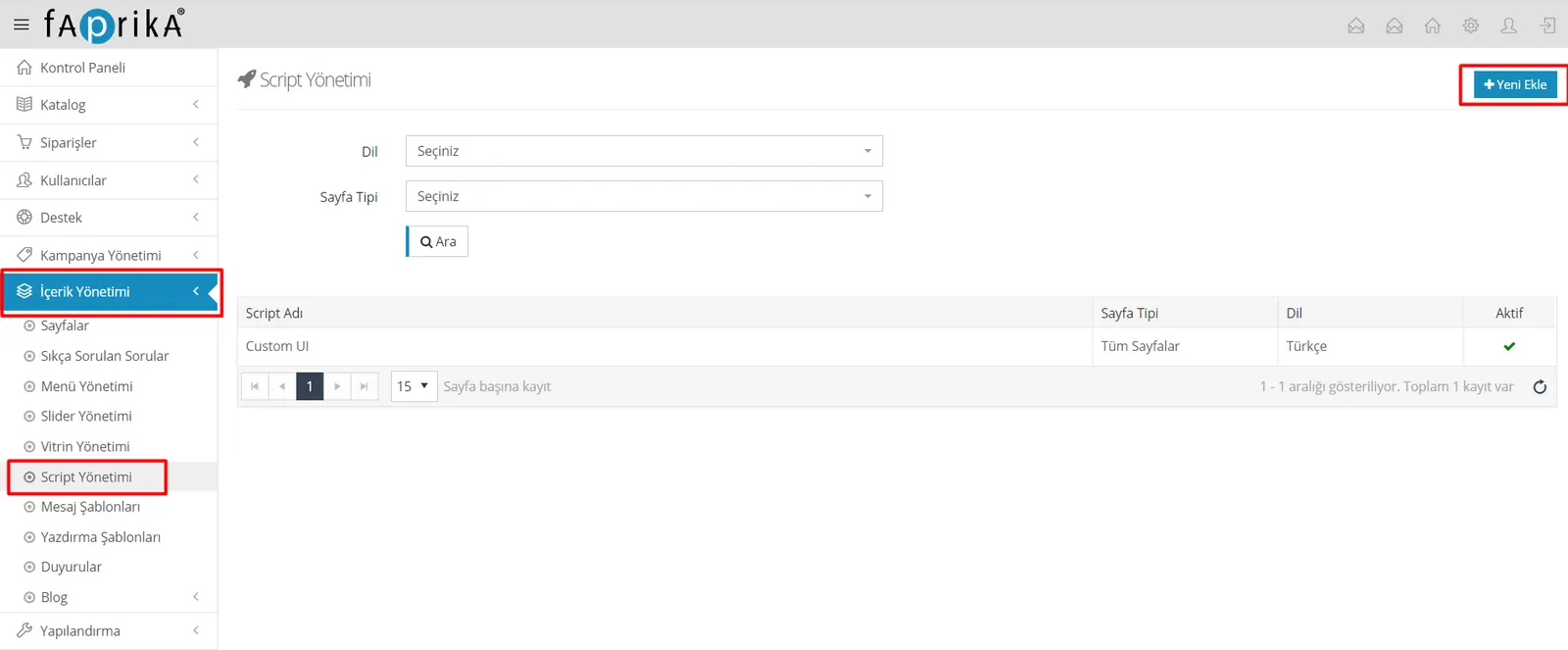
Sie erreichen diesen Bereich über „Inhaltsverwaltung >> Skriptverwaltung“ und können dann mit „Neu hinzufügen“ einen Skriptbereich erstellen.
Skriptcode: In diesem Feld können wir unseren HTML-, CSS- und jQuery-Code einbinden. Vergessen wir nicht, für CSS die Tags ‚<style></style>‘ und für jQuery die Tags ‚<script></script>‘ zu öffnen. HTML-Code können wir ohne umschließendes Tag einfügen.
Sprache: Wenn unser Skriptcode nur für eine Sprache oder für alle Sprachen gelten soll, können wir dies in diesem Feld auswählen.
Seitenposition: In diesem Feld wählen Sie, an welcher Stelle Ihrer Seite Ihr Code eingefügt wird. Bei „Header“ wird der Code in das Tag ‚<head>‘ eingefügt, bei „Footer“ in das Tag ‚<body>‘, und zwar ganz am Ende.
Skriptname: Der Name, mit dem Sie Ihre Skripte voneinander unterscheiden können. Bitte geben Sie einen einmaligen Namen ein, der nicht doppelt vorkommt.
Parameter aktiv: Enthält Ihr Code Parameter, können Sie oben auf die Schaltfläche „Parameter aktiv“ klicken und die gewünschten Parameter festlegen.
Warnung: Ein Parameter kann nur auf den Seitentypen verwendet werden, für die er gilt. Wenn Sie den Produktparameter verwenden, muss als Seitentyp unbedingt „Produkt“ ausgewählt sein.
Eingeschränkte Benutzergruppe: Sie können Ihren Skriptcode nach Benutzergruppen einschränken. Im folgenden Beispiel wird der Skriptcode für Nicht-Mitglieder nicht eingebunden.
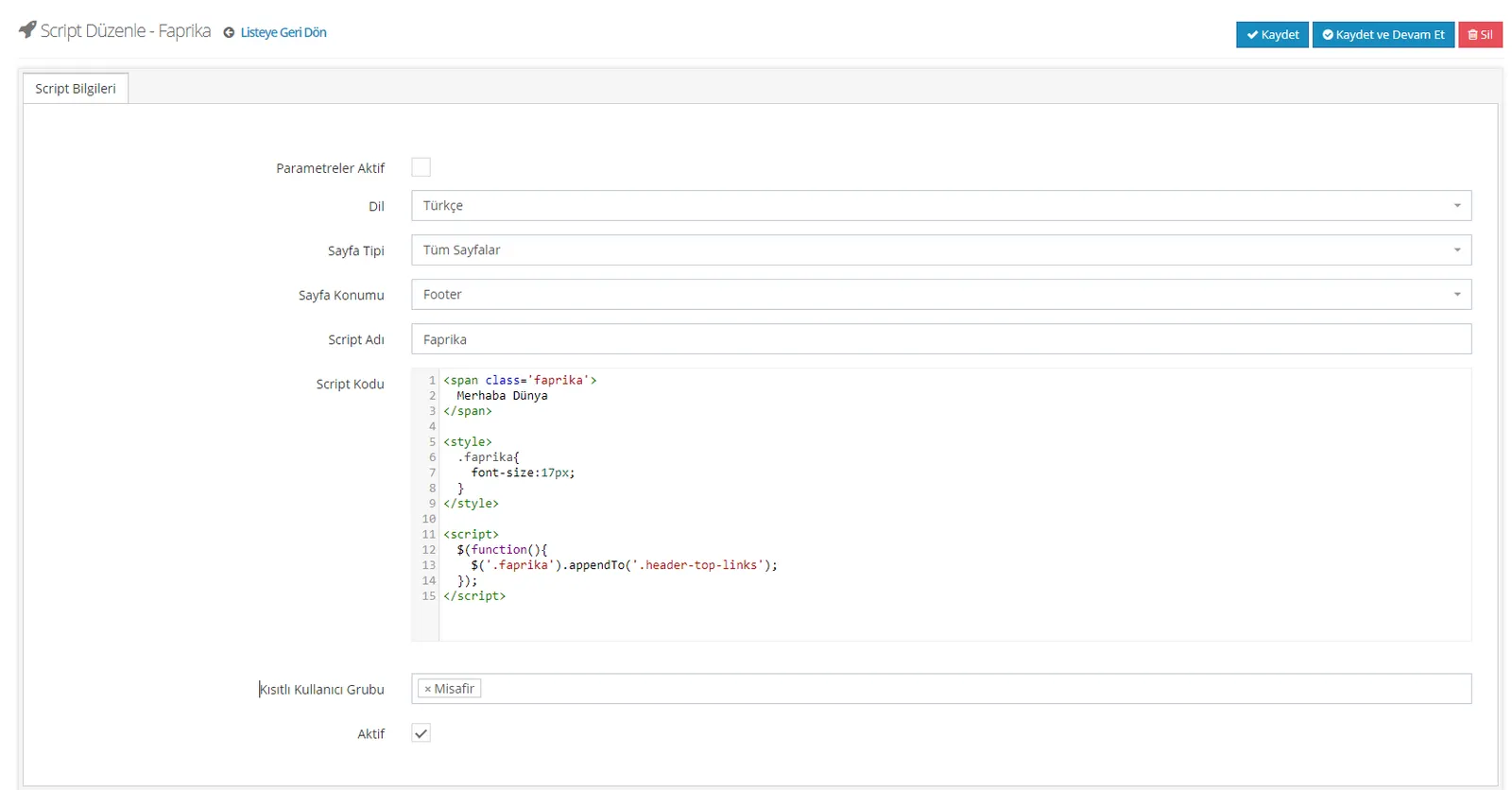
Anhand der obigen Abbildung können Sie eigene einfache Versuche unternehmen und das Skript bei Problemen deaktivieren oder den Skripteintrag löschen.