Katalog
Produkteigenschaften
Die unterscheidenden Merkmale von Produkten sind wichtig, weil sie Ihren potenziellen Kunden die Auswahl erleichtern. Angenommen, Sie betreiben ein Online-Schuhgeschäft. Wenn Ihre Kunden nach der Absatzhöhe filtern können, finden sie leichter, wonach sie suchen. Ihr Kunde möchte einen schwarzen Pumps aus echtem Leder mit 8 cm Absatz kaufen. Absatzhöhe, Farbe des Produkts und verwendetes Material sind hier die Merkmale des Schuhs. Mit den Produktmerkmalen können Kunden die Eigenschaften der gesuchten Produkte filtern und ihren Kauf schneller abschließen.
In dieser Anleitung
Katalog >> Definitionen >> Produktmerkmale
Die unterscheidenden Merkmale von Produkten sind wichtig, weil sie Ihren potenziellen Kunden die Auswahl erleichtern.
Angenommen, Sie betreiben ein Online-Schuhgeschäft. Wenn Ihre Kunden nach der Absatzhöhe filtern können, finden sie leichter, wonach sie suchen. Ihr Kunde möchte einen schwarzen Pumps aus echtem Leder mit 8 cm Absatz kaufen. Die Absatzhöhe, die Farbe des Produkts und das verwendete Material sind hier die Merkmale des Schuhs. Mit den Produktmerkmalen können Kunden die Eigenschaften der gesuchten Produkte filtern und ihren Kauf schneller abschließen.
Dies hindert Ihren Kunden jedoch zugleich daran, andere Produkte zu sehen, und damit auch daran, Produkte zu kaufen, die ihm gefallen könnten. Da der Kunde die weißen Sneaker, die ihm sehr gefallen hätten, durch den Filter ausgeblendet hat, wird er sie bei diesem Einkauf nicht kaufen. Da Sie ihm jedoch schnell zum gesuchten Produkt verholfen haben, können Sie stolz auf Ihren Online-Shop sein.
Was enthält also der Bereich Produktmerkmale?
Wenn Sie den Bereich öffnen, sehen Sie eine Liste der bereits definierten Merkmale.
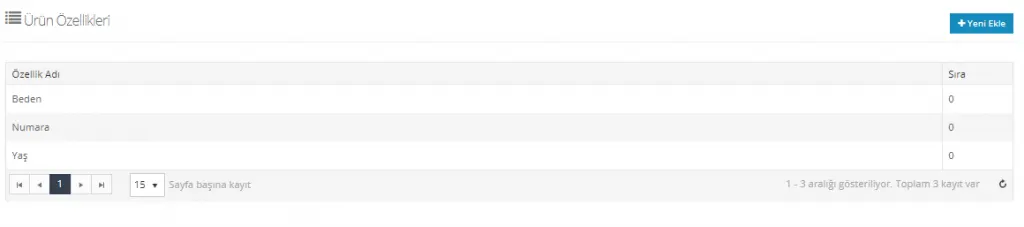
Außerdem gibt es auf der Seite die Schaltfläche Neu hinzufügen.
Wenn Sie keines der bereits definierten Merkmale verwenden möchten, müssen Sie ein neues definieren. Klicken wir auf die Schaltfläche „Neu hinzufügen“, um ein neues Merkmal zu definieren.
Merkmalsinformationen
Sprachauswahl
Im Bereich Merkmalsinformationen gibt es ein Feld zur Sprachauswahl. Hier können wir zwischen Standard, Türkisch und Englisch wählen. Standard und Türkisch gelten als gleich. Haben Sie die Informationen im Feld Standard auf Türkisch eingegeben, müssen Sie sie daher nicht erneut im Feld Türkisch eingeben. Wenn Sie eine andere Sprache als Englisch wünschen, können Sie sich an unser Support-Team wenden und Ihre Vorgänge schnell fortsetzen.
Merkmalsname
Im Feld für den Merkmalsnamen können Sie den Namen eingeben, der das gewünschte Merkmal am besten beschreibt. In diesem Beispiel definieren wir das Merkmal „Absatzhöhe“.
Reihenfolge
In diesem Feld können Sie die Reihenfolge Ihres Merkmals festlegen. Sie können das Feld auch auf 0 (null) belassen. Das zuerst im System zugewiesene Merkmal wird ganz oben angezeigt. Wenn Sie die Reihenfolge später ändern möchten, können Sie dem zuletzt hinzugefügten Merkmal einen negativen Wert geben, damit es ganz oben in der Reihenfolge erscheint.
Klicken wir auf die Schaltfläche Speichern und fortfahren, um zum Bereich Merkmalswerte zu wechseln.
Merkmalswerte
Im Bereich Merkmalswerte fügen wir die Möglichkeiten zur erstellten Überschrift hinzu. Für das Feld Absatzhöhe erstellen wir Optionen wie keine, 1 cm, 2 cm, 3 cm, 4 cm, 5 cm, 8 cm, 12 cm.
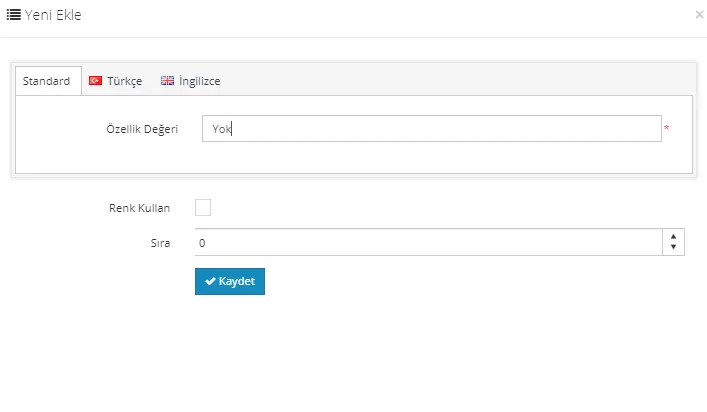
Fügen wir alle Merkmalswerte in diesem Bereich hinzu. Wir können auch Anpassungen wie Reihenfolge und Farbzuweisung vornehmen. Besonders wenn wir ein Farbmerkmal erstellen, können wir in diesem Bereich auch Farbtöne hinzufügen. Wenn Sie das Feld Farbe verwenden aktivieren, wird das Feld Farbcode aktiv. Sie können es leicht bearbeiten, indem Sie einen Code eingeben oder im sich öffnenden Bereich eine Farbe auswählen.
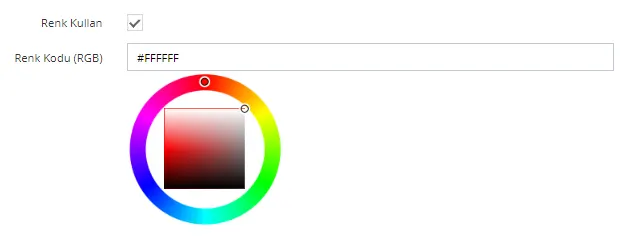
Für unser Beispiel Absatzhöhe müssen wir jedoch keine Farbe hinzufügen. Fügen wir also weiter die Merkmalswerte hinzu.
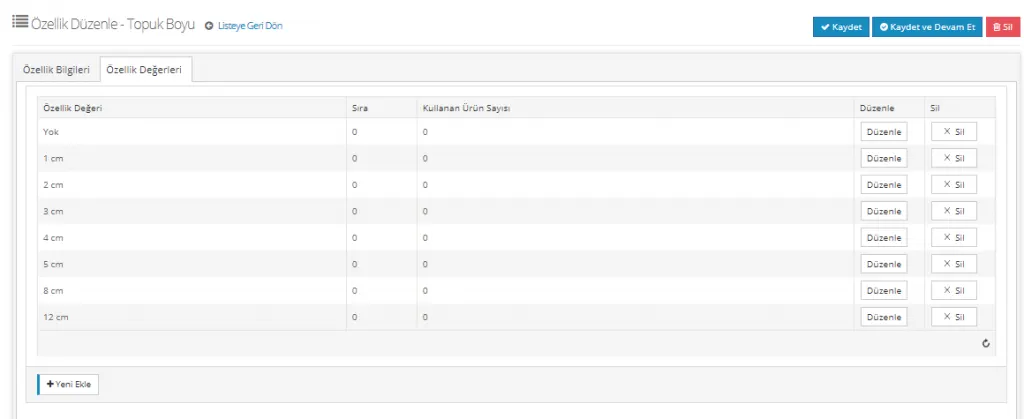
Wenn wir auf die Schaltfläche Speichern und fortfahren klicken, wird das definierte Merkmal mit allen Merkmalswerten dem System hinzugefügt.
Merkmal zu einem neuen Produkt hinzufügen
Wir haben erwähnt, dass ein Merkmal zunächst im System angelegt sein muss, bevor es einem Produkt hinzugefügt werden kann. Sehen wir uns nun an, wie einem neuen Produkt ein Merkmal zugewiesen wird. Weisen wir einem Produkt das Merkmal Absatzhöhe zu. Die Absatzhöhe dieses Produkts beträgt 8 cm. Wählen wir daher als Merkmal 8 cm aus:
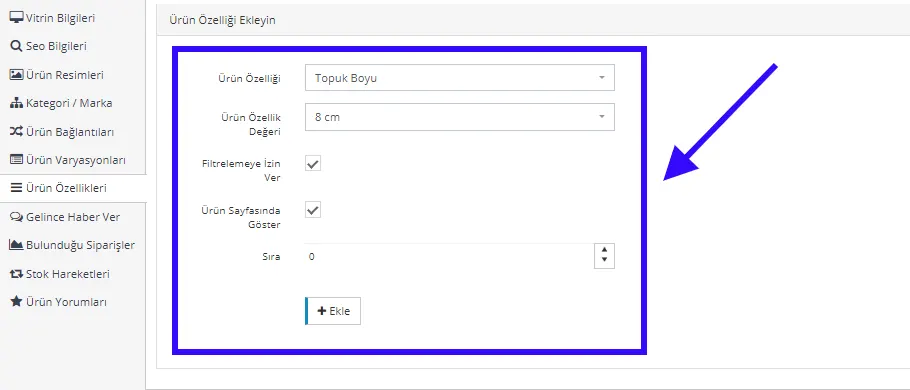
Fügen wir das Merkmal dem System hinzu.
Definieren wir für das Produkt auch das Merkmal Farbe.
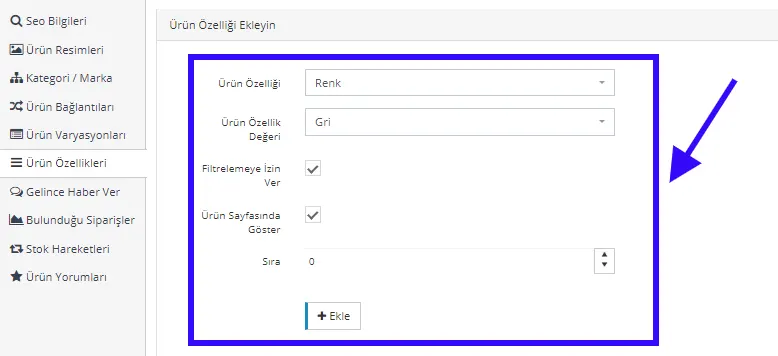
Wir haben dem Produkt zwei Merkmale zugewiesen. Wenn wir möchten, können wir auch weitere Merkmale wie Material, Leisten, Sohle und Größe hinzufügen.
Sehen wir uns nun an, wie diese Einstellungen angezeigt werden:

Ihre Kunden können Produkte über den Bereich bequem filtern und auflisten und ihren Einkauf schneller abschließen!
Produktmerkmal löschen
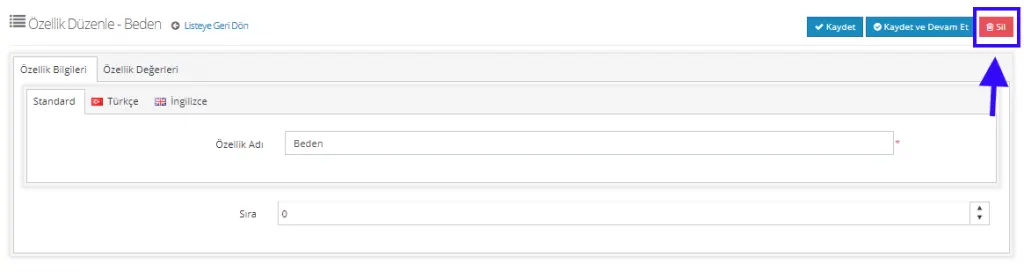
Um ein im System gespeichertes Merkmal zu löschen, wählen Sie es aus den aufgelisteten Merkmalsnamen aus und klicken auf der sich öffnenden Bearbeitungsseite auf die Schaltfläche Löschen.