Katalog
Verwaltung von Produktbewertungen
Im Bereich Produktbewertungsverwaltung sehen wir uns an, welche Aktionen wir für die Bewertungen zu Produkten auf der E-Commerce-Website ausführen können. Ihre Kunden möchten Produkte bewerten, die sie gekauft haben oder die ihnen gefallen. Diese Bewertungen lassen sich über ein einziges Panel verwalten. Der Bereich Katalog >> Produktbewertungen listet alle Produkte mit Bewertungen auf und ermöglicht uns, diese zu bearbeiten.
In dieser Anleitung
- Produktbewertungen suchen
- Produktbewertungen freigeben
- Produktbewertung manuell freigeben
- Bewertungen gesammelt freigeben
- Bewertungen ablehnen
- Bewertung manuell ablehnen
- Bewertungen gesammelt ablehnen
- Bewertungen löschen
- Bewertung manuell löschen
- Bewertungen gesammelt löschen
- Auf Produktbewertungen antworten
- Produktbewertungen bearbeiten
Im Bereich Produktbewertungsverwaltung sehen wir uns an, welche Aktionen wir für die Bewertungen zu Produkten auf der E-Commerce-Website ausführen können.
Ihre Kunden möchten Produkte bewerten, die sie gekauft haben oder die ihnen gefallen. Diese Bewertungen lassen sich über ein einziges Panel verwalten.
Der Bereich Katalog >> Produktbewertungen listet alle Produkte mit Bewertungen auf und ermöglicht uns, diese zu bearbeiten.
Werfen wir gleich einen Blick auf das Panel.
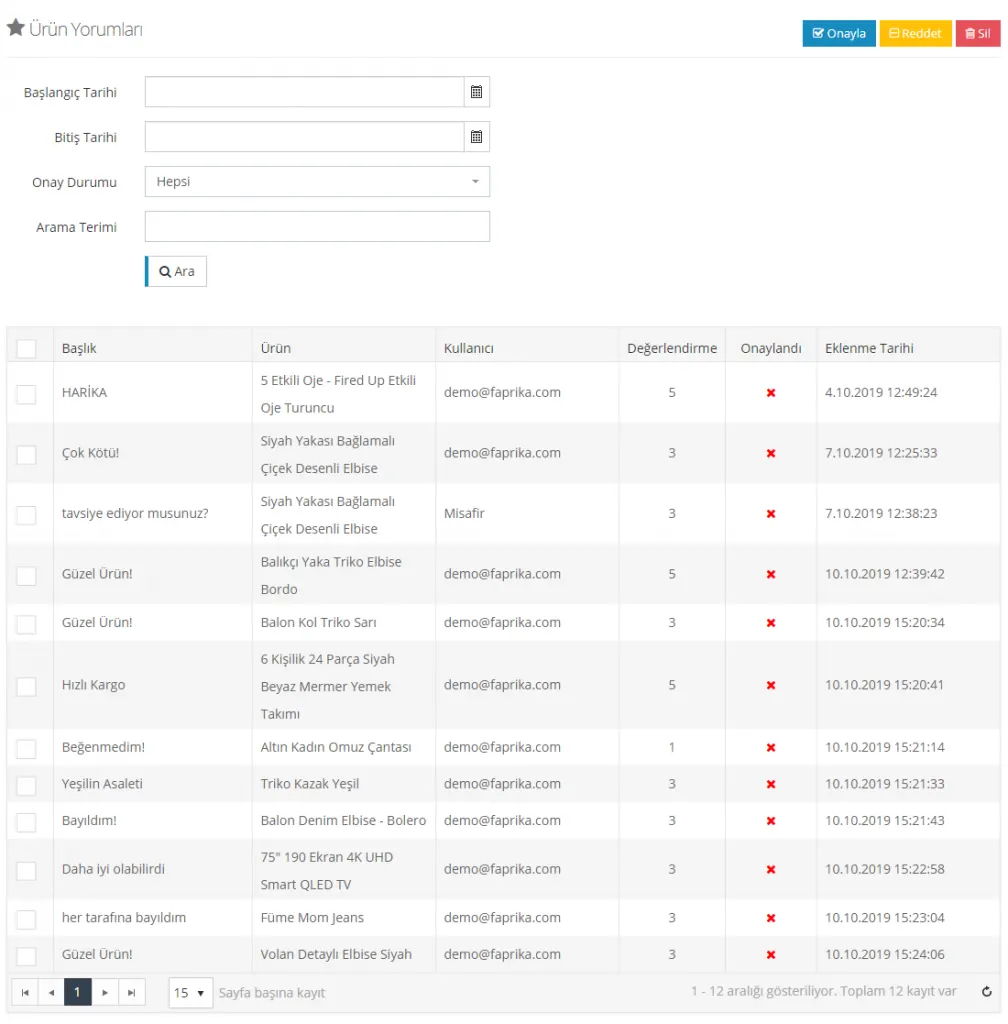
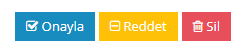
Wie gewohnt enthält das Panel ein Suchfeld und eine Liste aller Bewertungen. In dieser Liste können Sie Bewertungen gesammelt oder einzeln auswählen und über die Schaltflächen oben rechts freigeben, ablehnen oder löschen.
Die Liste zeigt alle Bewertungen Ihrer Produkte in Reihenfolge an. Die neuesten Bewertungen stehen unten. Aus dieser Liste können Sie die Bewertungen, die bewerteten Produkte, die E-Mail-Adresse des Bewertenden, die vergebene Punktzahl, den Freigabestatus der Bewertung und das Hinzufügungsdatum einsehen.
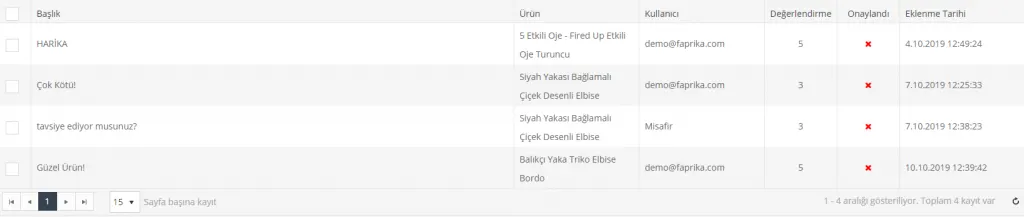
Wenn Sie auf einen Produktnamen klicken, gelangen Sie zur Seite zur Produktbearbeitung; wenn Sie auf einen Benutzernamen klicken, gelangen Sie zur Seite Benutzer bearbeiten.
Produktbewertungen suchen
Wenn Sie Produktbewertungen durchsuchen möchten, können Sie ein Start- und Enddatum eingeben, um auf die in einem bestimmten Zeitraum abgegebenen Bewertungen zuzugreifen.
Lassen wir uns zum Beispiel nur die am 7. Oktober abgegebenen Bewertungen anzeigen. Das Panel ermöglicht es, zwischen freigegebenen und abgelehnten Bewertungen zu wählen. Wenn Sie die Option Alle auswählen, werden alle freigegebenen/abgelehnten Bewertungen aufgelistet.
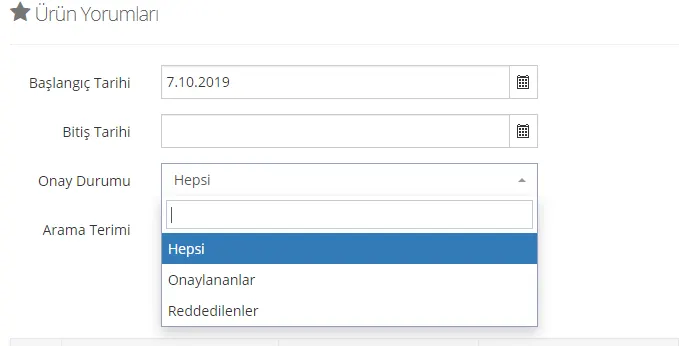
Da wir den Suchkriterien kein Enddatum hinzugefügt haben, listet das System alle nach dem 7. Oktober 2019 abgegebenen Bewertungen auf. Durch ein Enddatum können wir die Suche eingrenzen. Wir können auch nach einem Suchbegriff suchen.
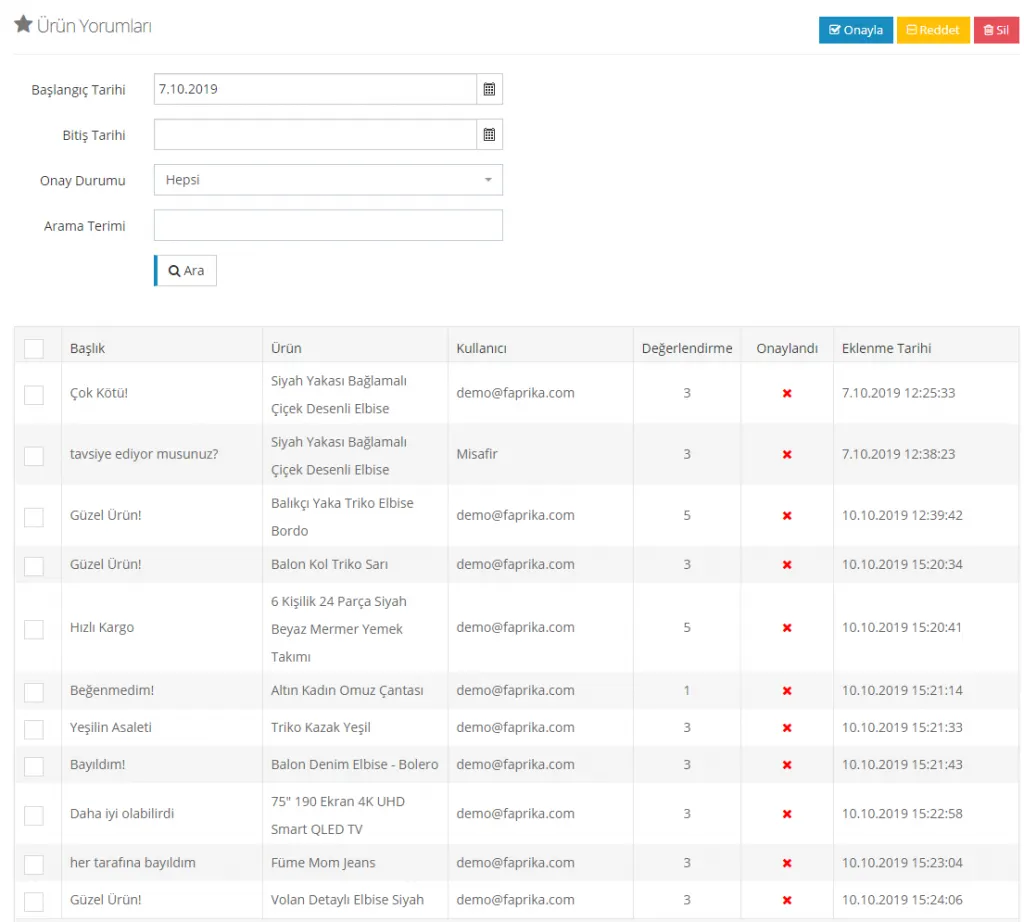
Wie Sie sehen, wurden alle Bewertungen aufgelistet, die der Datumsbeschränkung entsprechen. Sie können auf die Titel klicken, um die Bewertungen anzusehen.
Sehen wir uns die Felder im geöffneten Panel an.
Produkt enthält den Link zur bewerteten Produktseite. Wenn Sie darauf klicken, gelangen Sie zur Seite Katalog >> Produktverwaltung >> Produkt bearbeiten.

Benutzer zeigt die E-Mail-Adresse des Besuchers, der die Bewertung verfasst hat, wenn er Mitglied ist, oder die Gastinformation, wenn er kein Mitglied ist.

Titel und Bewertungstext sind die vom Benutzer verfassten Nachrichtenfelder. Das System ermöglicht es, diese Felder zu bearbeiten.

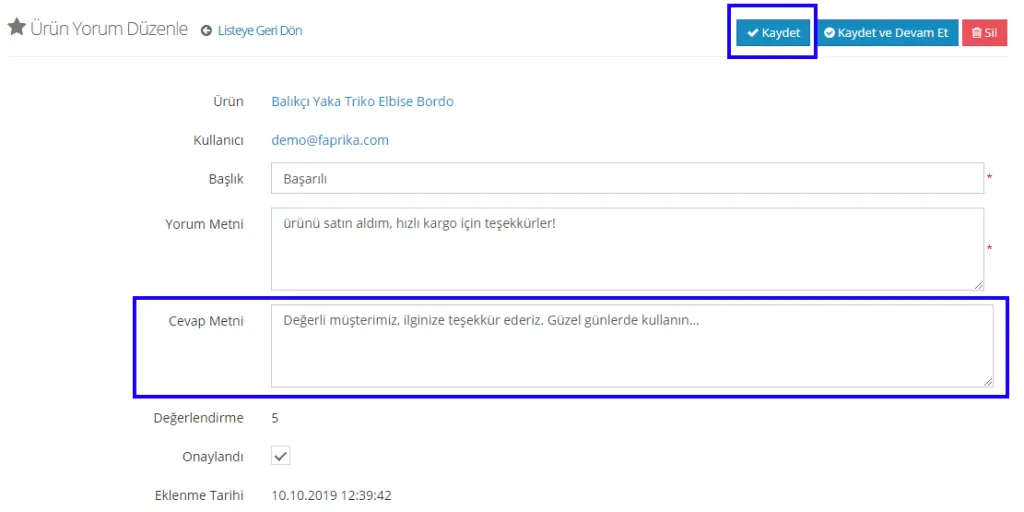
Antworttext ist das Feld, in dem Sie Ihre Antwort auf die Kundenbewertung bearbeiten. Wenn Sie auf die Schaltfläche Speichern klicken, wird Ihre Antwort auf der Produktseite angezeigt.

Sehen wir uns auch an, wie die Antwort auf der Produktseite angezeigt wird.
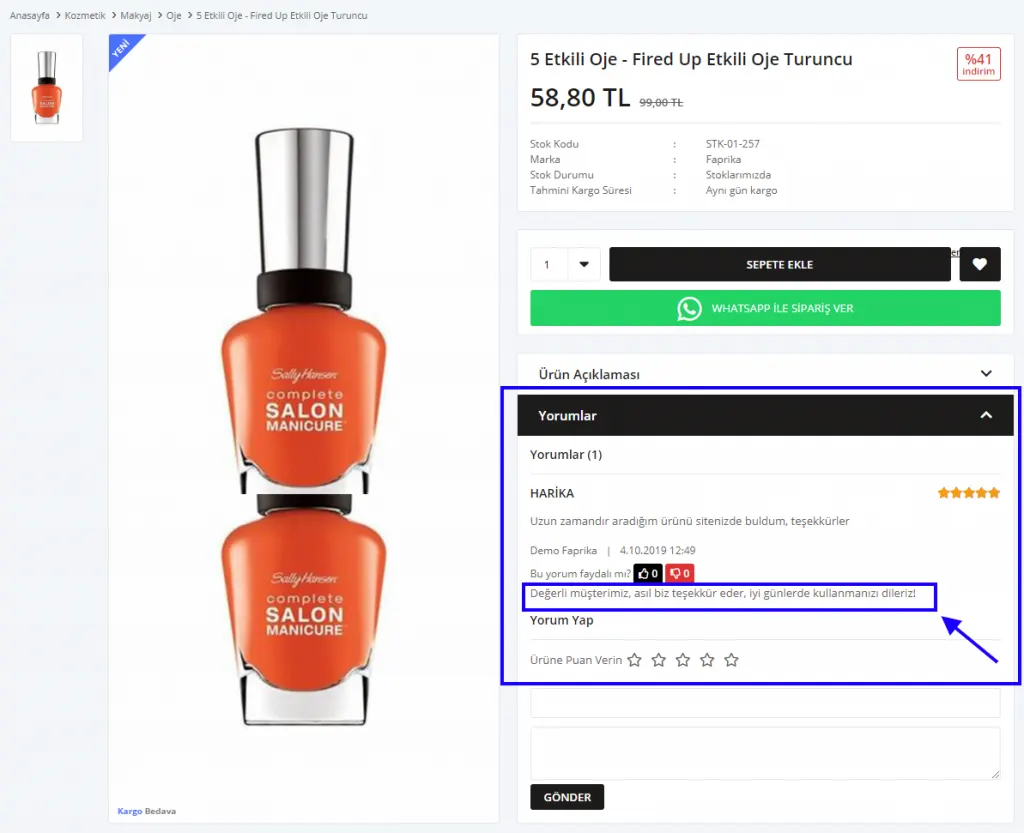
Wie Sie sehen, werden sowohl die Bewertungen als auch die Antworten darauf auf der Produktseite so dargestellt, wie es im Bild zu sehen ist.
Bewertung bezeichnet die Punkte, die die Kunden/Gäste bei ihrer Bewertung vergeben haben.

Wenn Sie auf die Schaltfläche Freigegeben klicken, wird die Bewertung sichtbar. Nicht freigegebene Bewertungen werden nicht angezeigt.

Hinzugefügt am ist das Datum, an dem die Bewertung abgegeben wurde. Diese Information kann ebenfalls im Panel eingesehen werden.

Produktbewertungen freigeben
Es gibt zwei Methoden, Bewertungen Ihrer Kunden oder von Gästen, die die Website besuchen, freizugeben.
Die erste ist die einzelne Freigabe, die zweite die gesammelte Freigabe.
Produktbewertung manuell freigeben
Klicken wir auf den Titel der Bewertung, die wir freigeben möchten. Das geöffnete Panel bietet viele Felder zur Bearbeitung. In diesem Abschnitt sehen wir uns den Freigabevorgang an.
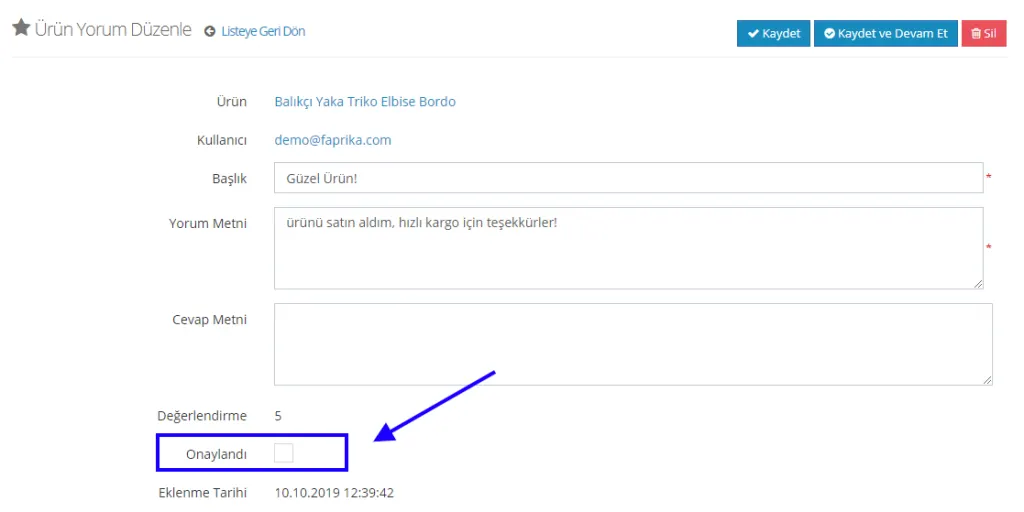
Im geöffneten Panel können wir die Bewertung freigeben, indem wir das Kästchen neben der Schaltfläche Freigegeben anhaken und anschließend auf Speichern klicken.

Bewertungen gesammelt freigeben
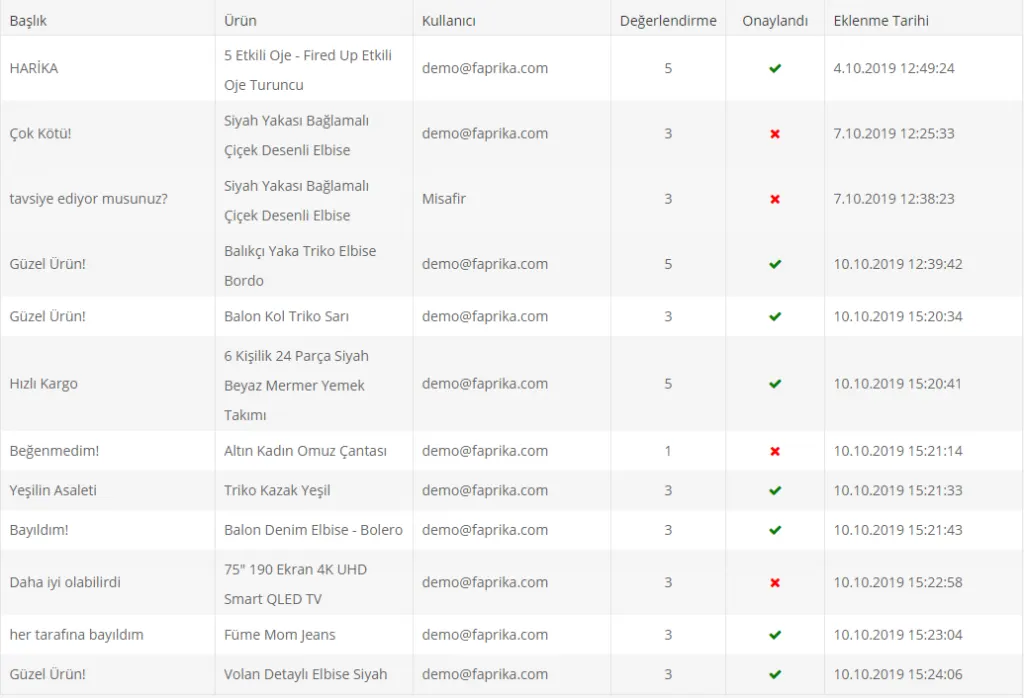
Wenn Sie die Bewertungen in der Bewertungsliste gesammelt freigeben möchten, ist das ganz einfach. Sie können alle Bewertungen auswählen, indem Sie das Kästchen neben Titel in der oberen linken Ecke der Liste anhaken, oder die Kästchen neben einigen Bewertungen markieren und anschließend auf die Schaltfläche Freigeben klicken, um sie gesammelt zu speichern.
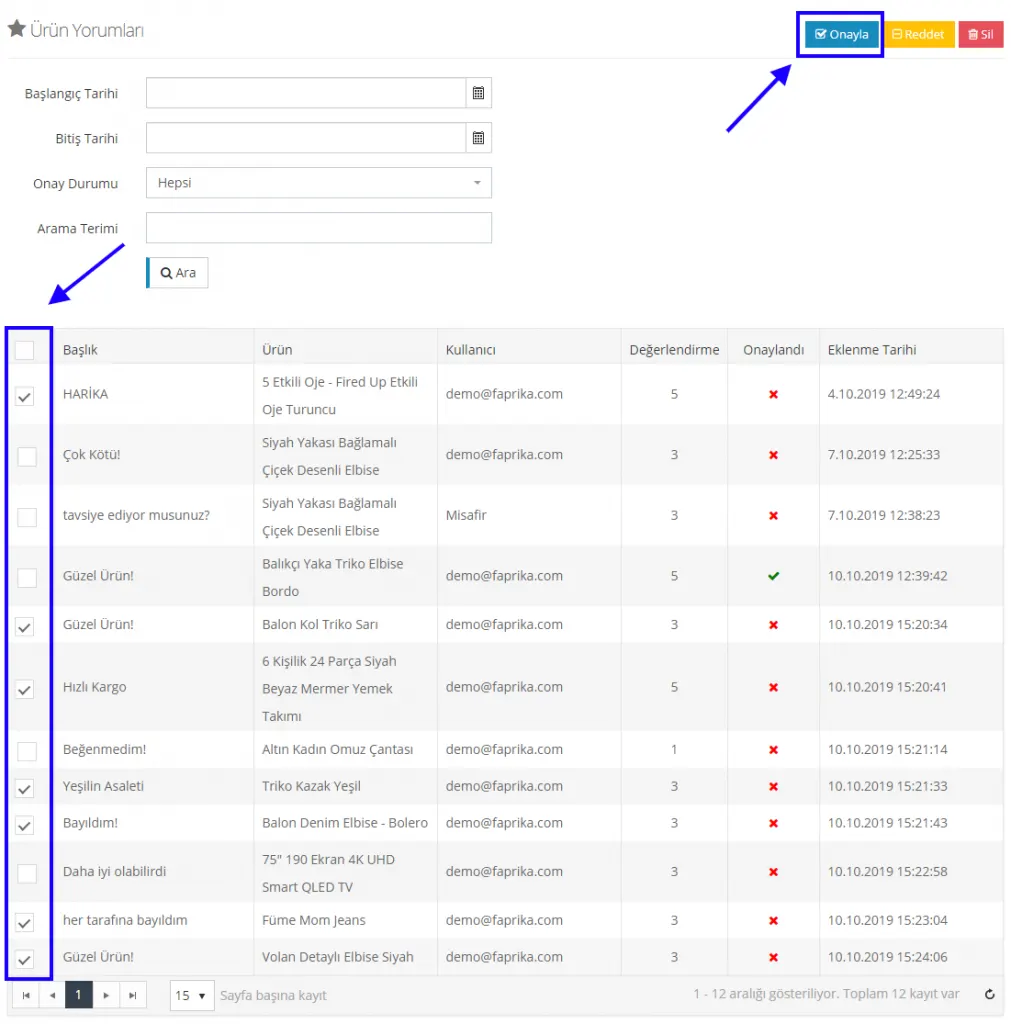
Nachdem wir die Auswahl getroffen haben, werden beim Klick auf die Schaltfläche Freigeben alle ausgewählten Bewertungen gesammelt freigegeben.
Bewertungen ablehnen
Auch das Ablehnen von Bewertungen ist einzeln oder gesammelt möglich. Abgelehnte Bewertungen werden im Bewertungsbereich der Produkte nicht angezeigt.
Bewertung manuell ablehnen
Um eine Bewertung manuell abzulehnen, klicken wir wieder auf den Titel der Bewertung, die wir ablehnen möchten. Auch hier schließen wir die Ablehnung ab, indem wir den Haken neben der Schaltfläche Freigegeben der Bewertung entfernen.
HINWEIS: Damit eine Produktbewertung abgelehnt werden kann, muss sie zuvor freigegeben worden sein!
Bewertungen gesammelt ablehnen
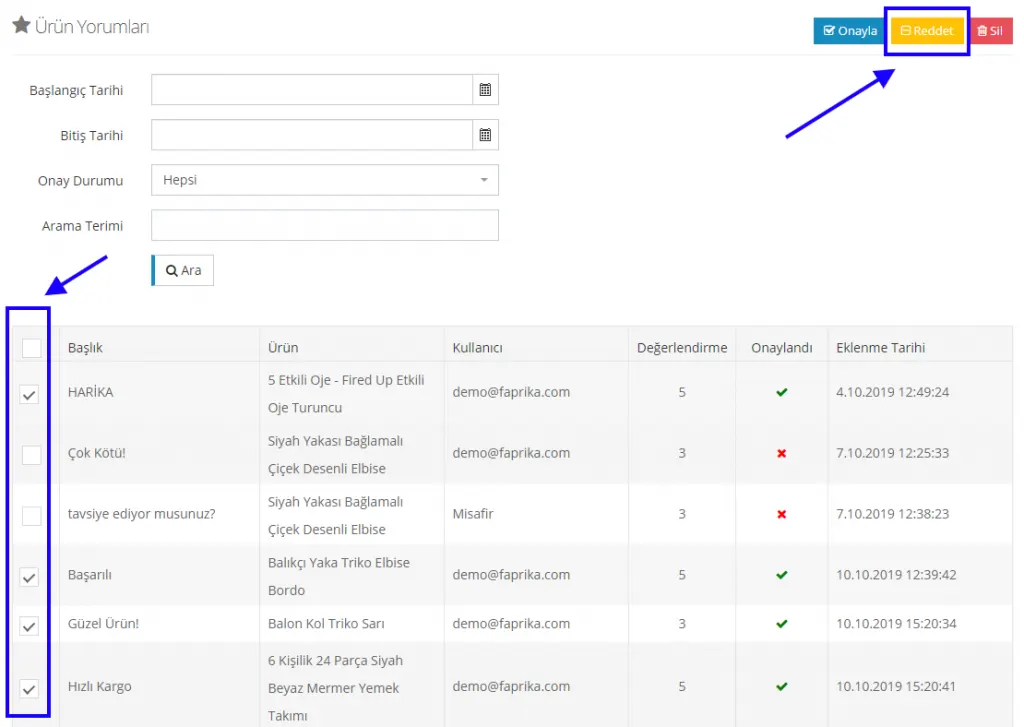
Um Bewertungen gesammelt abzulehnen, wählen Sie wiederum in der Liste aus und klicken auf die Schaltfläche Ablehnen oben rechts.
Bewertungen löschen
Auch das Löschen von Bewertungen ist manuell oder gesammelt möglich. Sie können Bewertungen mit problematischem Inhalt löschen und ebenso problemlos eine Bewertung löschen, die mehrfach im System gespeichert ist.
Bewertung manuell löschen
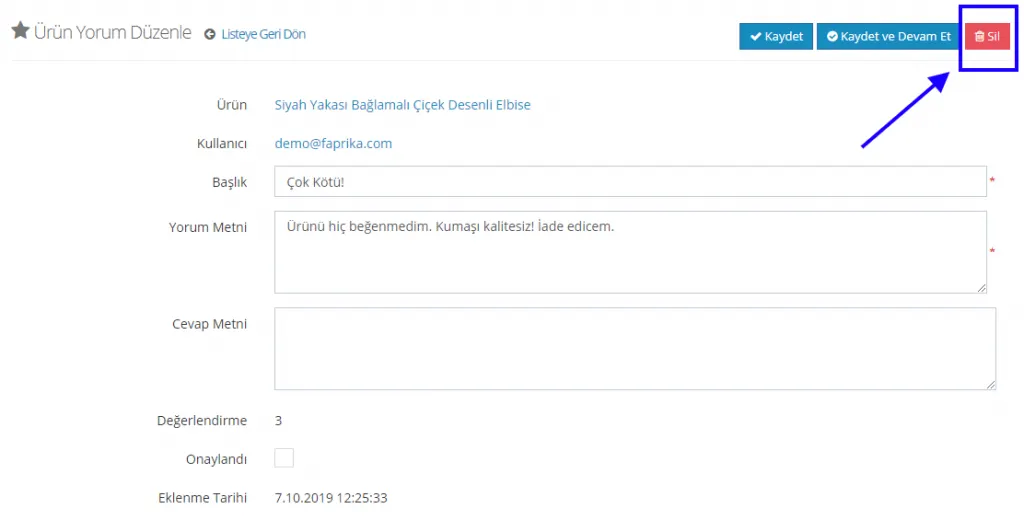
Nachdem wir in der Liste auf den Titel der zu löschenden Bewertung geklickt und das Bearbeitungspanel geöffnet haben, können wir die Bewertung über die Schaltfläche Löschen oben rechts löschen.
Bewertungen gesammelt löschen
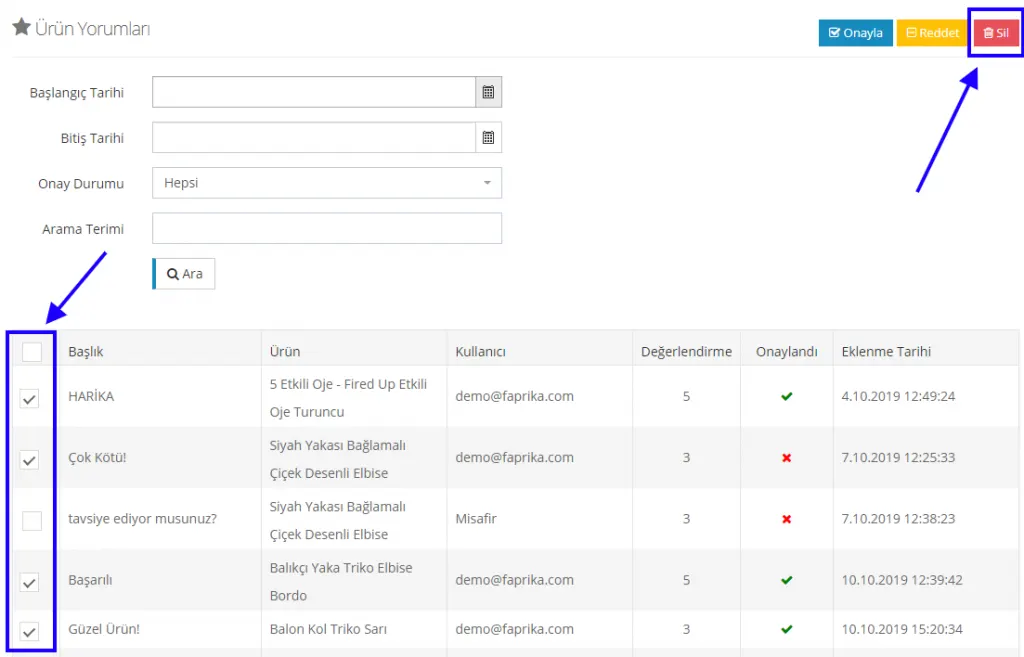
Nachdem wir im Listenbereich die zu löschenden Bewertungen angehakt haben, können wir sie über die Schaltfläche Löschen oben rechts löschen.
Auf Produktbewertungen antworten
Sie können die von Kunden gesendeten Bewertungen direkt im Panel beantworten. Tragen Sie Ihre Antwort in das Feld Antworttext ein und klicken Sie auf die Schaltfläche Speichern, um den Vorgang abzuschließen.
Produktbewertungen bearbeiten
Wenn eine Bewertung Rechtschreibfehler oder falsche Angaben enthält, die korrigiert werden müssen, können wir dies tun, indem wir im Bewertungspanel die Änderungen vornehmen und anschließend auf Speichern klicken.
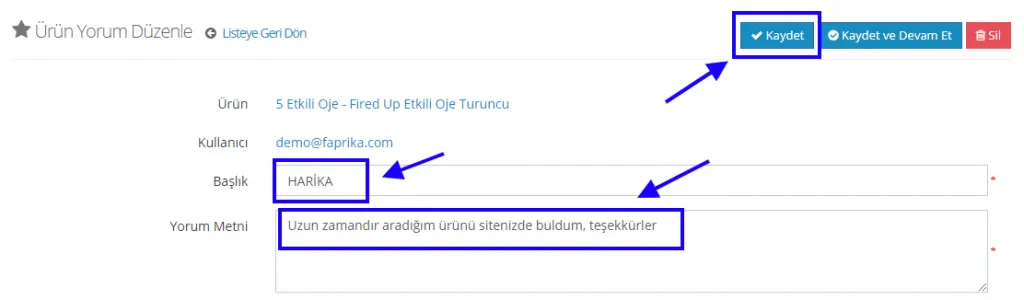
Nachdem wir Titel und Bewertungstext angepasst haben, können wir den Vorgang mit einem Klick auf Speichern abschließen.