Tools/Ausstattung
So richten Sie Mail auf Android ein
Erfahren Sie, wie Sie das speziell für Sie von den Faprika-E-Commerce-Infrastrukturdiensten eingerichtete E-Mail-Konto auf Ihrem Android-Gerät einrichten. Dieser Leitfaden ist mit Schritt-für-Schritt-Abbildungen versehen und so aufbereitet, dass Nutzer jeder Erfahrungsstufe ihm leicht folgen können. Genießen Sie nun den sicheren Versand und Empfang Ihrer E-Mails auf Ihrem Android-Gerät.
Verwalten Sie Ihre Geschäfte jederzeit und überall, indem Sie das Ihnen von den Faprika-E-Commerce-Infrastrukturdiensten zugewiesene private E-Mail-Konto in Ihre Android-Geräte einbinden. Die Einrichtung von Mail auf Ihrem Android-Gerät ist ganz einfach; dieser Leitfaden begleitet Sie durch jede Phase des Vorgangs.
Schritt für Schritt können Sie dank der bereitgestellten Abbildungen Ihr E-Mail-Konto mühelos einrichten und Ihre E-Mails bequem auf Ihrem Android-Gerät verwalten. Los geht's!
Um Ihr Faprika-E-Mail-Konto auf Ihrem Android-Gerät zu nutzen, können Sie die folgenden Schritte der Reihe nach ausführen:
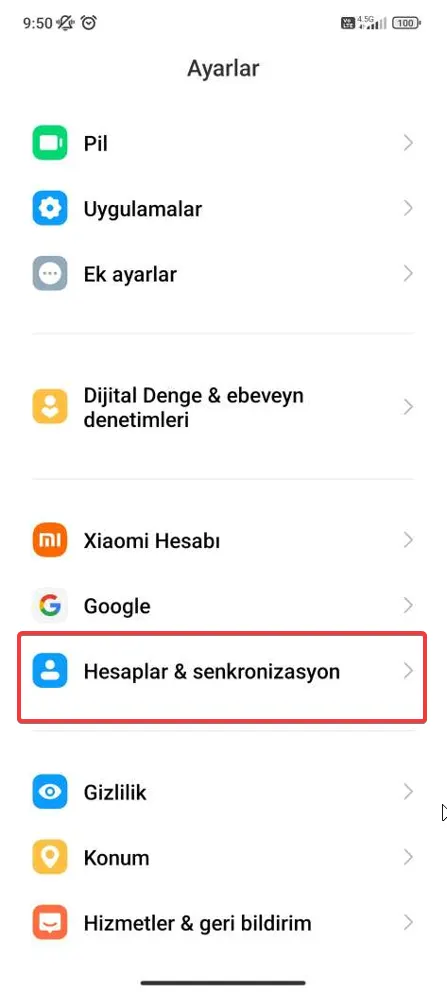
- Öffnen Sie das Menü „Einstellungen“ Ihres Geräts und tippen Sie auf die Option „Konten und Synchronisierung“.
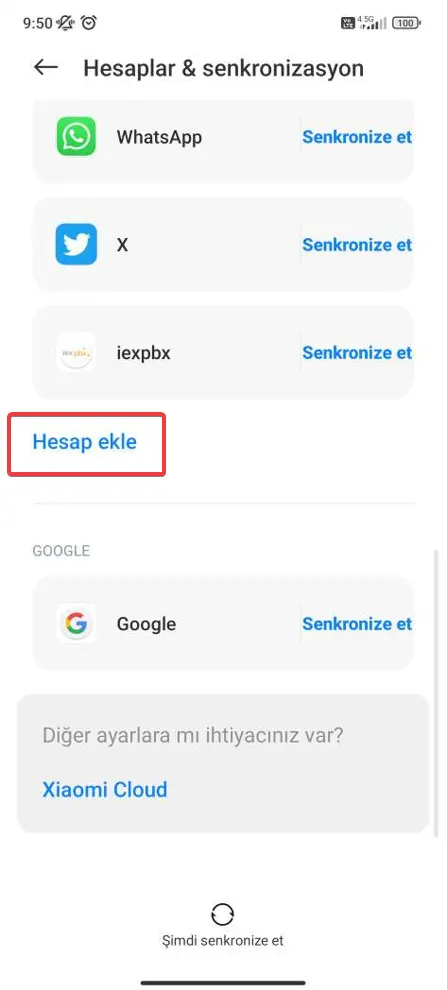
- Suchen Sie im Menü „Einstellungen“ die Option „Konto hinzufügen“ und tippen Sie darauf.
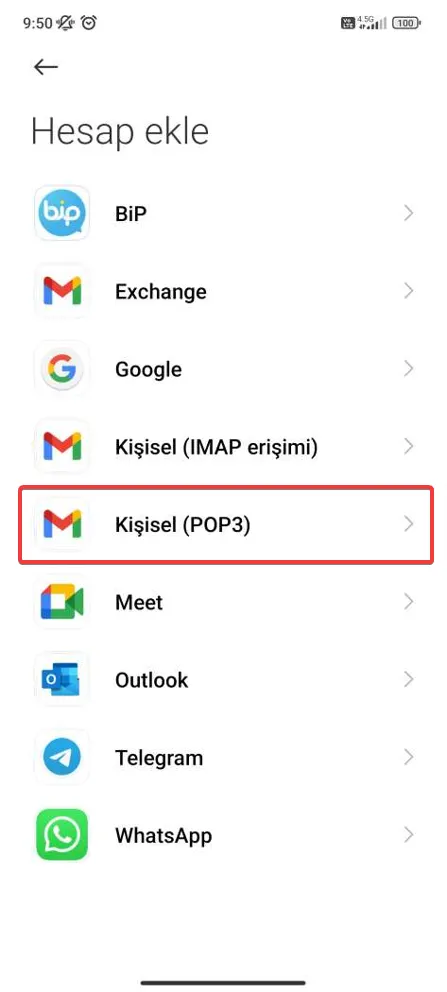
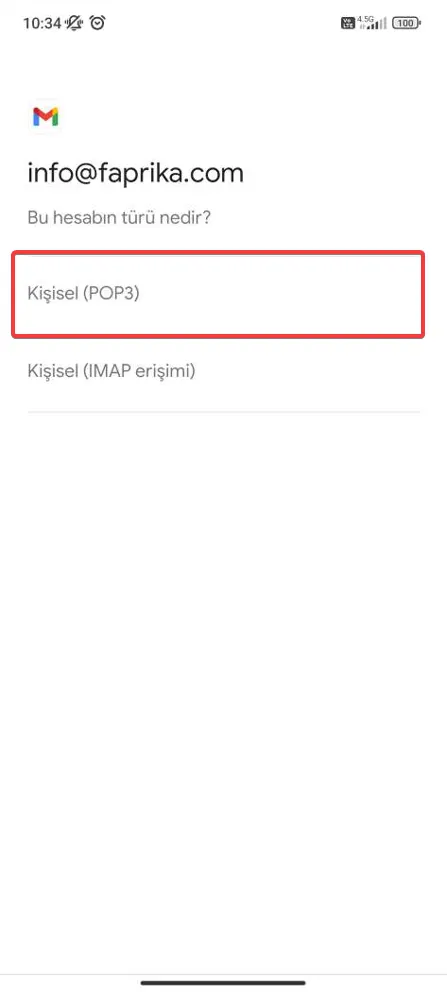
- Wählen Sie den Kontotyp aus, den Sie hinzufügen möchten: „Persönlich (POP3)“ oder optional „IMAP“.
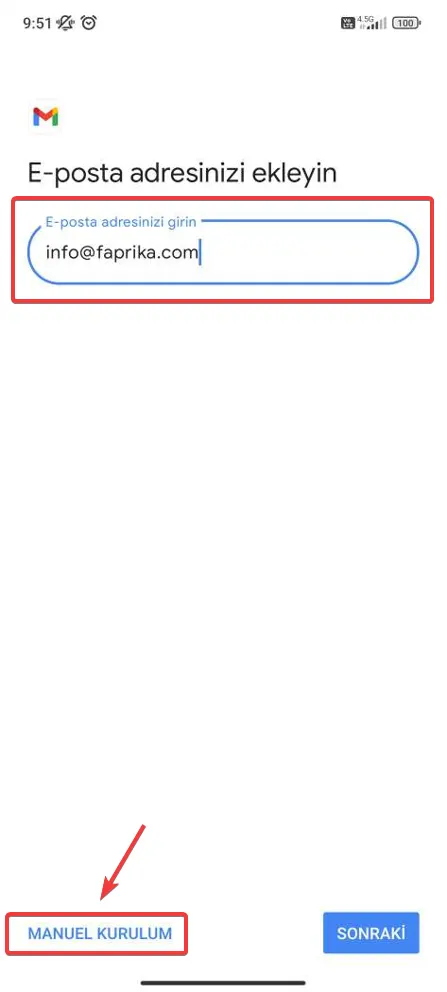
- Geben Sie Ihre im Rahmen der Faprika E-Commerce-Infrastrukturdienste eingerichtete E-Mail-Adresse ein und tippen Sie auf „Manuelle Einrichtung“.
- Fahren wir mit der Option „Persönlich (POP3)“ fort.
Hinweis: Wenn Sie zuvor eine Einrichtung mit der Option IMAP vorgenommen haben und diese beibehalten möchten, können Sie in diesem Schritt IMAP wählen.
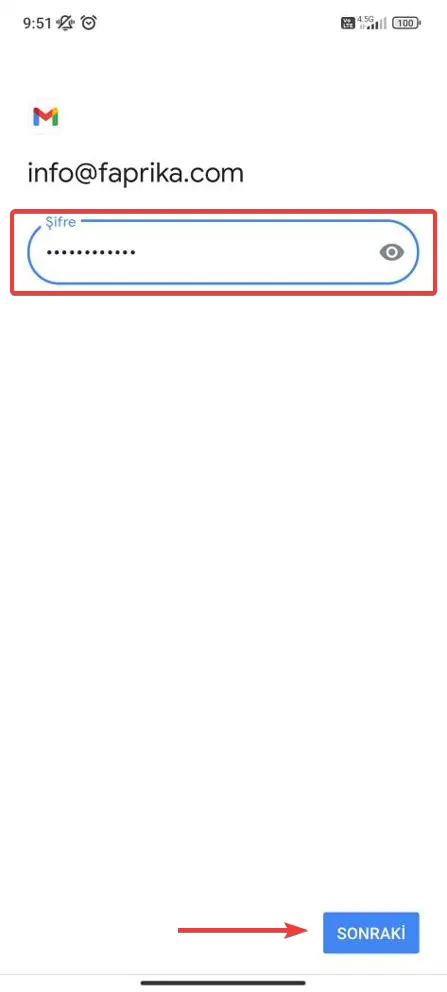
- Geben Sie das Passwort Ihrer eigens eingerichteten E-Mail-Adresse ein.
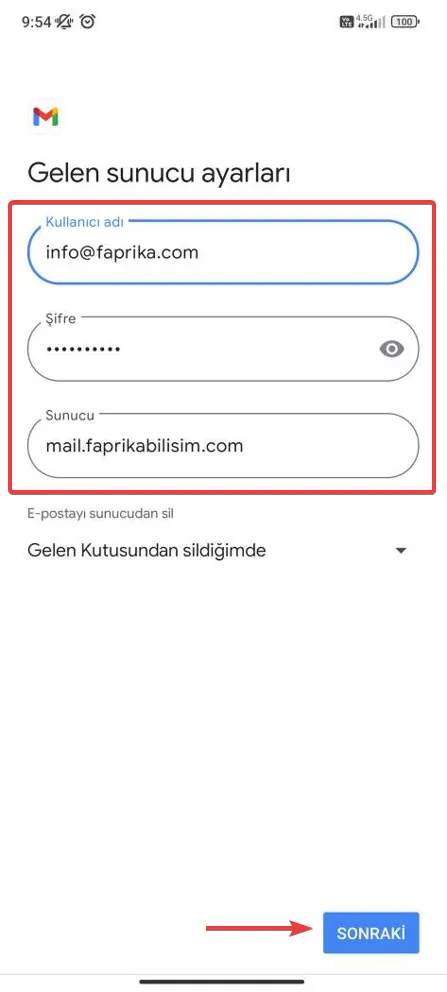
Geben Sie Ihre Daten ein und klicken Sie auf „Weiter“, um fortzufahren.
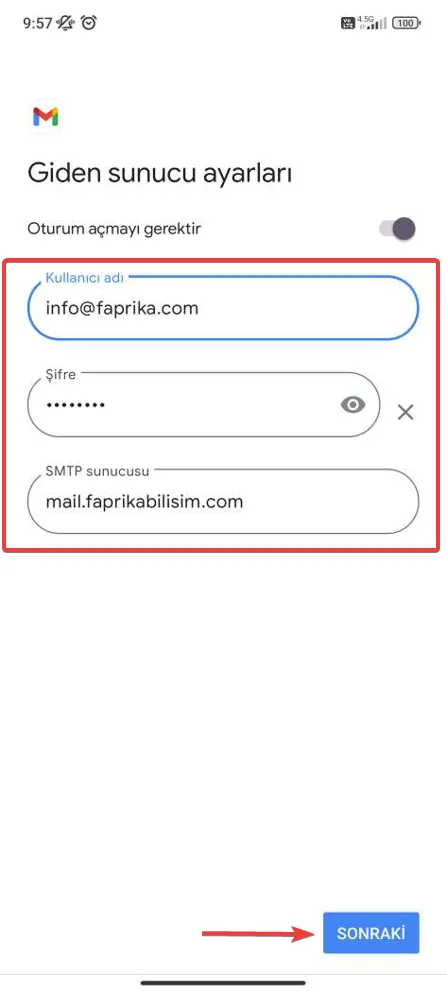
- Tragen wir auf dem Bildschirm, der für den E-Mail-Versand auf unserem Android-Gerät erscheint, unsere Angaben in die Felder ein.
Geben Sie Ihre Daten ein und klicken Sie auf „Weiter“, um fortzufahren.
- Legen Sie die Synchronisierungshäufigkeit nach Ihren Nutzungsgewohnheiten fest. Die gewählte Häufigkeit kann die Akkulaufzeit Ihres Geräts direkt beeinflussen; häufige Synchronisierungen können sie verkürzen. Klicken Sie nach Ihrer Auswahl auf „Weiter“.
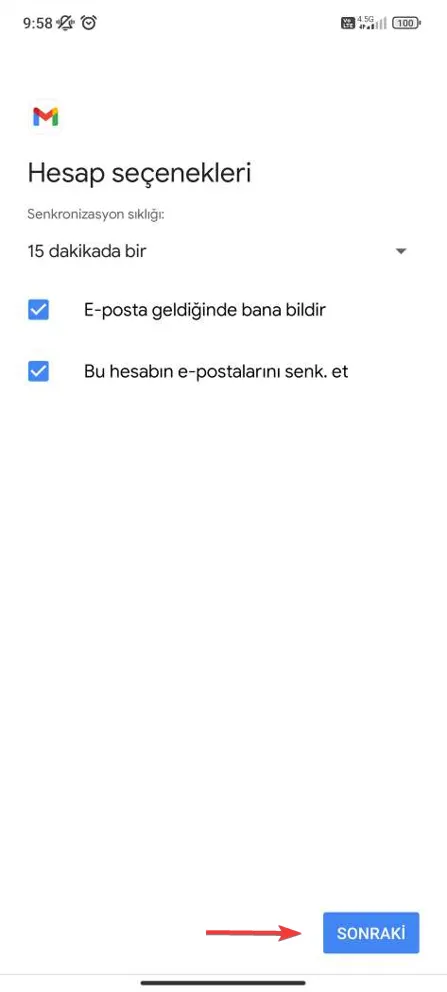
Wir sind nun beim letzten Schritt angelangt. Hier können Sie den Namen Ihres E-Mail-Kontos sowie den Namen festlegen, der in den von Ihnen gesendeten E-Mails angezeigt wird. Nachdem Sie die entsprechenden Felder ausgefüllt haben, klicken Sie auf „Weiter“, um die Einrichtung Ihres E-Mail-Kontos auf Ihrem Android-Gerät abzuschließen.
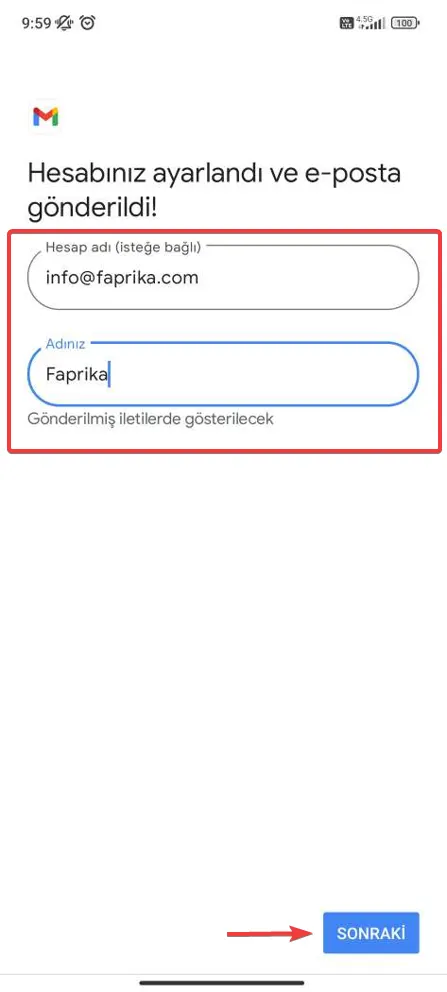
Herzlichen Glückwunsch! Sie können das von den Faprika E-Commerce-Infrastrukturdiensten für Sie eingerichtete E-Mail-Konto nun problemlos auf Ihrem Android-Gerät nutzen. Wenn Sie die oben aufgeführten Schritte vollständig abgeschlossen haben, können Sie E-Mails schnell und sicher von Ihrem Android-Gerät aus empfangen und senden. Denken Sie daran: Bei Problemen in einem beliebigen Schritt können Sie sich an das Faprika-Supportteam wenden. Wir wünschen Ihnen viel Erfolg bei der Einrichtung Ihrer E-Mail!