Inhaltsverwaltung
Wie wird die Vitrinenverwaltung verwendet?
Auf der Schulungsseite zur Vitrinenverwaltung von Faprika finden Sie detaillierte Informationen dazu, wie Vitrinen erstellt, verwaltet und effektiv genutzt werden. Mit Funktionen wie verschiedenen Sprachoptionen, Bildverwaltung und der Nutzung von Vitrinen innerhalb von Kategorien können Sie Ihren E-Commerce-Shop bereichern und das Kundenerlebnis verbessern. Diese Schulung ist ein idealer Leitfaden für alle, die ihre Produkte attraktiver und besser zugänglich machen möchten.
Vitrinenverwaltung
In der Welt des Online-Handels ist es eine Kunst, die Aufmerksamkeit potenzieller Kunden zu gewinnen und den Umsatz zu steigern. Der erste Eindruck ist äußerst wichtig, und deshalb sollten die Startseite und die Kategorieseiten Ihrer Website der Ort sein, an dem Ihre Marke und Ihre Produkte bestmöglich präsentiert werden. Die Vitrinenverwaltung ist ein leistungsstarkes Werkzeug, das Sie bei dieser wichtigen Aufgabe unterstützt. Hier ein Überblick darüber, wie die Funktion Vitrinenverwaltung von Faprika Ihrem E-Commerce-Geschäft einen strategischen Vorteil verschaffen kann.
Mit den Vitrinen auf Ihrer Startseite und Ihren Kategorieseiten können Sie Ihren Kunden die Produkte, die Sie priorisieren, wirkungsvoll präsentieren. In diesen Vitrinen können Sie neben Produkten auch Kampagnenbilder platzieren. Wenn Sie beispielsweise Ihre Kampagne für eine bestimmte Produktgruppe auf der Startseite zeigen, erleichtern Sie Ihren Kunden den schnellen Zugang zu dieser Produktgruppe.
Die Vitrinenverwaltung bietet mit mehrsprachiger Unterstützung auch Flexibilität. Während Sie Ihren türkischsprachigen Nutzern andere Bilder und Produkte anzeigen, können Sie für Kunden, die die Website auf Englisch aufrufen, andere Inhalte erstellen. Im Bereich Vitrinenverwaltung unter dem Menü Inhaltsverwaltung können Sie neue Vitrinen hinzufügen oder bestehende Vitrinen aktualisieren.
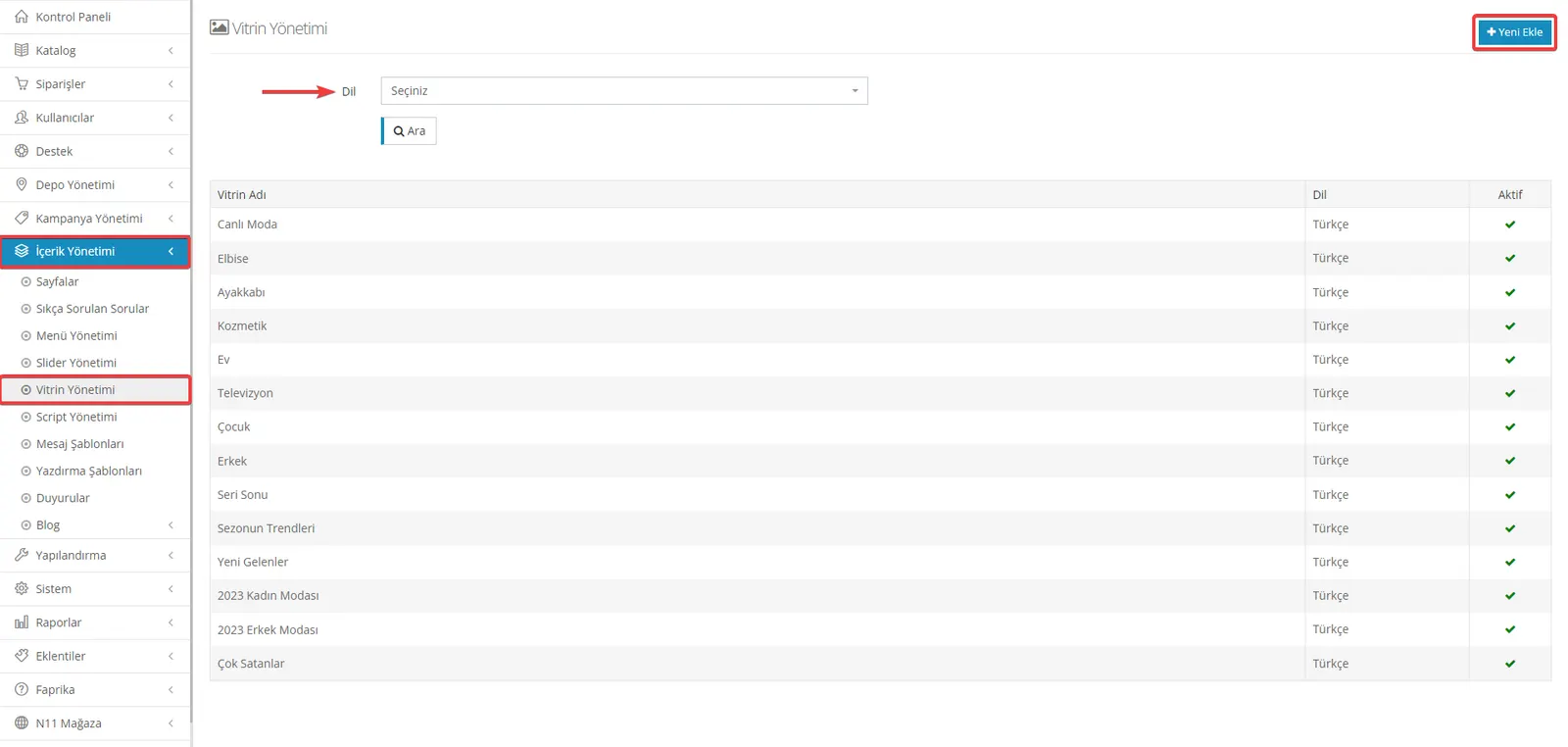
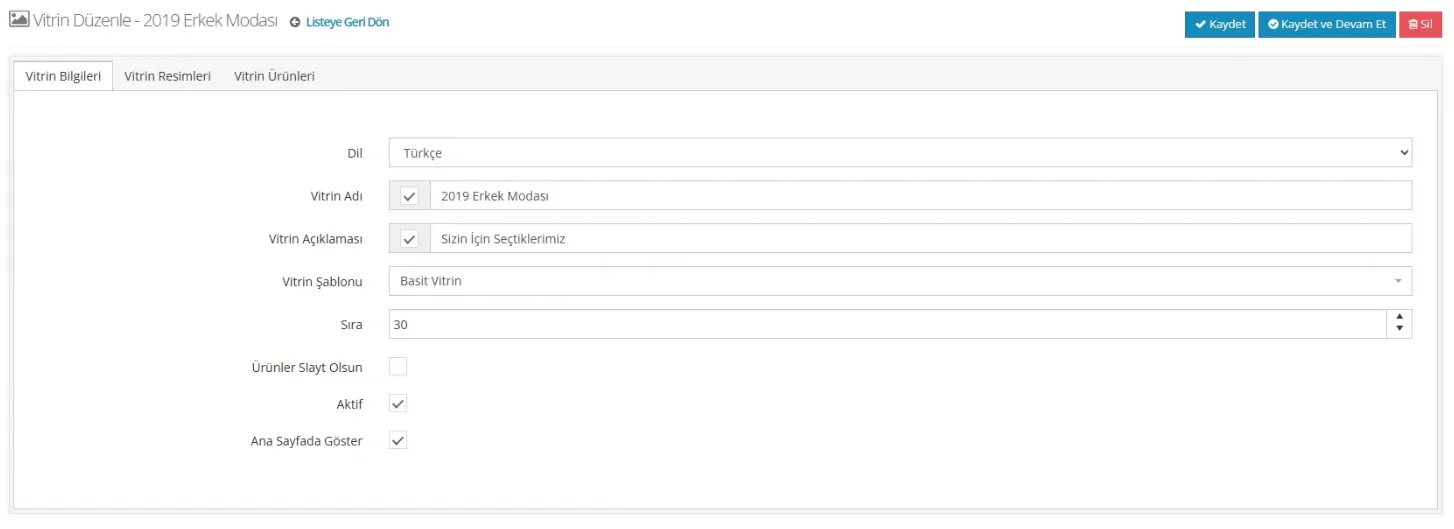
Auf dem Bildschirm zum Hinzufügen einer Vitrine finden Sie verschiedene Felder. Dazu gehören die Optionen „Sprache, Vitrinenname, Vitrinenbeschreibung, Vitrinenvorlage, Reihenfolge, Produkte als Slides, Aktiv und Auf der Startseite anzeigen“.
Sprache: Hier können Sie die Sprache der Vitrine auswählen. Zu den verfügbaren Sprachen gehören Türkisch, Englisch und weitere von uns unterstützte Sprachen; diese Optionen können nach Wunsch übersetzt werden. So lassen sich Vitrinen erstellen und anzeigen, die auf die jeweilige Sprachnutzung zugeschnitten sind.
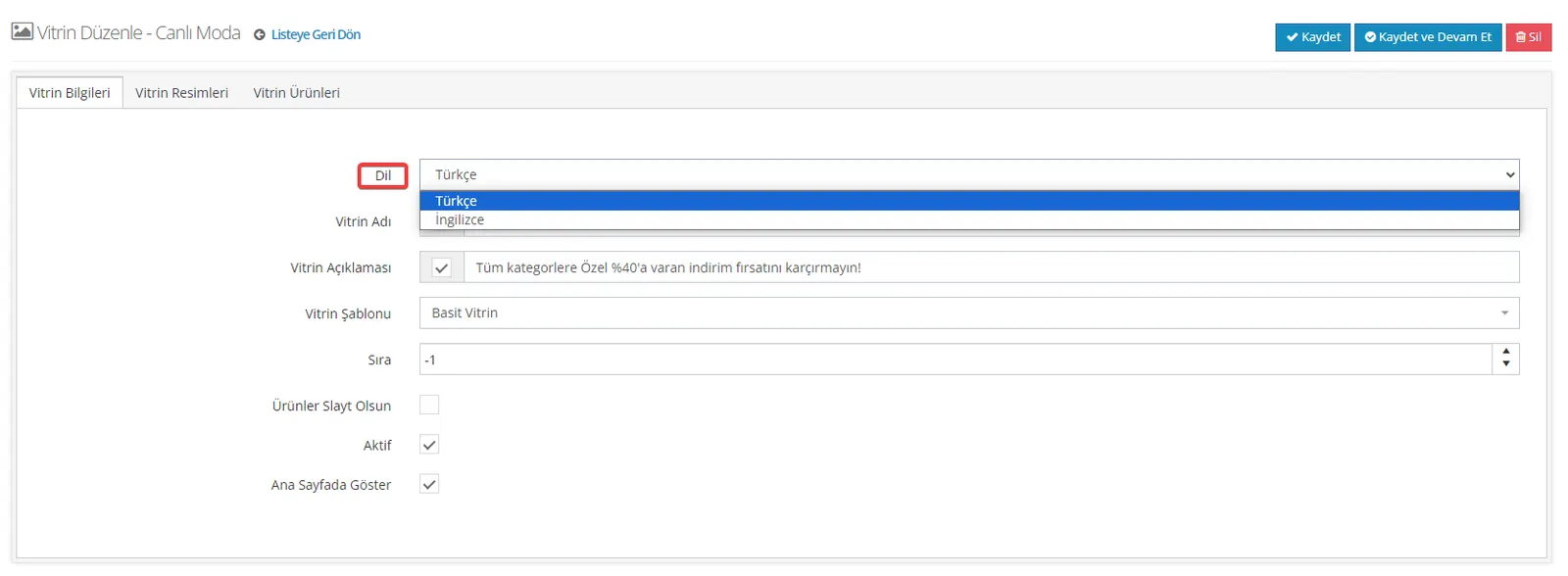
Vitrinenname: Dieses Feld legt den spezifischen Namen der Vitrine fest. Der Name wird mithilfe des danebenstehenden Kontrollkästchens sichtbar gemacht, damit er von den Nutzern leichter erkannt wird.
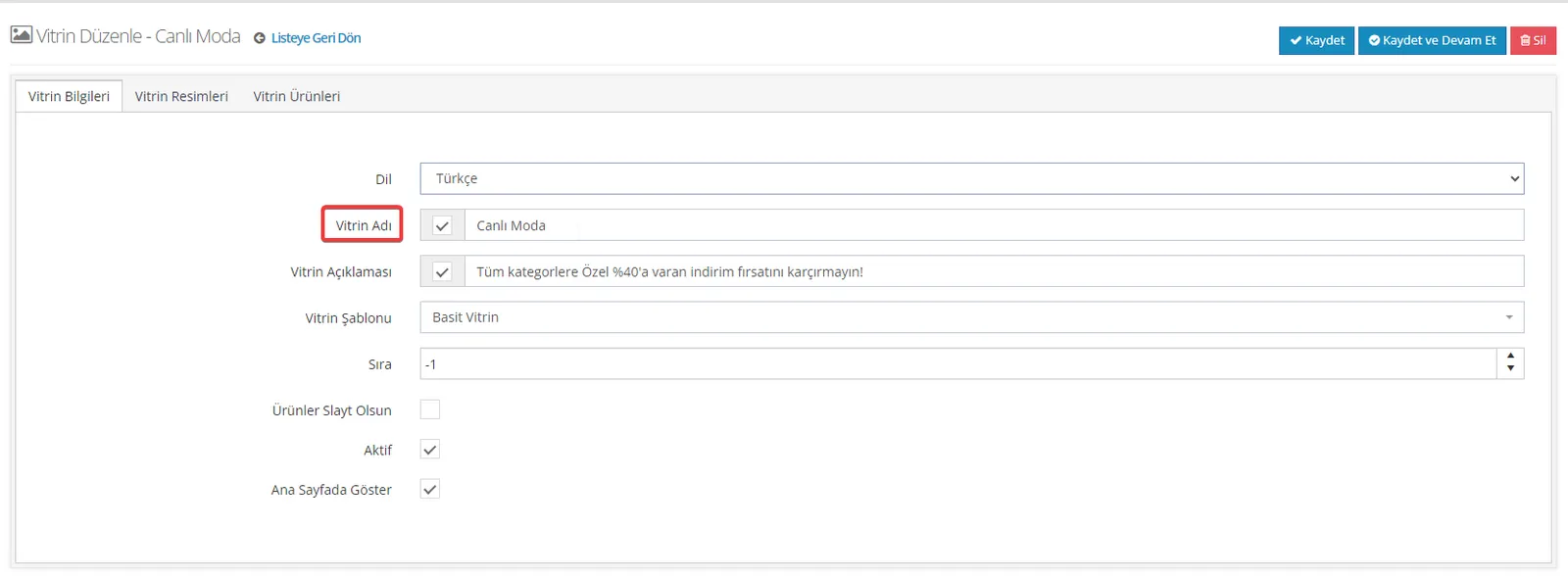
Vitrinenbeschreibung: Dieser Bereich wird zwischen dem Vitrinennamen und den Bildern in der Vitrine angezeigt. Wenn Sie der Vitrine eine individuelle Beschreibung hinzufügen möchten, die auch Ihre Kunden leicht sehen können, tragen Sie sie in dieses Feld ein. Über das danebenstehende Kontrollkästchen können Sie dieses Feld aktivieren.
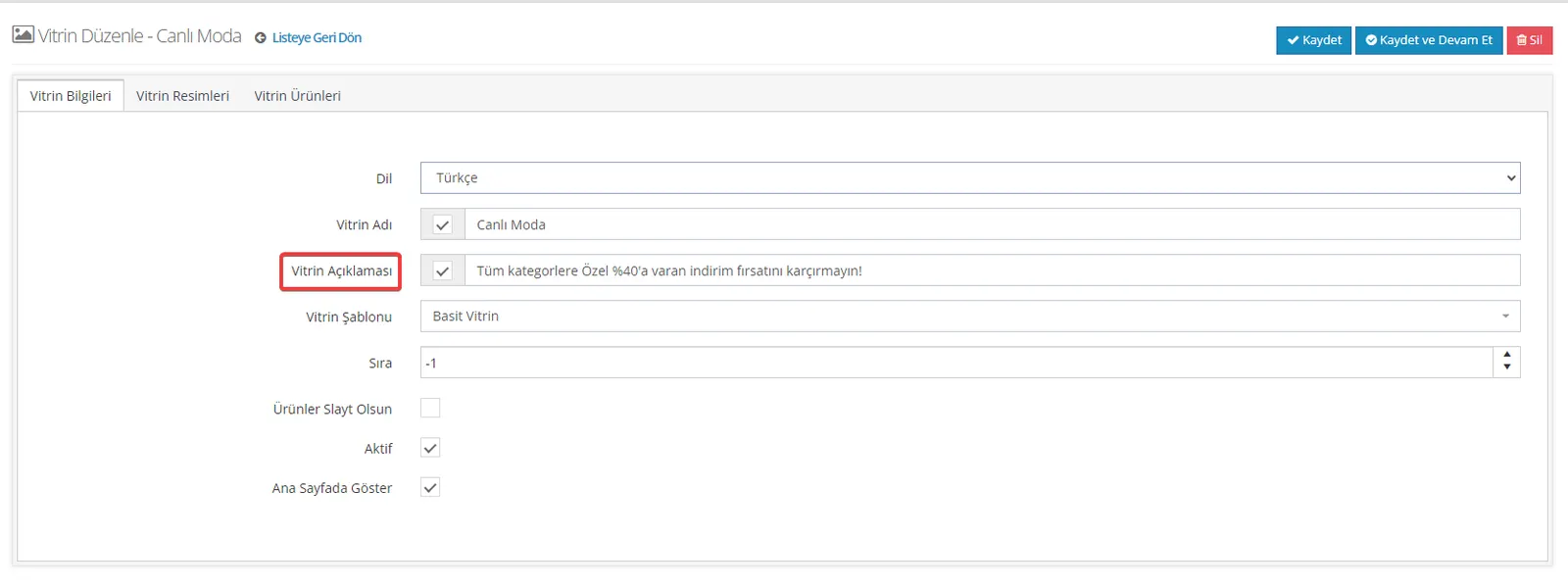
Vitrinenvorlage: In diesem Feld wird das visuelle Layout der Vitrine und ihre Darstellung festgelegt. Hier stehen drei verschiedene Optionen zur Auswahl; wählen Sie die passende, damit Ihre Vitrine so angezeigt wird, wie Sie es wünschen.
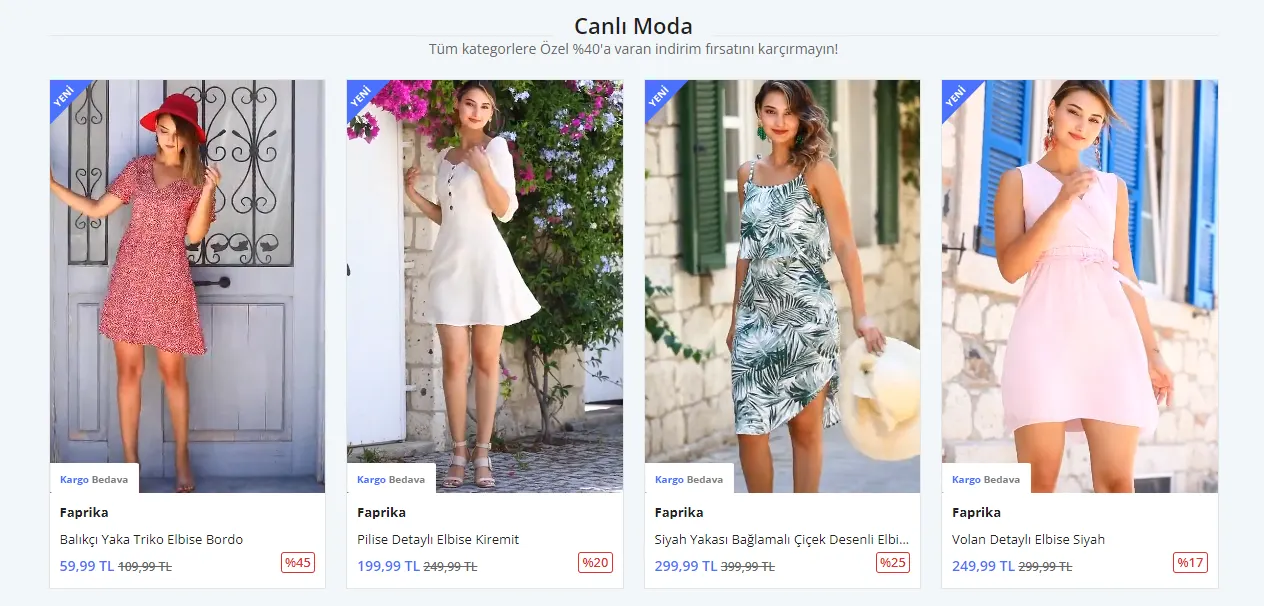
1- Einfache Vitrine: Diese Option bietet eine Struktur, in der die gesamte Vitrine aus Bildern oder Produkten besteht. Dieser Vitrinentyp ohne festes Bild ermöglicht eine schlichte und wirkungsvolle Darstellung.
2- Slider links – Bild rechts: Dieser Vitrinentyp enthält rechts ein festes Bild oder Banner und links gleitende Produkte (Slider). Das feste Bild kann auf eine bestimmte Kategorie verweisen. Dank dieser Funktion können Sie Ihre eigenen Produkte auf Ihrer eigenen Website wirkungsvoll bewerben.
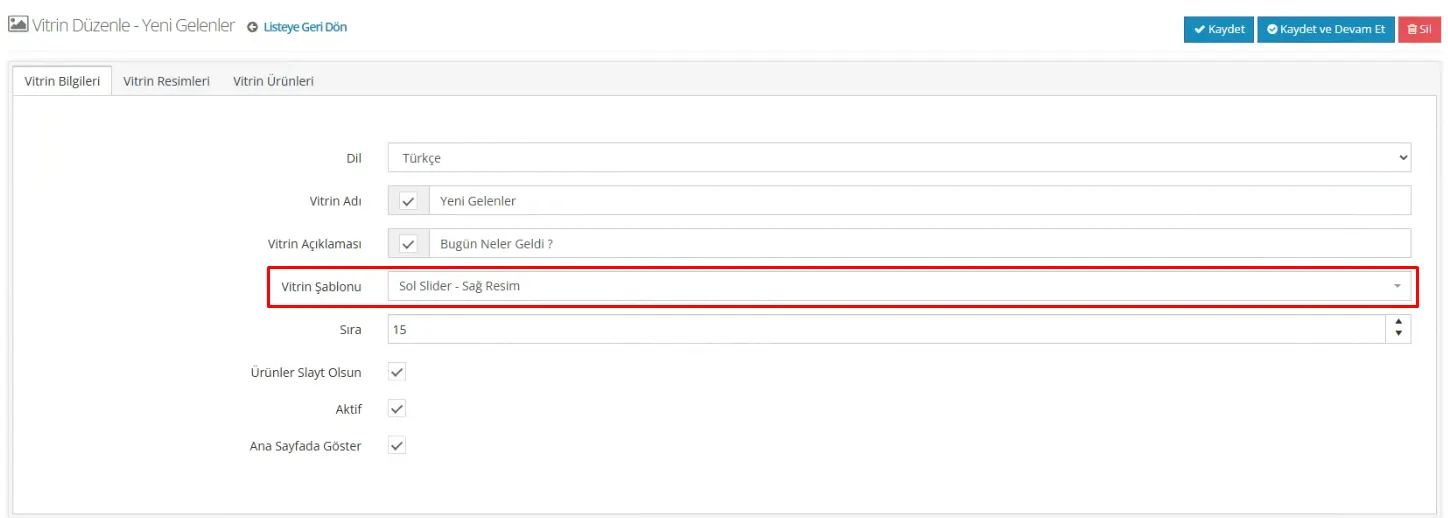
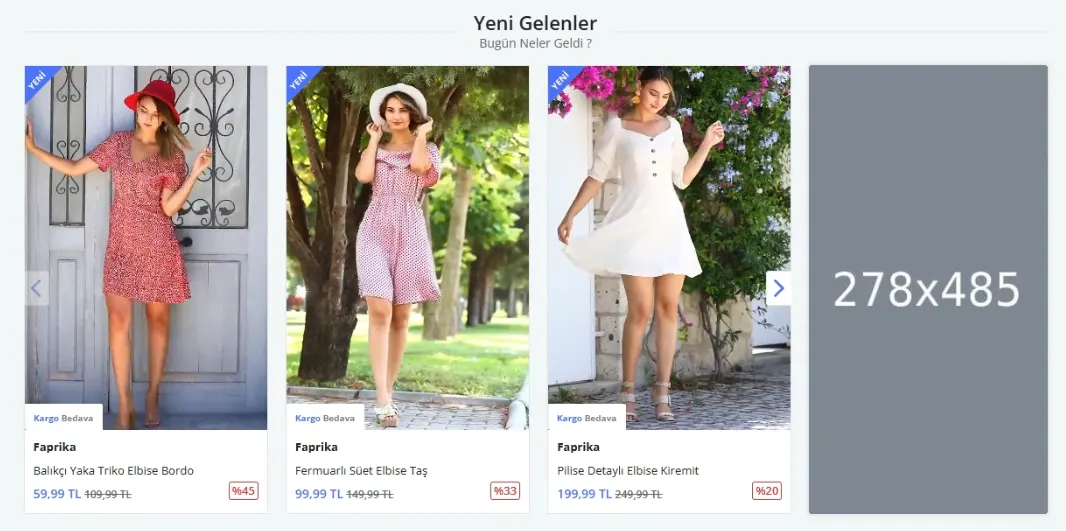
Sind die Produktbilder im Hochformat, zum Beispiel 1280x1800, sollte das Vitrinenbild passend zum Hochformat mit 278x485 Pixeln erstellt werden. Die Spalte des Vitrinenbilds sollte für alle Geräte auf 12/12 eingestellt werden.
3- Bild links – Slider rechts: Diese Vitrinenvorlage enthält links ein festes Bild oder Banner und rechts gleitende Produkte (Slider). Das feste Bild links kann auf eine bestimmte Kategorie verweisen, sodass Sie die betreffende Kategorie wirkungsvoller bewerben können.
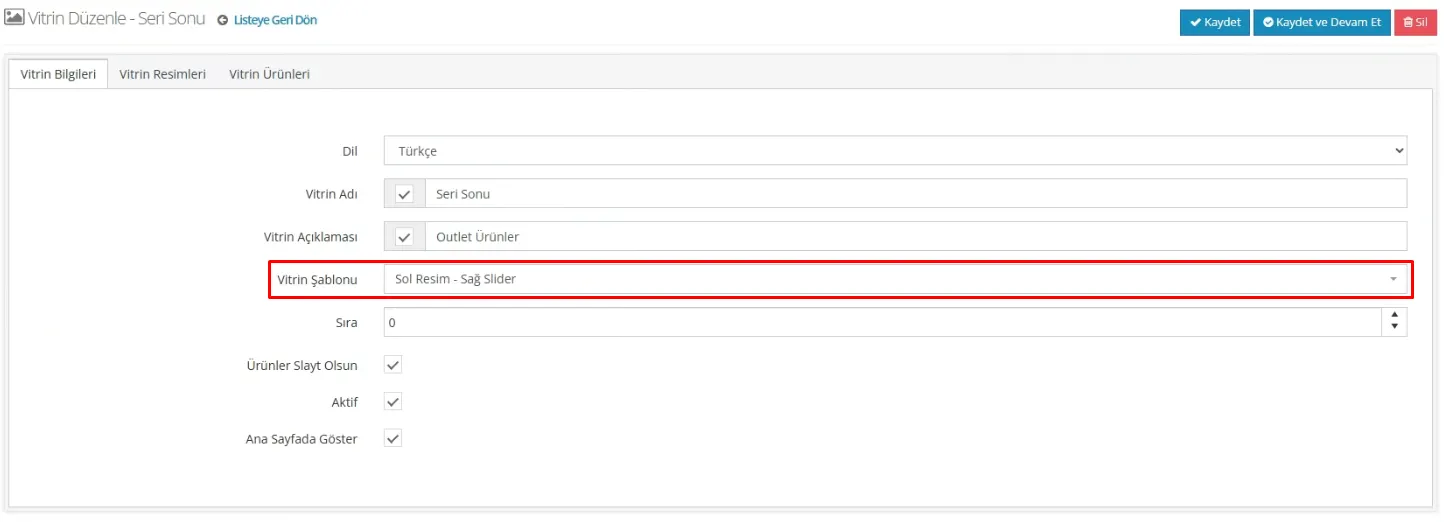
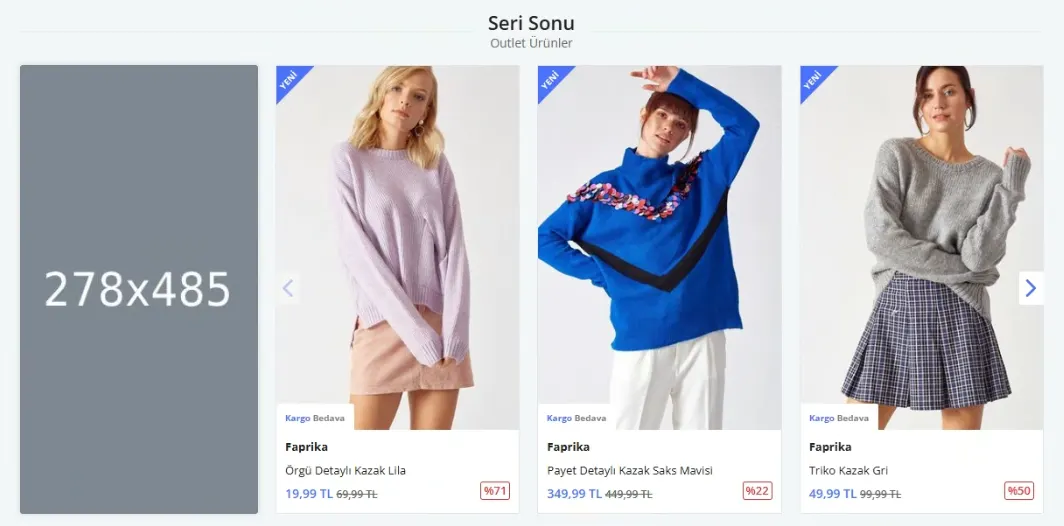
Sind die Produktbilder im Hochformat, zum Beispiel 1280x1800, sollte das Vitrinenbild passend zum Hochformat mit 278x485 Pixeln erstellt werden. Die Spalte des Vitrinenbilds sollte für alle Geräte auf 12/12 eingestellt werden.
Einfache horizontale Vitrine mit 4 Bildern: Die Auswahl der Vitrinenvorlage muss auf Einfach gesetzt werden. Durch Aktivieren der Option „Auf der Startseite anzeigen“ können Sie die Vitrine auf der Startseite erscheinen lassen.
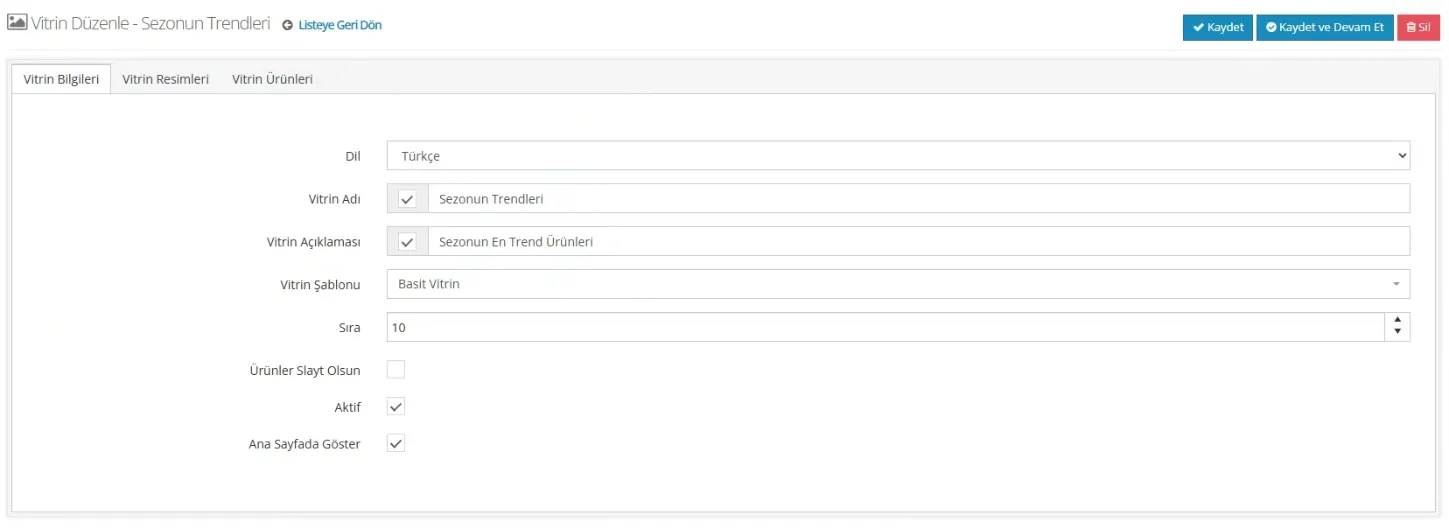
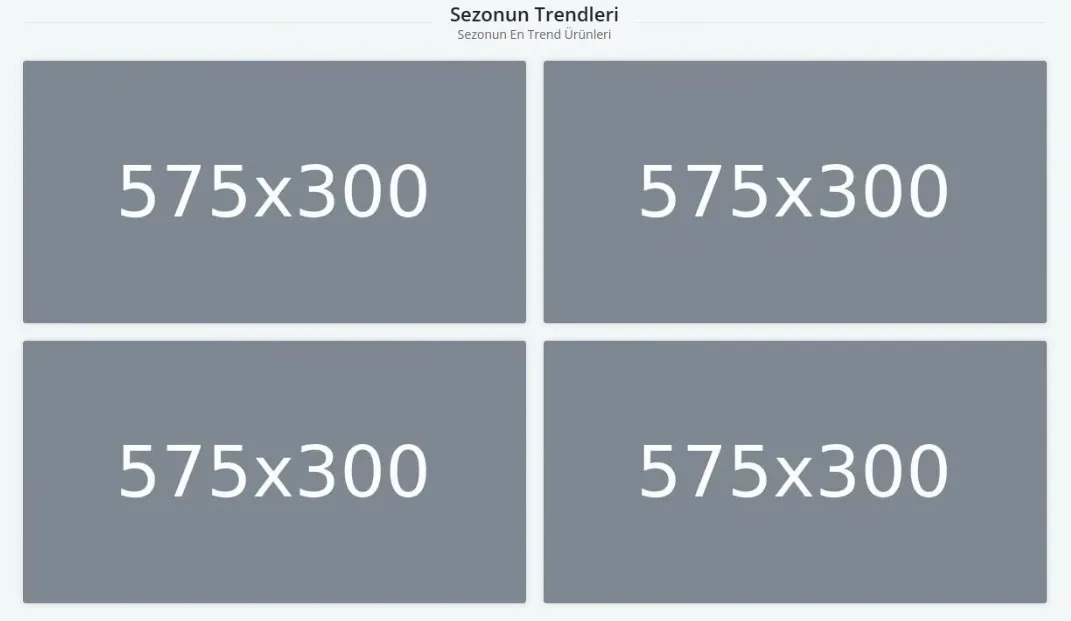
Wenn Sie Ihre Vitrine in einer horizontalen 4er-Ansicht wünschen, müssen Bilder mit 575x300 Pixeln hochgeladen werden. Im Bereich Vitrinenbilder sollten die Spaltenzahlen für Tablet- und Desktop-Geräte auf 6/12 gesetzt werden.
Einfache horizontale und quadratische Vitrine mit 5 Bildern: Die Auswahl der Vitrinenvorlage muss auf Einfach gesetzt werden. Durch Aktivieren der Option „Auf der Startseite anzeigen“ können Sie die Vitrine auf der Startseite erscheinen lassen.
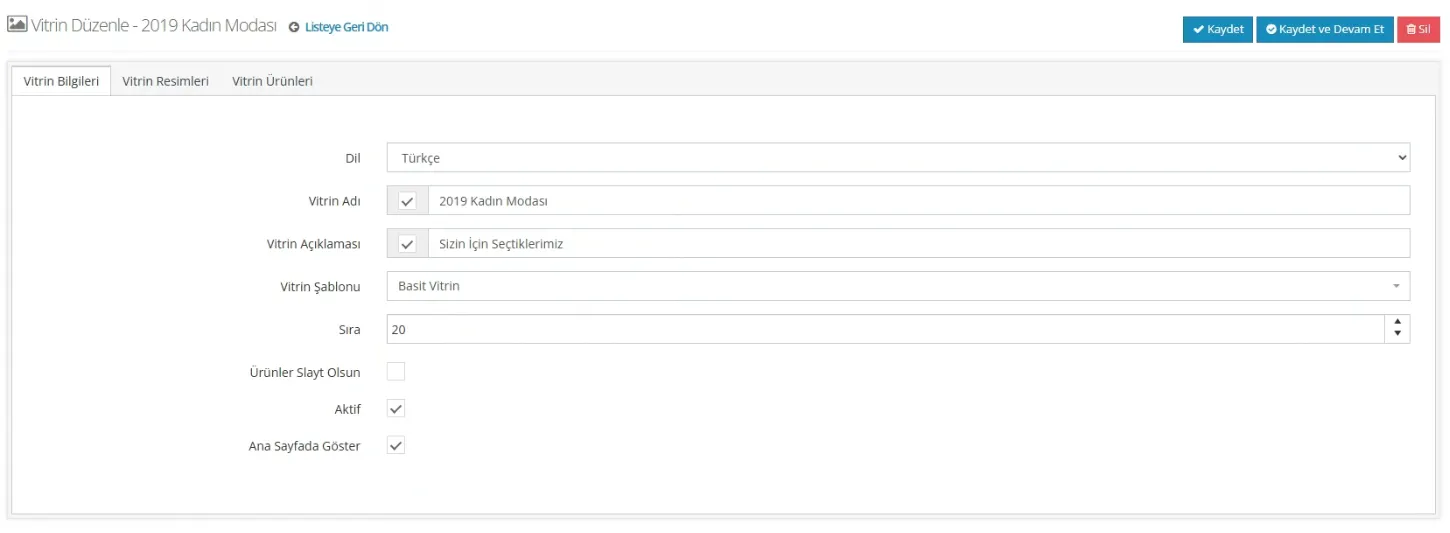
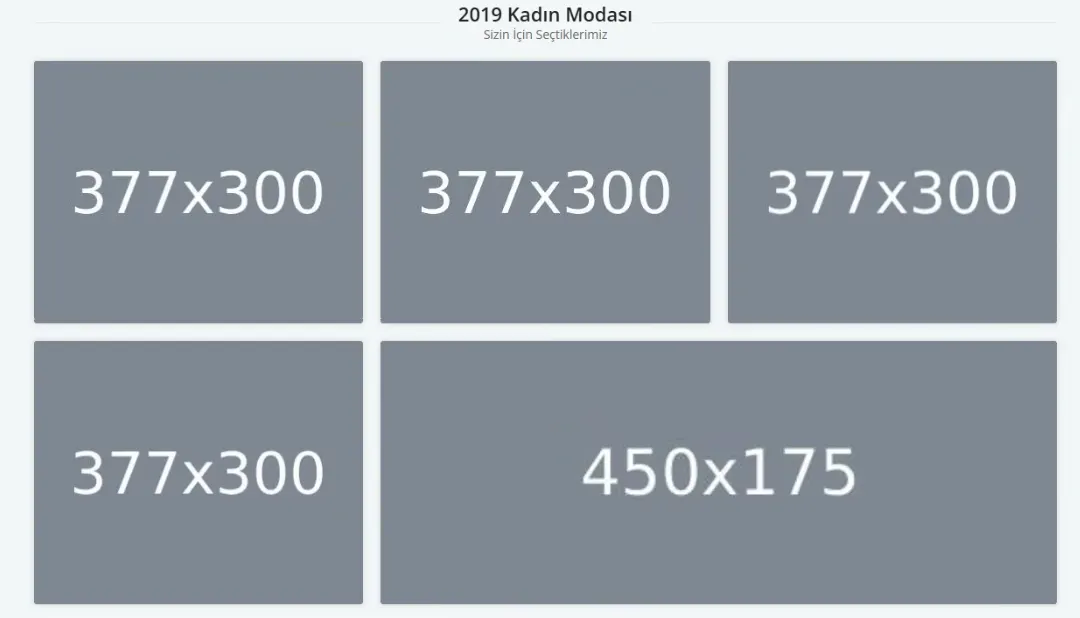
Wenn Sie Ihre Vitrine in der 5er-Ansicht mit horizontalen und quadratischen Bildern gestalten möchten, muss die Größe der quadratischen Bilder 377x300 Pixel, und die der horizontalen Bilder 450x175 Pixel betragen. Im Bereich „Vitrinenbilder“ müssen die Spaltenzahlen auf Tablets und Desktop-Geräten für quadratische Bilder auf 4/12, und für horizontale Bilder auf 8/12 eingestellt werden.
Einfache horizontale und quadratische Vitrine mit 5 Bildern: Die Auswahl der Vitrinenvorlage muss auf Einfach gesetzt werden. Durch Aktivieren der Option „Auf der Startseite anzeigen“ können Sie die Vitrine auf der Startseite erscheinen lassen.
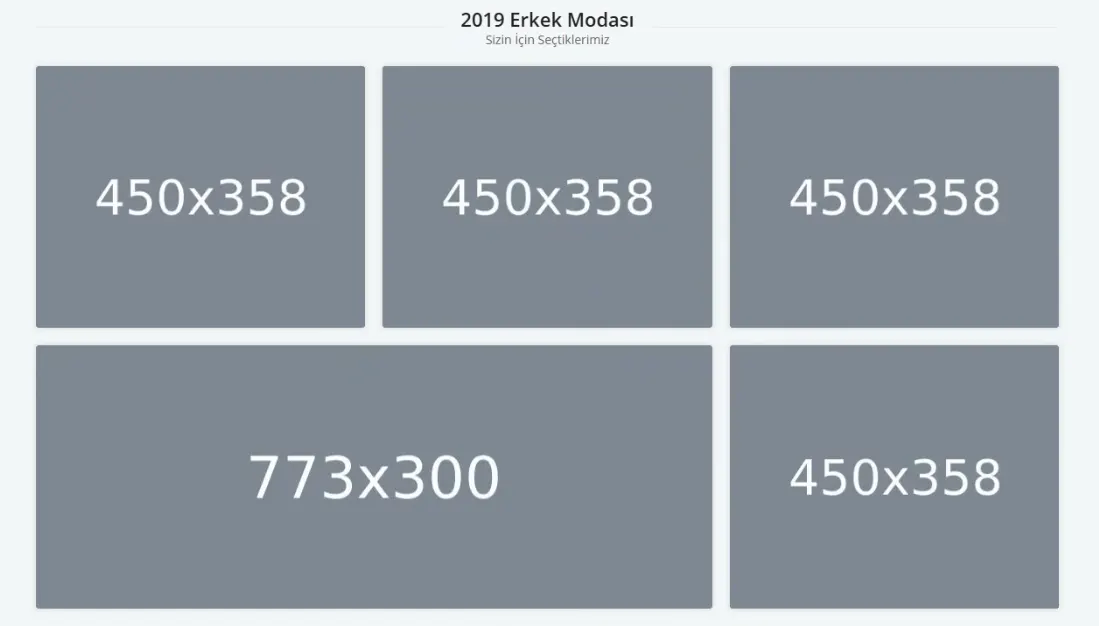
Wenn Sie Ihre Vitrine in der 5er-Ansicht mit horizontalen und quadratischen Bildern gestalten möchten, muss die Größe der quadratischen Bilder 450x358 Pixel, und die der horizontalen Bilder 773x300 Pixel betragen. Im Bereich „Vitrinenbilder“ müssen die Spaltenzahlen auf Tablets und Desktop-Geräten für quadratische Bilder auf 4/12, und für horizontale Bilder auf 8/12 eingestellt werden
Story: Diese Vitrinenvorlage wird auf der Startseite Ihrer Website direkt unter dem Slider-Bild platziert. Mit den Bildern und Produkten, die Sie dem Story-Bereich hinzufügen, können Sie Ihre Kunden zu einer bestimmten Produktgruppe leiten. So lenken Sie mehr Aufmerksamkeit auf die Produkte oder Kategorien, die Sie hervorheben möchten, und ermöglichen es Ihren Kunden, diese Bereiche mühelos zu erreichen.

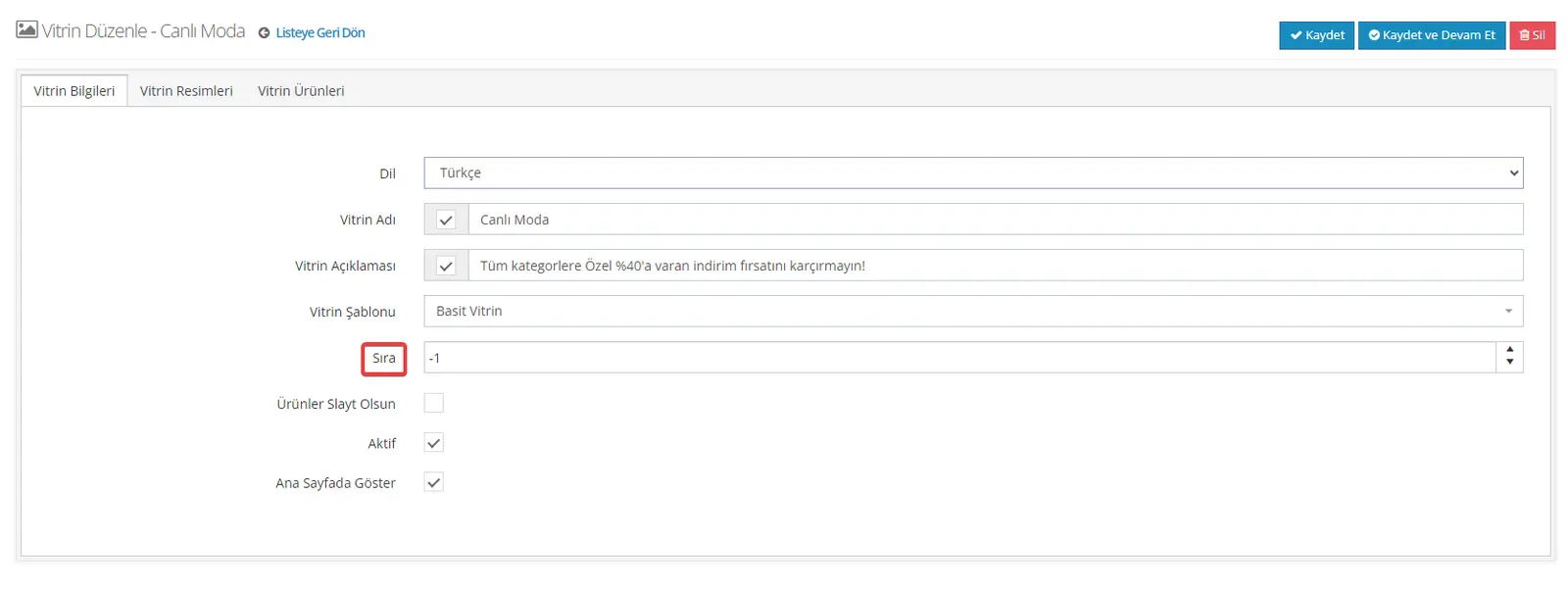
Reihenfolge: Verwenden Sie dieses Feld, wenn Sie die Reihenfolge festlegen möchten, in der die Vitrinen angezeigt werden. Wenn Sie mehrere Vitrinen haben, können Sie jeder Vitrine eine Ordnungsnummer zuweisen und so die gewünschte Anordnung erstellen. Auf diese Weise haben Sie volle Kontrolle darüber, in welcher Reihenfolge Ihre Vitrinen auf der Startseite erscheinen.
Produkte als Slides: Wenn Sie einem Vitrinenbereich mehr als vier Produkte hinzufügen, können Ihre Kunden mit dieser Option wie bei einem Slider mit Pfeiltasten das fünfte und alle weiteren Produkte ansehen. Ist diese Option nicht aktiviert, werden alle hinzugefügten Produkte direkt auf Ihrer Startseite angezeigt, wodurch die Seite überladener wirken kann.
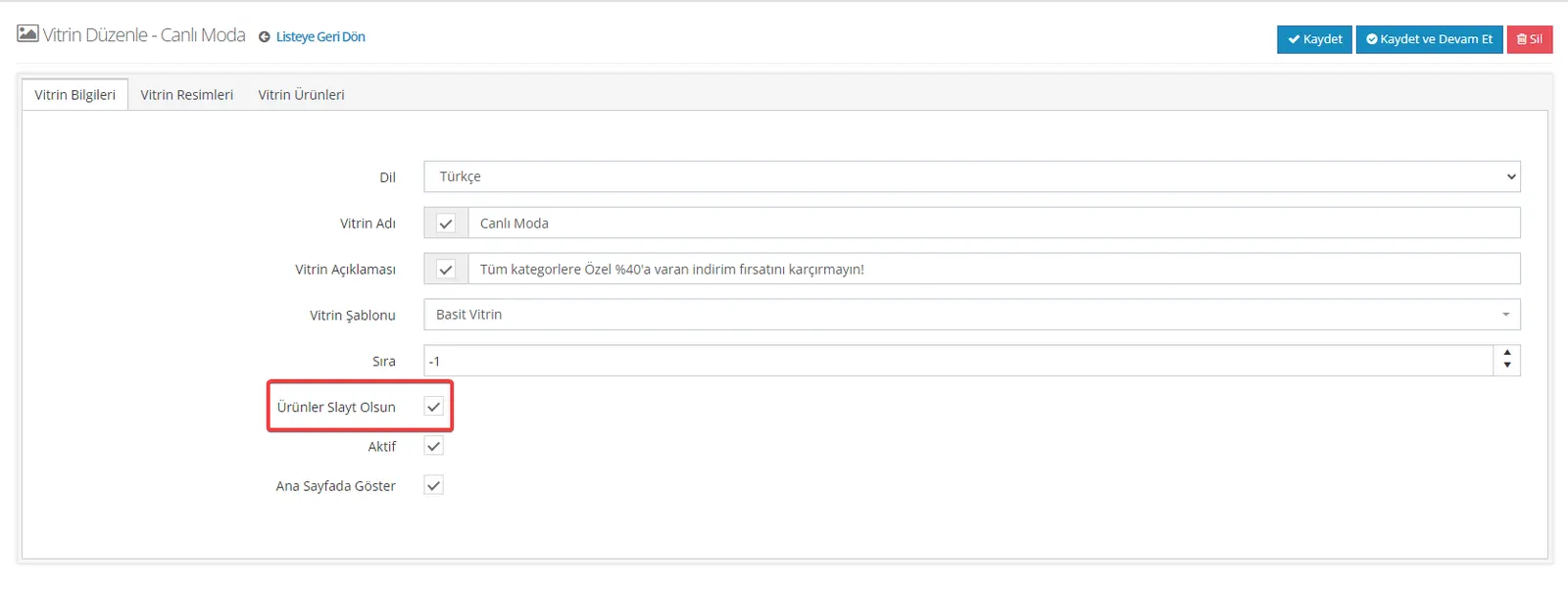
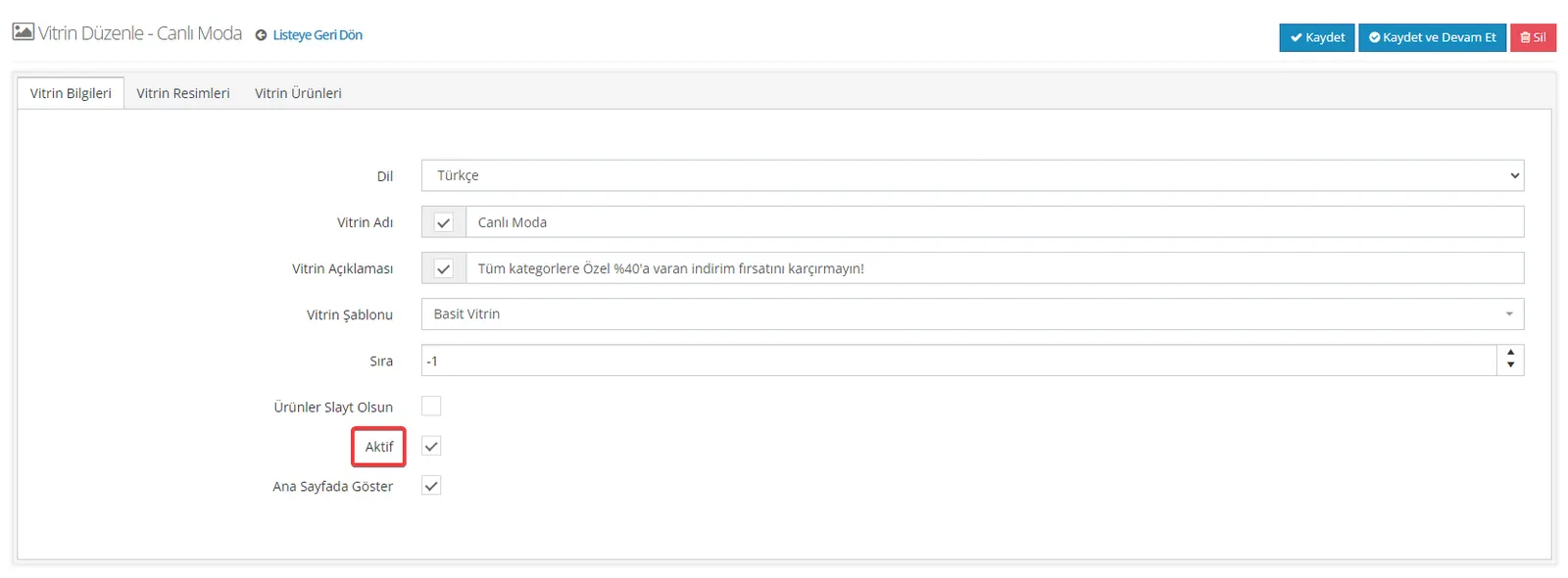
Aktiv: Setzen Sie einfach ein Häkchen in diesem Feld, wenn Ihre Vitrine angezeigt werden soll. Ist es nicht markiert, wird die Vitrine auf der Website ausgeblendet und ist für Besucher nicht erreichbar.
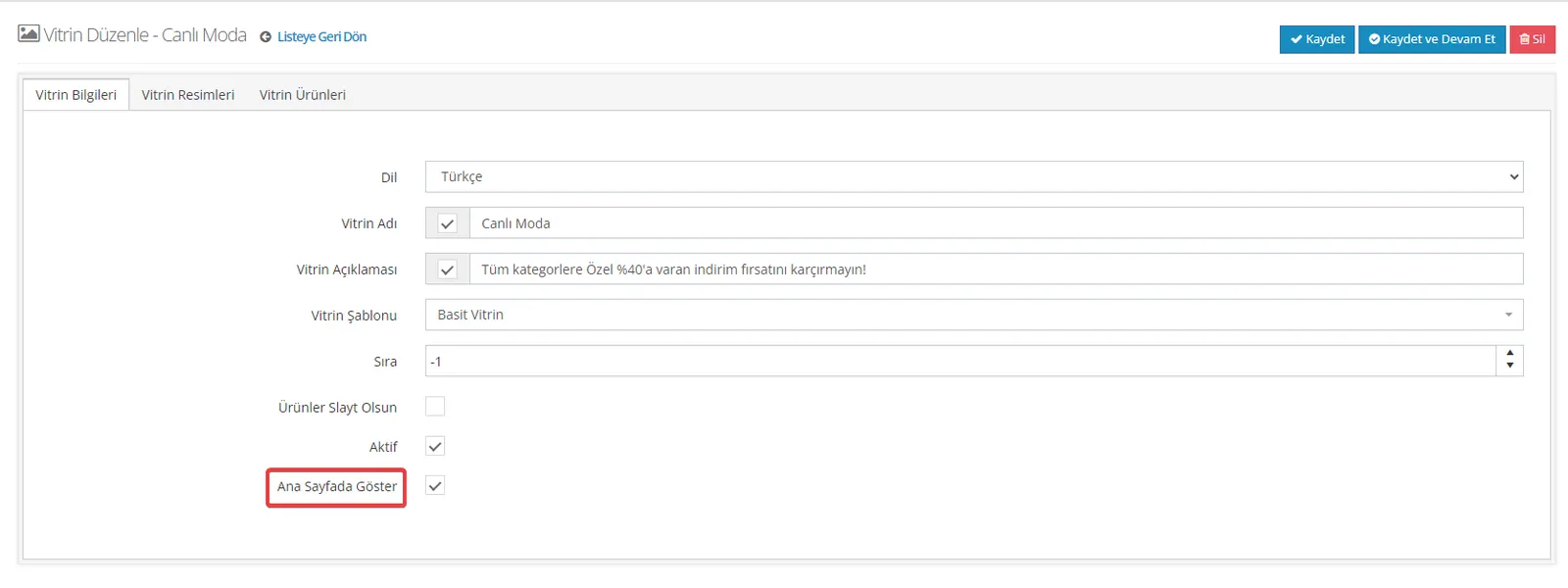
Auf der Startseite anzeigen: Diese Option steuert, ob die Vitrine auf der Startseite angezeigt wird. Wenn Sie die Vitrine auf der Startseite anzeigen möchten, müssen Sie diese Option markieren. Andernfalls erscheint die Vitrine nicht auf Ihrer Startseite.
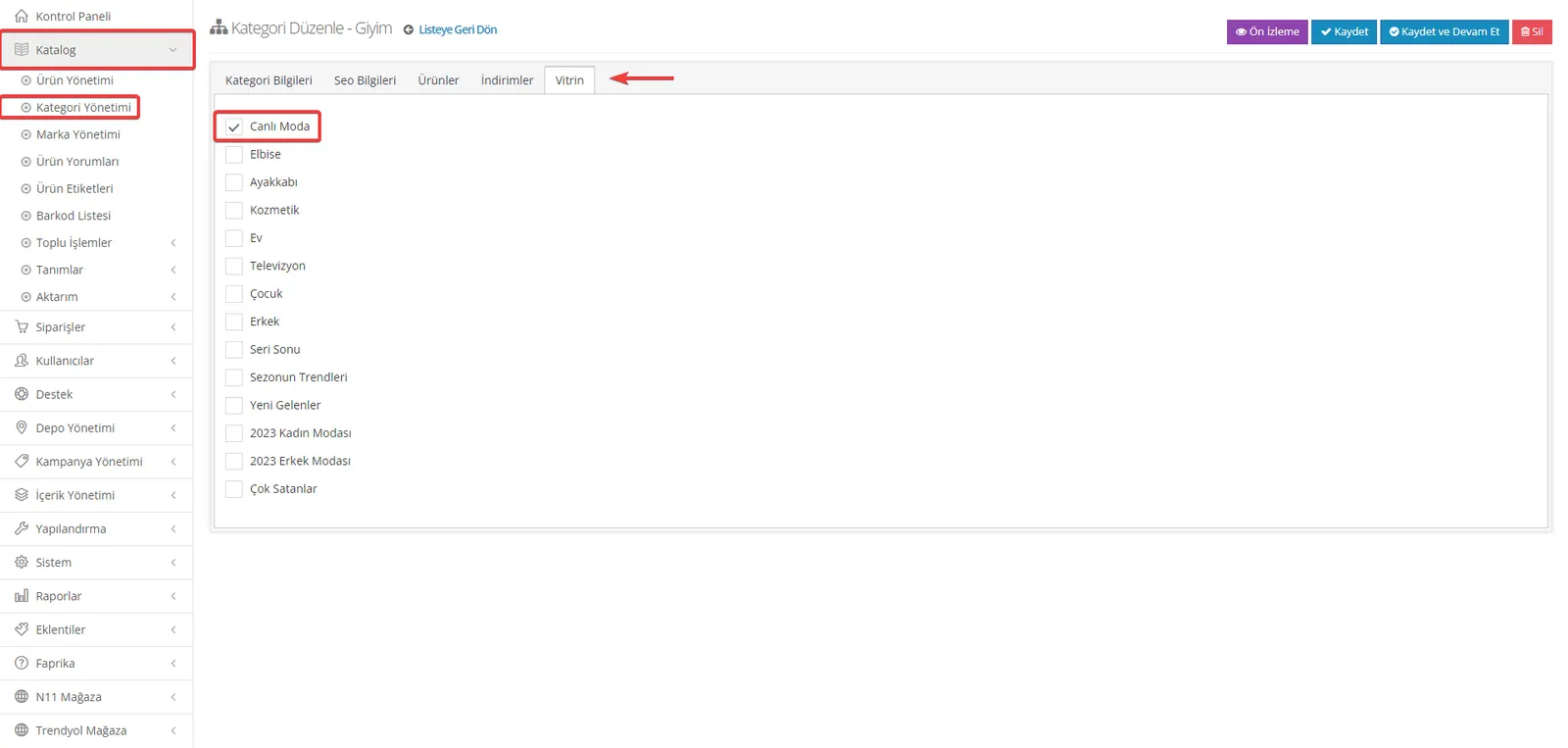
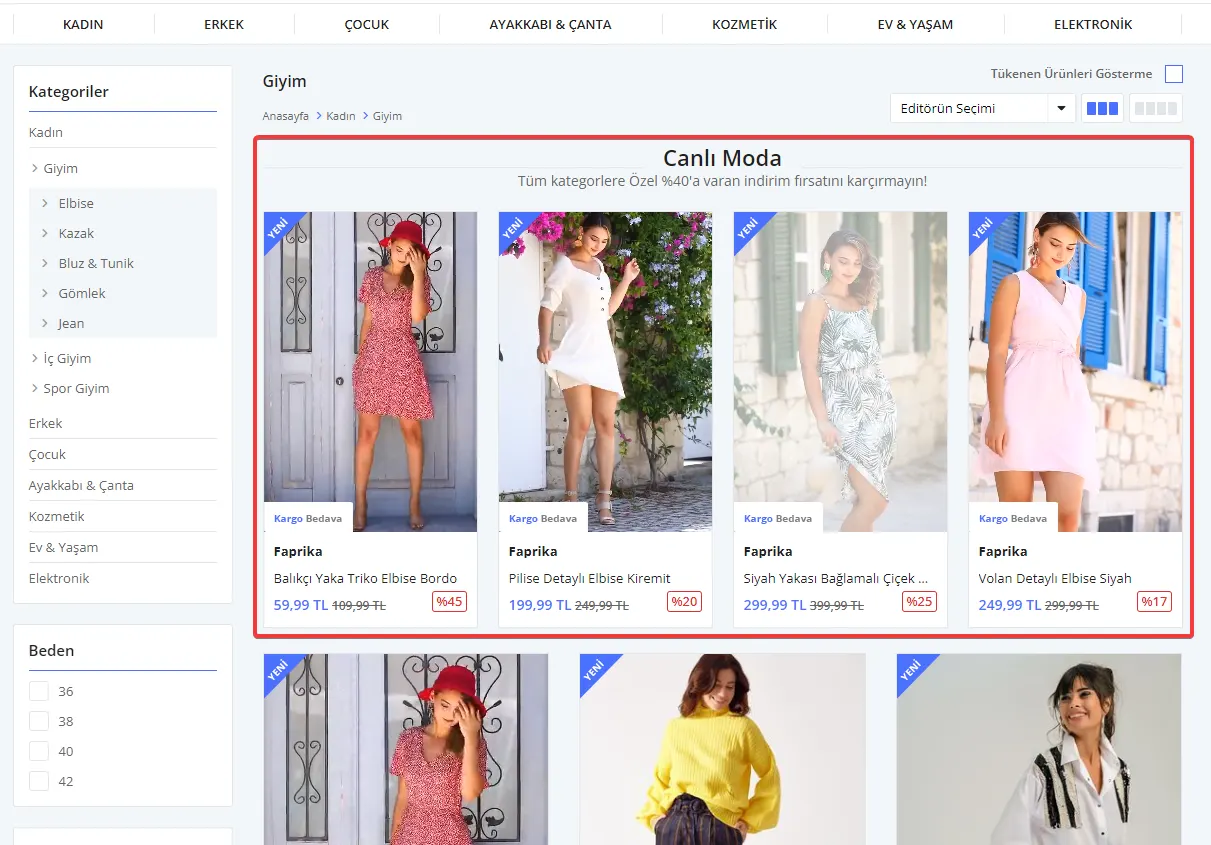
Vitrinen können nicht nur auf Ihrer Startseite, sondern auch in bestimmten Kategorien angezeigt werden. Wenn Sie die Option „Auf der Startseite anzeigen“ deaktivieren und Vitrinen in Kategorien anzeigen möchten, gehen Sie wie folgt vor:
- Gehen Sie im Menü „Katalog“ zu „Kategorieverwaltung“.
- Öffnen Sie eine beliebige Kategorie.
- Wählen Sie im oberen Menü unter „Vitrine“ die gewünschte Vitrine aus.
So erreichen Ihre Kunden die von Ihnen eingerichtete Vitrine ganz einfach, sobald sie die Kategorie betreten. Diese Funktion eignet sich besonders für Produkte, die Sie innerhalb einer Kategorie hervorheben möchten. Auf diese Weise lenken Sie mehr Aufmerksamkeit auf bestimmte Produkte oder Kampagnen.
Wenn Sie diese Funktion noch nicht haben oder mehr erfahren möchten, besuchen Sie die Vorstellungsseite, um die Details der einzigartigen Vitrinenverwaltung von Faprika kennenzulernen.