Katalog
Serienprodukte hinzufügen
In dieser Anleitung
Treffen wir die Auswahl Katalog >> Neues Produkt hinzufügen .
Wenn Sie Ihrer Website ein Serienprodukt hinzufügen möchten, unterscheidet sich der Vorgang nicht stark von dem für ein normales Produkt. Gehen wir bei Bedarf anhand eines Beispiels auf die Einzelheiten des Hinzufügens von Serienprodukten ein. Werfen Sie vorher unbedingt einen Blick darauf, um die Bedeutung der Überschriften im Panel zu verstehen: Neues Produkt hinzufügen
Produktinformationen
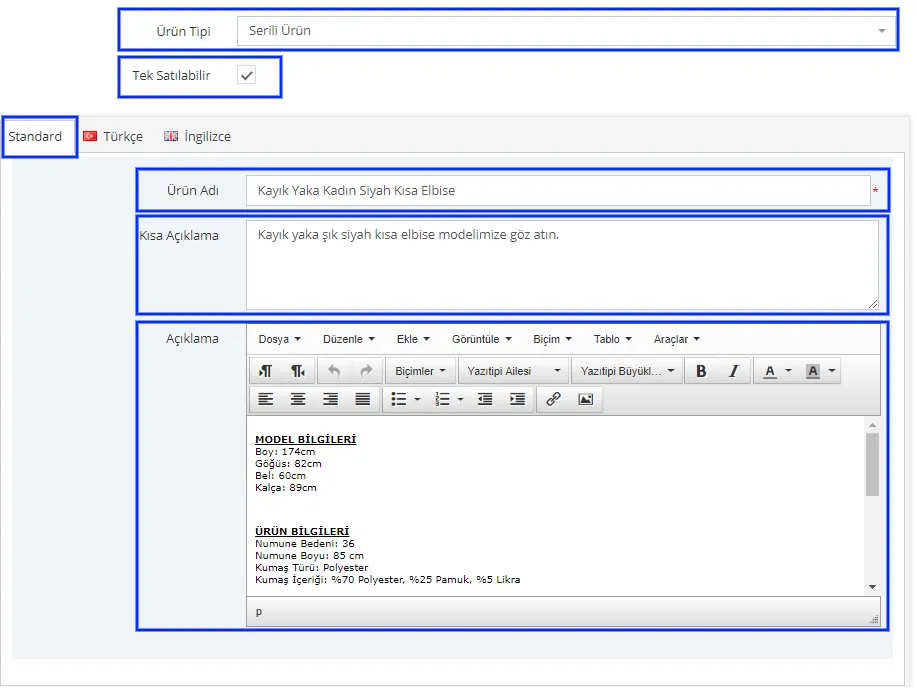
Wählen wir als Produkttyp Serienprodukt. Aktivieren wir das Feld Einzeln verkaufbar. Gemeint ist, dass bei Serienprodukten eine Serie als ein einzelnes Produkt gilt. Wenn Sie dieses Feld aktivieren, kaufen Sie also nicht ein einzelnes Produkt der Serie, sondern die komplette Serie als ein Produkt.
Da wir die Angaben auf Türkisch eingeben, haben wir die Sprachauswahl auf Standard festgelegt.
In diesem Beispiel betrachten wir das Produkt Kurzes schwarzes Damenkleid mit U-Boot-Ausschnitt. Füllen wir die Felder Produktname, Kurzbeschreibung und Beschreibung mit Formulierungen aus, die das Produkt am besten beschreiben.
Nach der Bearbeitung der Beschreibungsfelder füllen wir die Felder Lagernummer, Modellnummer, Barcode und Lagerplatzcode aus. Besonders wichtig ist das Ausfüllen der Felder Lagernummer, Modellnummer und Barcode. Wenn Sie auf Marktplätzen verkaufen, müssen diese Felder unbedingt ergänzt werden. So vermeiden Sie Probleme auf den Marktplätzen.
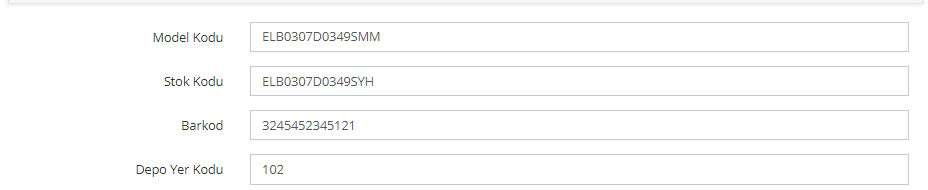
Wenn Sie ein Lager haben, erleichtert auch die Eingabe des Lagercodes Ihre Arbeit erheblich. Das Ausfüllen dieser Felder ist daher zwar nicht zwingend, aber sehr wichtig.
Im Feld Lieferant haben wir den für dieses Beispiel erstellten Lieferant X ausgewählt.
Im Feld Produkt-Tags haben wir einige bereits im System gespeicherte Tags festgelegt.
Im Feld Suchbegriffe haben wir die Begriffe ergänzt, die das Produkt am besten beschreiben.
Das Feld Administratornotiz ist ein Notizfeld, das nur Sie einsehen können. Sie können hier alle Erläuterungen ergänzen, die Sie für notwendig halten.

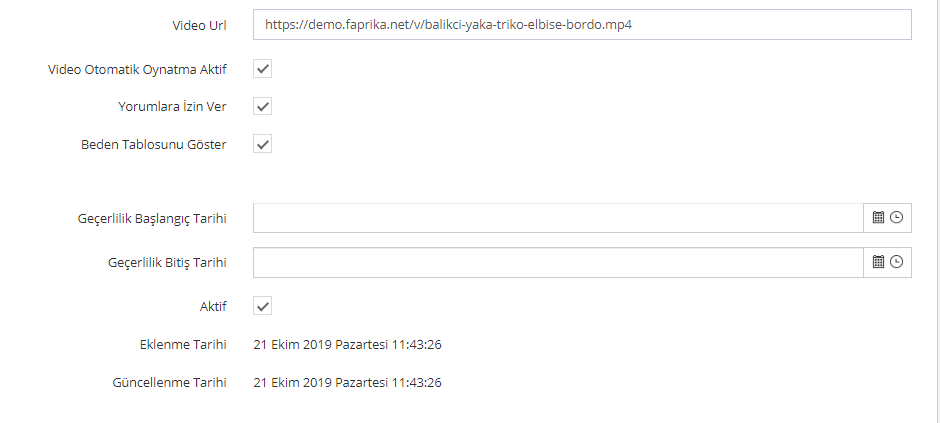
Wenn für das Produkt ein Video vorhanden ist, können Sie es über das Feld Video-URL einfach hinzufügen. Wenn Sie die Option Automatische Videowiedergabe aktiv aktivieren, wird das Produktvideo automatisch abgespielt.
In diesem Bereich lassen sich auch die Optionen Bewertungen zulassen und Größentabelle anzeigen aktivieren.
Sie können für das Produkt eine Gültigkeitsdauer festlegen. Möchten Sie keine solche Frist definieren, können Sie dieses Feld leer lassen.
Bestandsinformationen
Die Einstellungen im Bereich „Bestandsinformationen“ sind wichtig, weil wir damit den Bestand des Produkts leichter verfolgen können. Treffen wir unsere Auswahl und fahren wir fort.
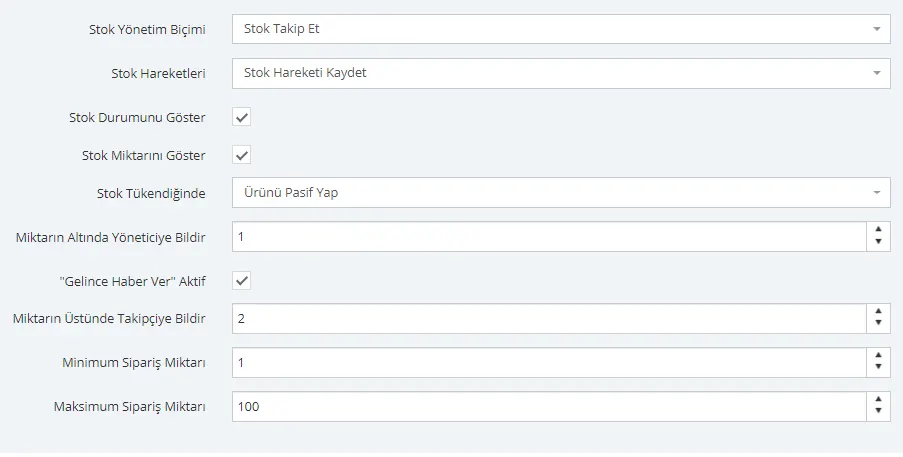
In diesem Bereich wurde die Bestandsverwaltungsmethode auf Bestand verfolgen festgelegt. So verfolgt das System den Bestand automatisch. Wir haben unsere Auswahl zu Bestandsstatus und Präferenzen getroffen. Die Auswahl in diesem Bereich hängt ganz von Ihren Präferenzen ab. Weitere Informationen zur Bedeutung der Optionen erhalten Sie, wenn Sie hier klicken. Fahren wir fort, indem wir auf die Schaltfläche Speichern und fortfahren klicken.
Preisinformationen
Nehmen wir die Preisangaben des Produkts im Bereich Preisinformationen vor. Bearbeiten wir für das Produkt die Felder Einkaufspreis, Listenpreis und Verkaufspreis. Wenn wir auf Marktplätzen verkaufen, bearbeiten wir auch die Felder Preistyp. Ist das Produkt steuerbefreit? Wenn nicht, wie hoch ist der Steuersatz? Alle Preisangaben werden in diesem Bereich festgelegt.
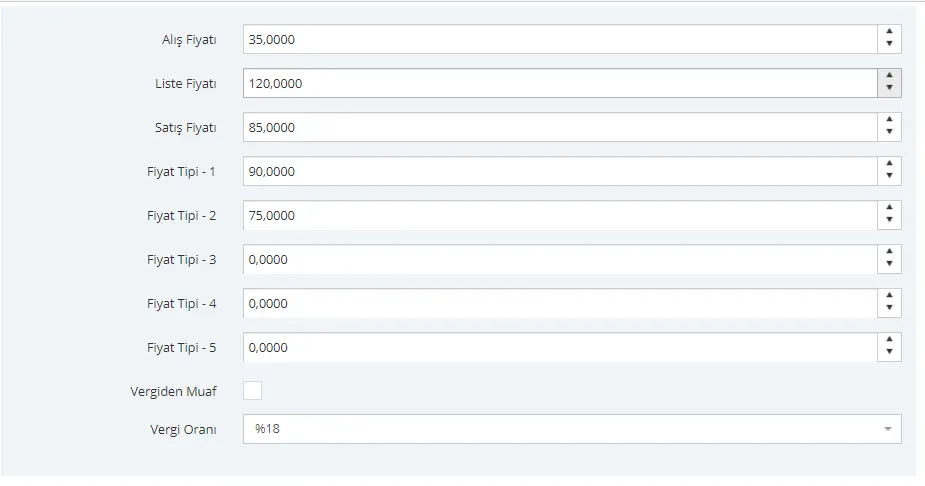
Die Preisanpassungen sind abgeschlossen. Der Einkaufspreis ist eine Preisangabe, die nur Sie für Ihre Gewinn-/Verlustrechnung einsehen können. Der Listenpreis ist der auf der Produktseite durchgestrichen angezeigte Preis. Der Verkaufspreis ist der Preis des Produkts. Unter der Annahme, dass wir auf zwei verschiedenen Marktplätzen zwei unterschiedliche Preisstrategien verfolgen, haben wir bei Preistyp 1 und 2 Preisangaben ergänzt. Der Steuersatz wurde auf 18 % festgelegt.
Für das Produkt können wir zusätzlich einen Staffelpreis festlegen. Indem wir ab einer von uns bestimmten Menge X einen Rabattpreis anwenden, können wir Kunden zu größeren Käufen motivieren. Auch diese Einstellung erfolgt im Bereich Preisinformationen. Klicken wir auf die Schaltfläche „Neu hinzufügen“. Nehmen wir auf der sich öffnenden Seite die nötigen Einstellungen vor und legen die Benutzergruppe, die vom Rabatt profitieren soll, sowie den Zeitraum fest.
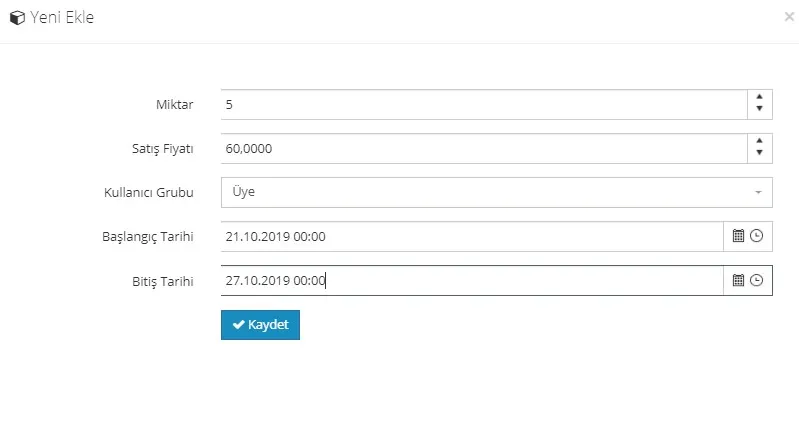
Wenn wir auf die Schaltfläche Speichern klicken, ist der Staffelpreis für das Produkt festgelegt.
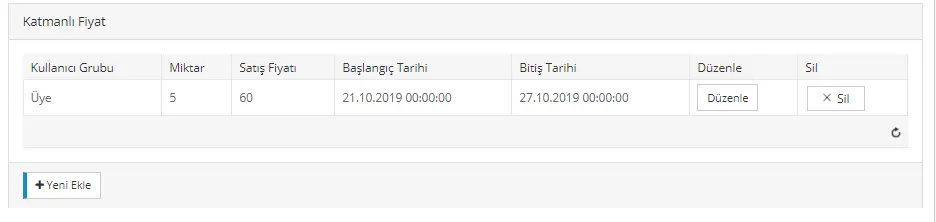
Nach Abschluss der Änderungen im Bereich „Preisinformationen“ fahren wir mit dem Hinzufügen der Produktdetails fort, indem wir auf die Schaltfläche Speichern und fortfahren klicken.
Rabatte
Die für das Produkt definierten Rabatte werden in diesem Bereich angezeigt. Wenn Sie einen Rabatt verwenden möchten, müssen Sie das Kästchen neben dem Rabatt aktivieren.
Sie können dem Produkt auch später unter Kampagnenverwaltung >> Rabatte einen Rabatt zuweisen. Details finden Sie hier: Rabatte.
Schaufensterinformationen
Wenn das Produkt in einem der Vitrinenbereiche auf der Startseite erscheinen soll, können Sie in diesem Bereich eine Auswahl treffen. Soll das Produkt nicht auf der Startseite erscheinen, können Sie diesen Bereich leer lassen. Da unser Beispiel ein Serienprodukt ist, fahren wir fort, ohne einen Vitrinenbereich auszuwählen.

SEO-Informationen
Nehmen wir die Änderungen an den SEO-Angaben des Produkts vor:
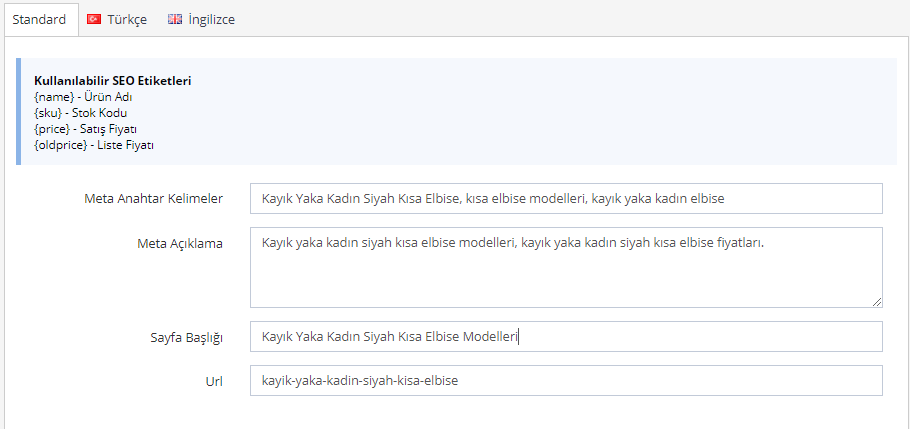
Fahren wir mit den Änderungen fort, indem wir auf die Schaltfläche Speichern und fortfahren klicken.
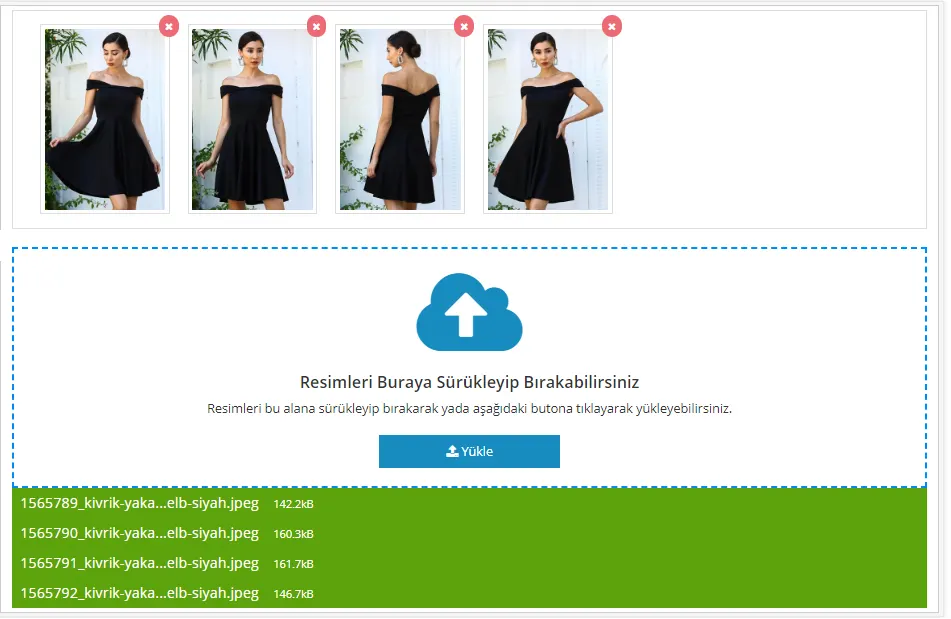
Produktbilder
Im Bereich der Produktbilder können wir ganz einfach per Drag & Drop oder mit einem Klick auf die Schaltfläche Hochladen vorgehen.
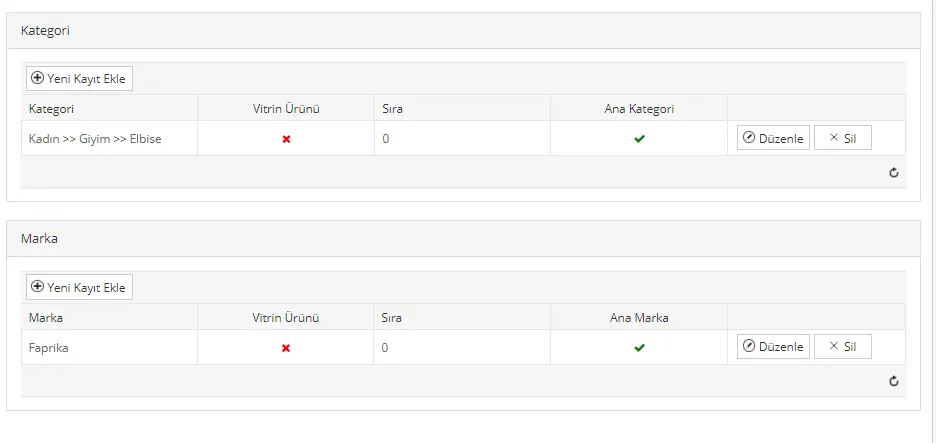
Kategorie / Marke
Fügen wir dem Produkt in unserem Beispiel eine Kategorie und Marke hinzu.
Produktverknüpfungen
In diesem Bereich können wir die Farben des Produkts mit dem Produkt verknüpfen und außerdem ähnliche und ergänzende Produkte hinzufügen.
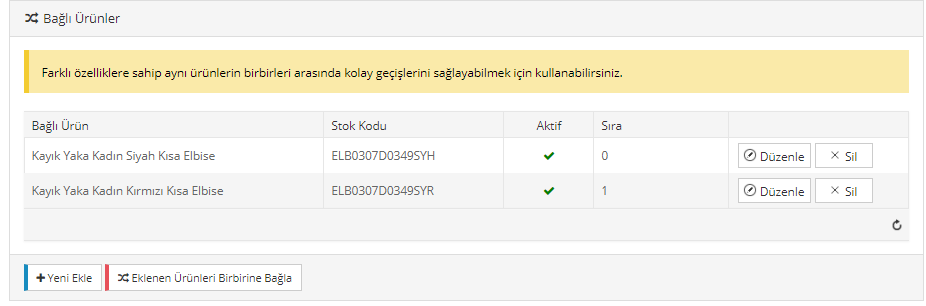
Verknüpfte Produkte
Nehmen wir an, unser Produkt gibt es auch in Rot. Klicken Sie im Bereich „Verknüpfte Produkte“ auf „Neu hinzufügen“ und wählen Sie das rote Kleid aus, das wir zuvor im System angelegt haben. Sobald wir auf die Schaltfläche Hinzugefügte Produkte miteinander verknüpfen klicken, ist die Produktzuordnung abgeschlossen.
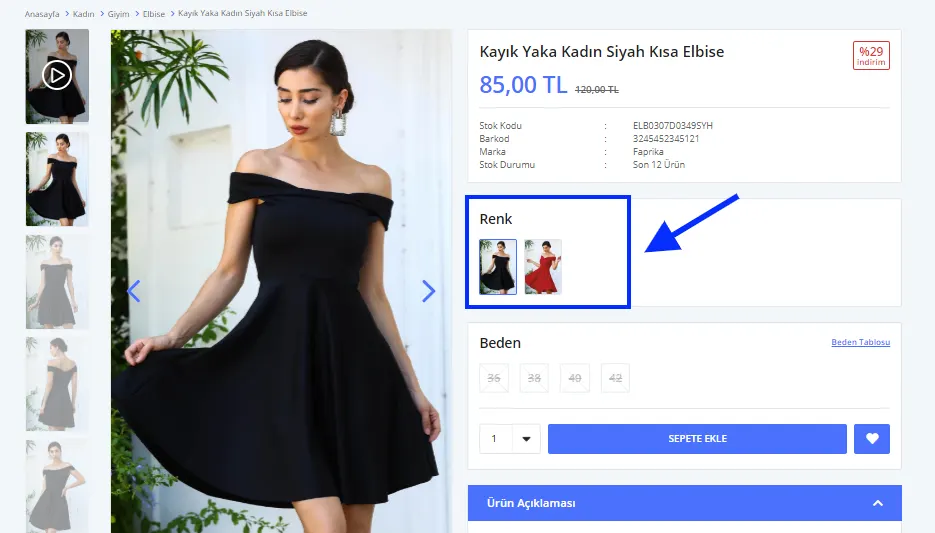
Sehen wir uns an, wie das verknüpfte Produkt auf der Produktseite angezeigt wird:
Ähnliche Produkte
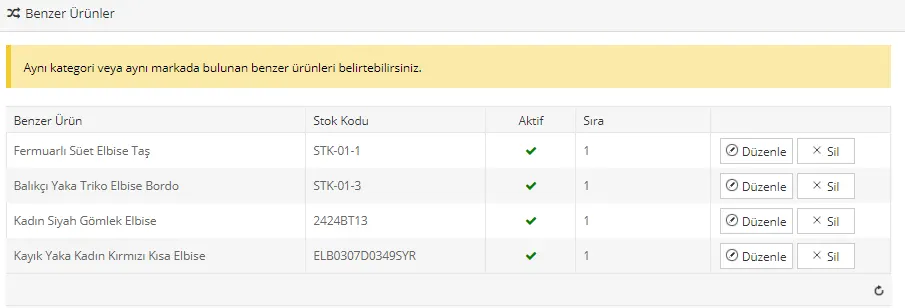
Legen wir im Bereich „Ähnliche Produkte“ auch weitere Produkte derselben Kategorie fest.
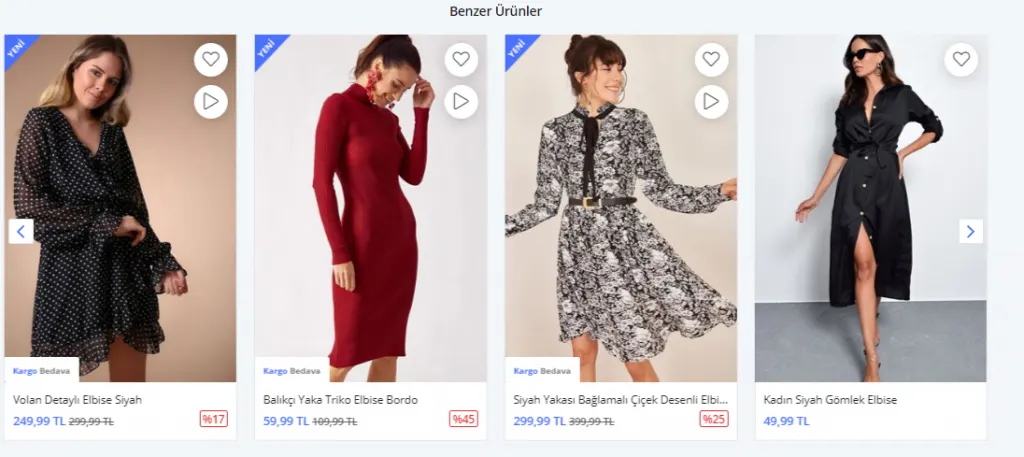
Sehen wir uns an, wie die Einstellung für ähnliche Produkte angezeigt wird:
Ergänzende Produkte
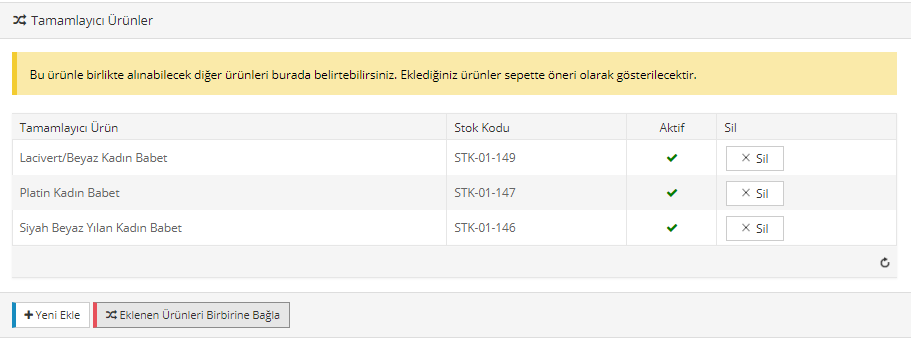
Fügen wir auch in diesem Bereich einige Produkte hinzu, die unserer Meinung nach das Produkt ergänzen.
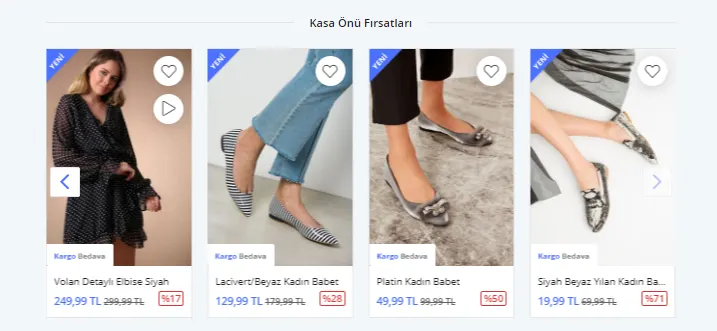
Produkte, die der Liste der ergänzenden Produkte hinzugefügt werden, werden als Kasse-Chancen präsentiert:
Nachdem alle Änderungen vorgenommen wurden, fahren wir mit einem Klick auf die Schaltfläche Speichern und fortfahren fort.
Produktvarianten
Wie Sie gesehen haben, unterscheidet sich das Anlegen eines Serienprodukts nicht wesentlich vom Anlegen eines normalen Produkts. Unterschiede gibt es nur in einigen Bereichen. Wichtig ist vor allem, dass Sie für Serienprodukte unbedingt eine Variante festlegen müssen.
Fügen wir dem Produkt eine Größenvariante hinzu und klicken dann auf Alle Kombinationen erstellen. In diesem Bereich hätten wir Größen auch einzeln über Neue Kombination hinzufügen hinzufügen können. Da ein Serienprodukt jedoch alle Größen enthält, haben wir direkt „Alle Kombinationen erstellen“ gewählt.
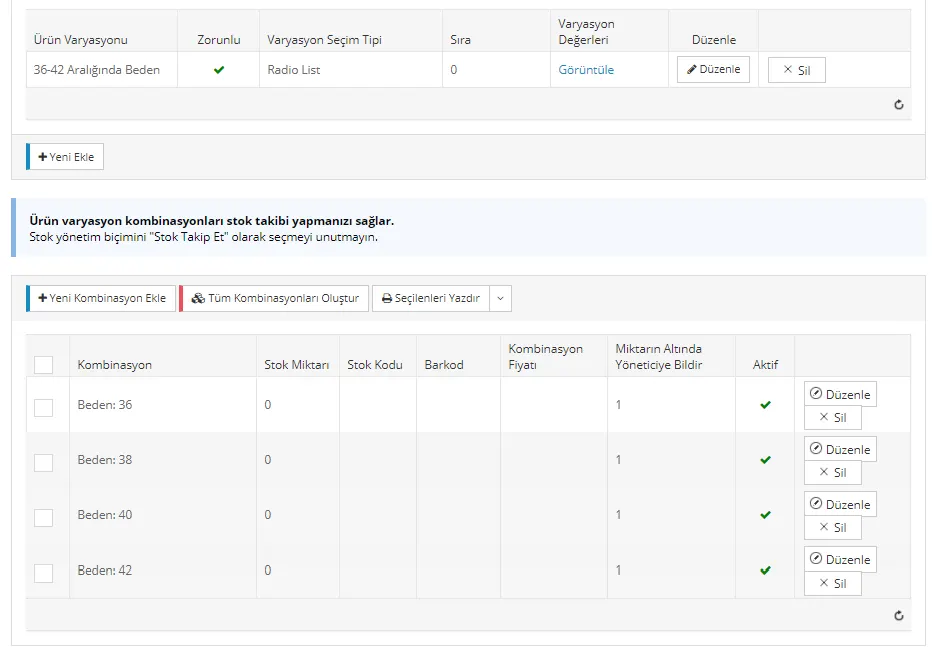
Nachdem Sie die notwendigen Änderungen vorgenommen haben, fahren wir mit einem Klick auf die Schaltfläche Speichern und fortfahren fort.
Produkteigenschaften
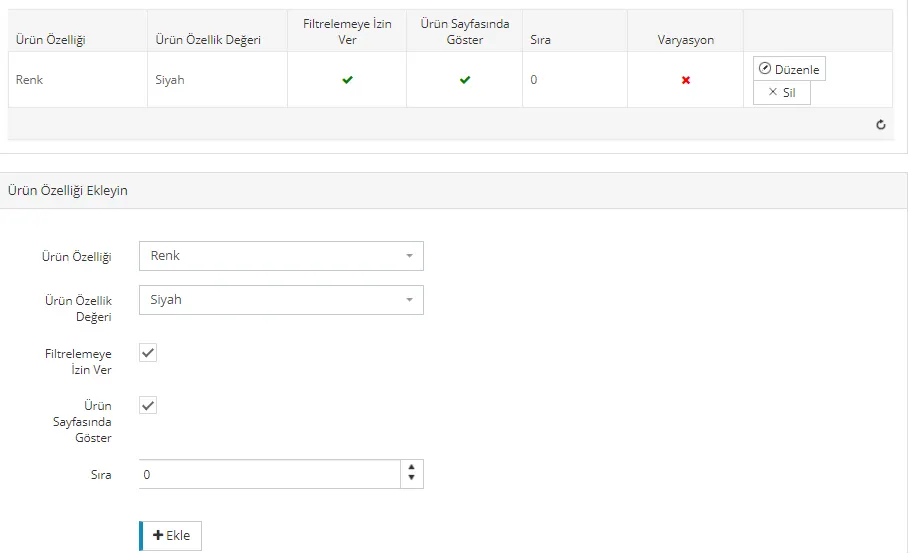
Wenn wir Eigenschaften für unser Produkt festlegen möchten, können wir das im Bereich „Produkteigenschaften“ tun. Fahren wir fort, indem wir unserem Produkt eine Farbeigenschaft hinzufügen.
Alle Änderungen sehen wir auf der Produktseite. Die hinzugefügten Videos und Bilder, die Farbvariante sowie Bestands- und Preisinformationen werden in diesem Bereich aufgeführt. Bei Serienprodukten gibt es einen Bereich „Größe“, doch Kunden können Größen nicht einzeln auswählen. Legt der Kunde das Produkt in den Warenkorb, wird von jeder Größe ein Stück hinzugefügt.
Legen wir das Produkt in den Warenkorb:
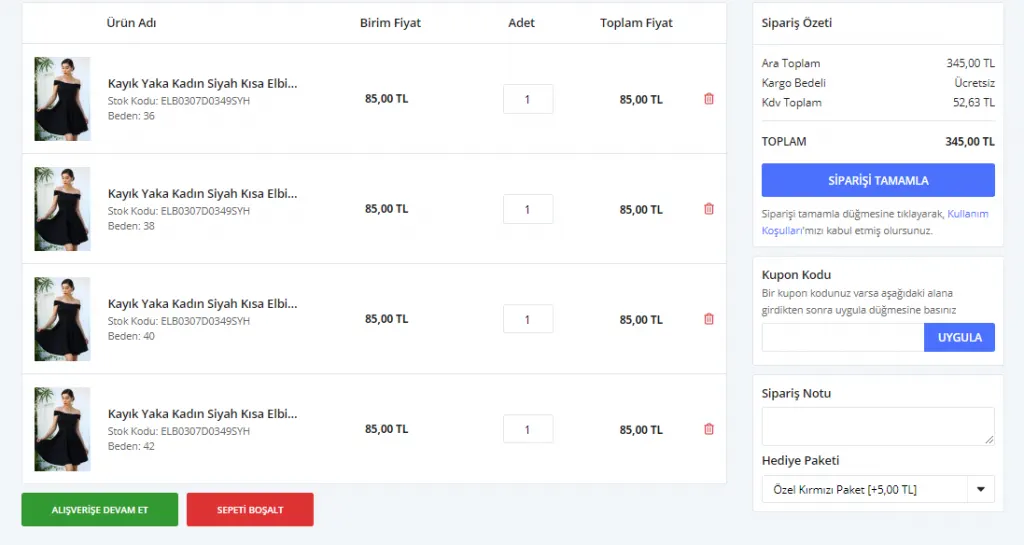
Wie Sie sehen, wurden beim Hinzufügen des Produkts zum Warenkorb alle Größenvarianten hinzugefügt. Diese Serie lässt sich nicht aufbrechen. Der Kunde muss die gesamte Serie kaufen. Wenn Sie eine der Größenvarianten löschen, werden alle Produkte gelöscht.
Nachdem wir die Änderungen mit einem Klick auf Speichern und fortfahren gespeichert haben, werfen wir einen Blick auf die Produktseite und sehen, wie die Änderungen angezeigt werden:
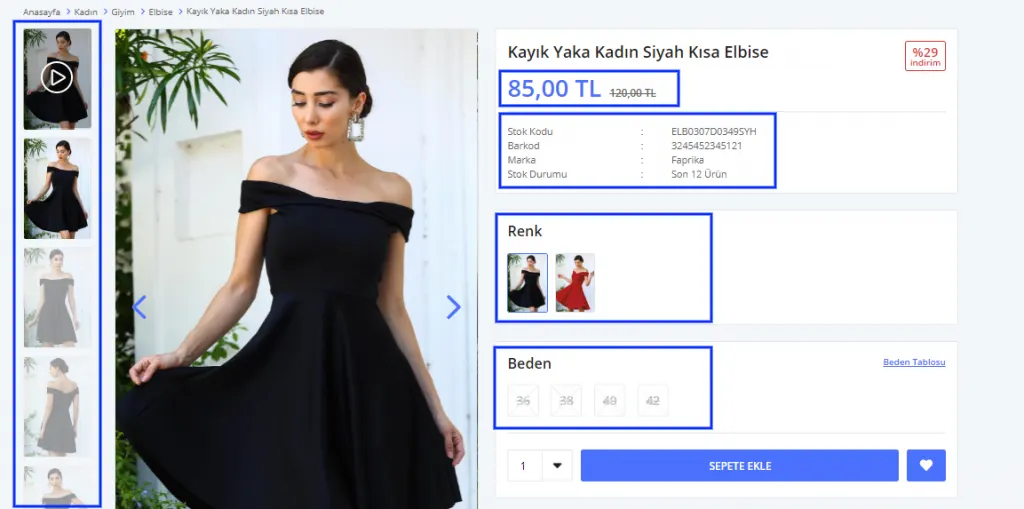
Wie Sie sehen, wurden die Videos und Bilder des Produkts dem System hinzugefügt. Auch Preis-, Bestands-, Marken- und Farbinformationen erscheinen in diesem Bereich. Die Größenvarianten des Produkts sind durchgestrichen. Bei Serienprodukten werden Größenvarianten durchgestrichen angezeigt. Legt der Kunde ein Stück des Produkts in den Warenkorb, werden auch alle Größenvarianten hinzugefügt.
Bestand hinzufügen / entfernen
Wir haben die Produktinformationen hinzugefügt. Fügen wir dem Produkt nun Bestand hinzu und veröffentlichen es.
Bestand hinzufügen / entfernen
Wir haben die Produktinformationen hinzugefügt. Fügen wir dem Produkt nun Bestand hinzu und veröffentlichen es.
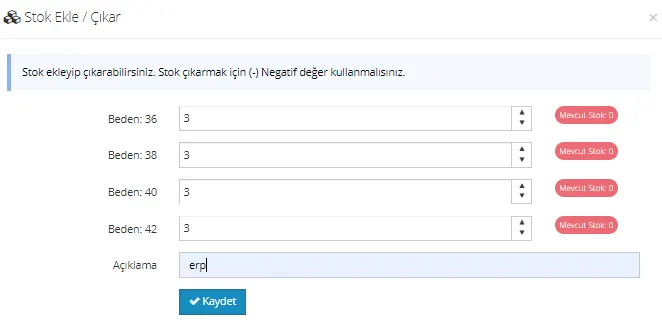
Wir haben die Bestandsmenge für alle Größenvarianten unseres Produkts festgelegt. Schließen wir den Vorgang mit einem Klick auf die Schaltfläche Speichern ab.
Wie Sie sehen, haben wir das Serienprodukt gemeinsam angelegt. Auf dieselbe Weise können Sie Serienprodukte in Ihrem Online-Shop hinzufügen.
Details zum Hinzufügen eines normalen Produkts: siehe hier.
Details zum Hinzufügen eines gruppierten Produkts (Set): siehe hier.