Konfiguration
Verwaltung der Nachnahme
Was ist Nachnahme? Es ist eine Servicegebühr, die Versanddienstleister für Bestellungen erheben, deren Betrag nicht im Voraus bezahlt wurde. Diese Gebühr wird zusätzlich zum regulären Versandpreis erhoben. Wie wird die Nachnahme aktiviert? Folgen wir den Schritten „Konfiguration >> Zahlungseinstellungen >> Zahlungsarten“ und sehen uns die Überschriften auf diesem Bildschirm an.
In dieser Anleitung
Was ist Nachnahme?
Es ist eine Servicegebühr, die Versanddienstleister für Bestellungen erheben, deren Betrag nicht im Voraus bezahlt wurde. Diese Gebühr wird zusätzlich zum regulären Versandpreis erhoben.
Wie wird die Nachnahme aktiviert?
Folgen Sie den Schritten „Konfiguration >> Zahlungseinstellungen >> Zahlungsarten“ und sehen Sie sich die Überschriften auf diesem Bildschirm an.
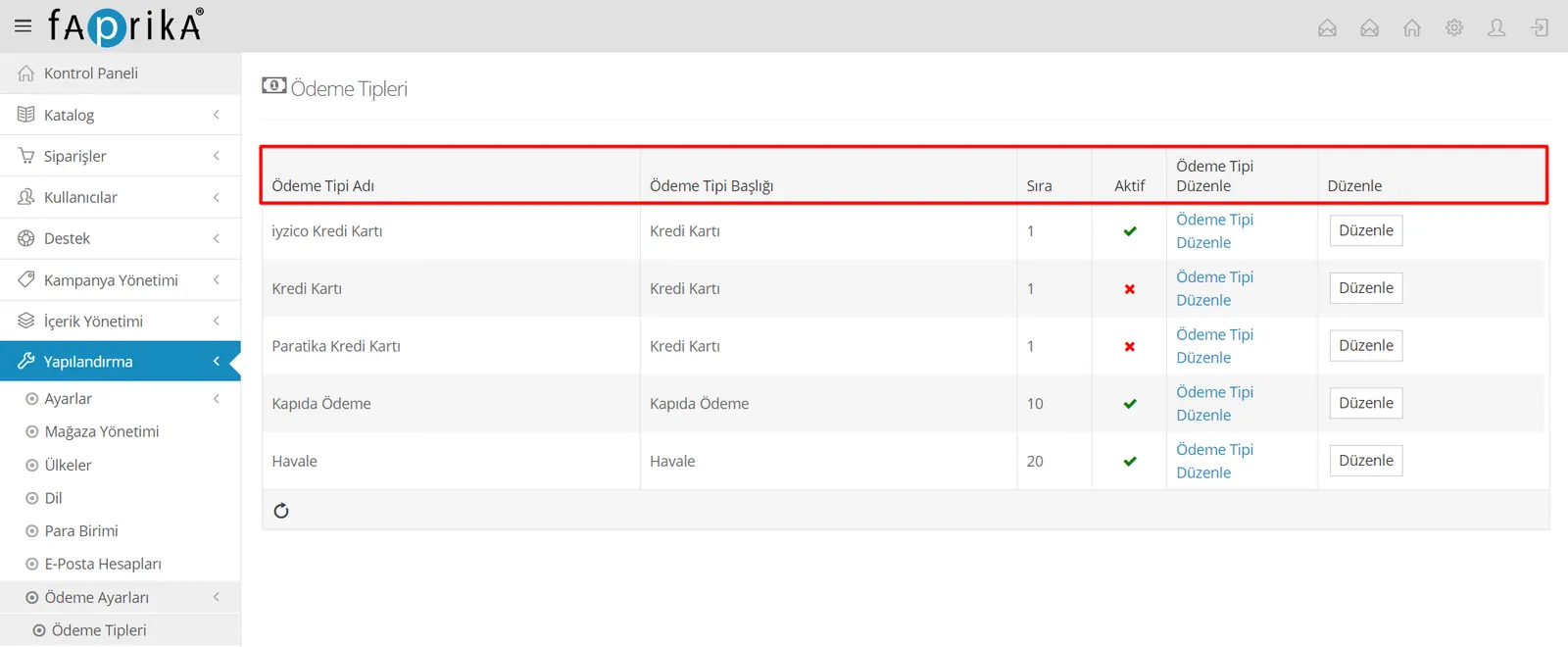
Name der Zahlungsart: Der spezifische Name der Zahlungsart.
Titel der Zahlungsart: In diesem Feld können wir einen allgemeineren Namen vergeben; er dient als eine Art Kategorisierung. In unserem Beispiel haben wir 3 Zahlungsarten durch den Titel „Kreditkarte“ klassifiziert.
Reihenfolge: Steht für die Reihenfolge, in der die Einträge auf dem Bildschirm aufgelistet (angezeigt) werden. Für die Zahlungsart, die in der obersten Zeile stehen soll, müssen Sie die niedrigste Zahl bzw. den niedrigsten Wert eingeben.
Aktiv: Hier sehen wir schnell, ob die jeweilige Zahlungsart aktiv oder inaktiv ist.
Zahlungsart bearbeiten: Der Bereich, in dem wir die jeweilige Zahlungsart umfassend bearbeiten und Preis, Einschränkungen u. Ä. festlegen können.
Bearbeiten: Der Bereich, in dem wir Name, Titel, Reihenfolge und den Aktiv-/Inaktiv-Status der jeweiligen Zahlungsart ändern können.
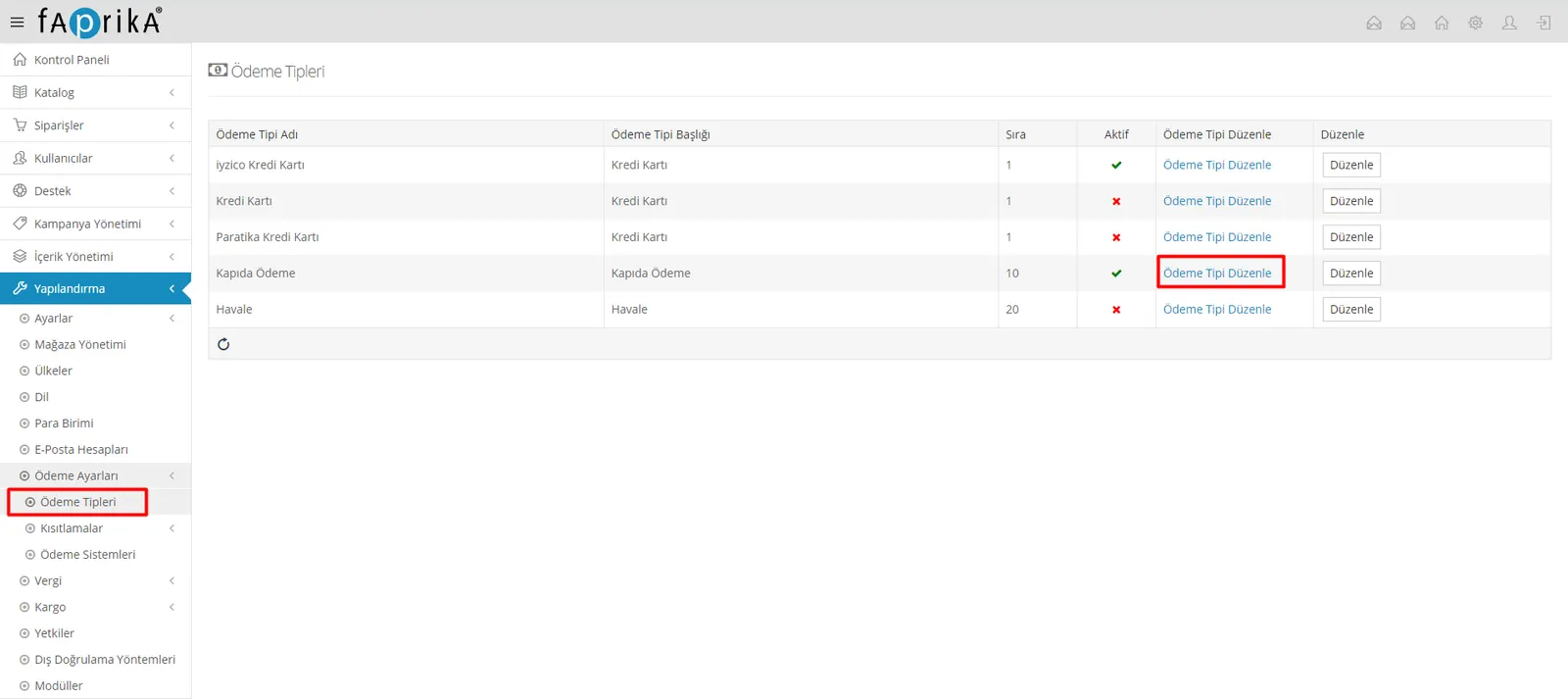
Klicken wir nun in der Zeile „Nachnahme“ auf den Text „Zahlungsart bearbeiten“. Im folgenden Bild ist die Zahlungsart Nachnahme aktiv; wäre sie inaktiv, müssten wir nach dem Klick auf „Bearbeiten“ auf „Aktiv“ stellen und „Speichern“ wählen.
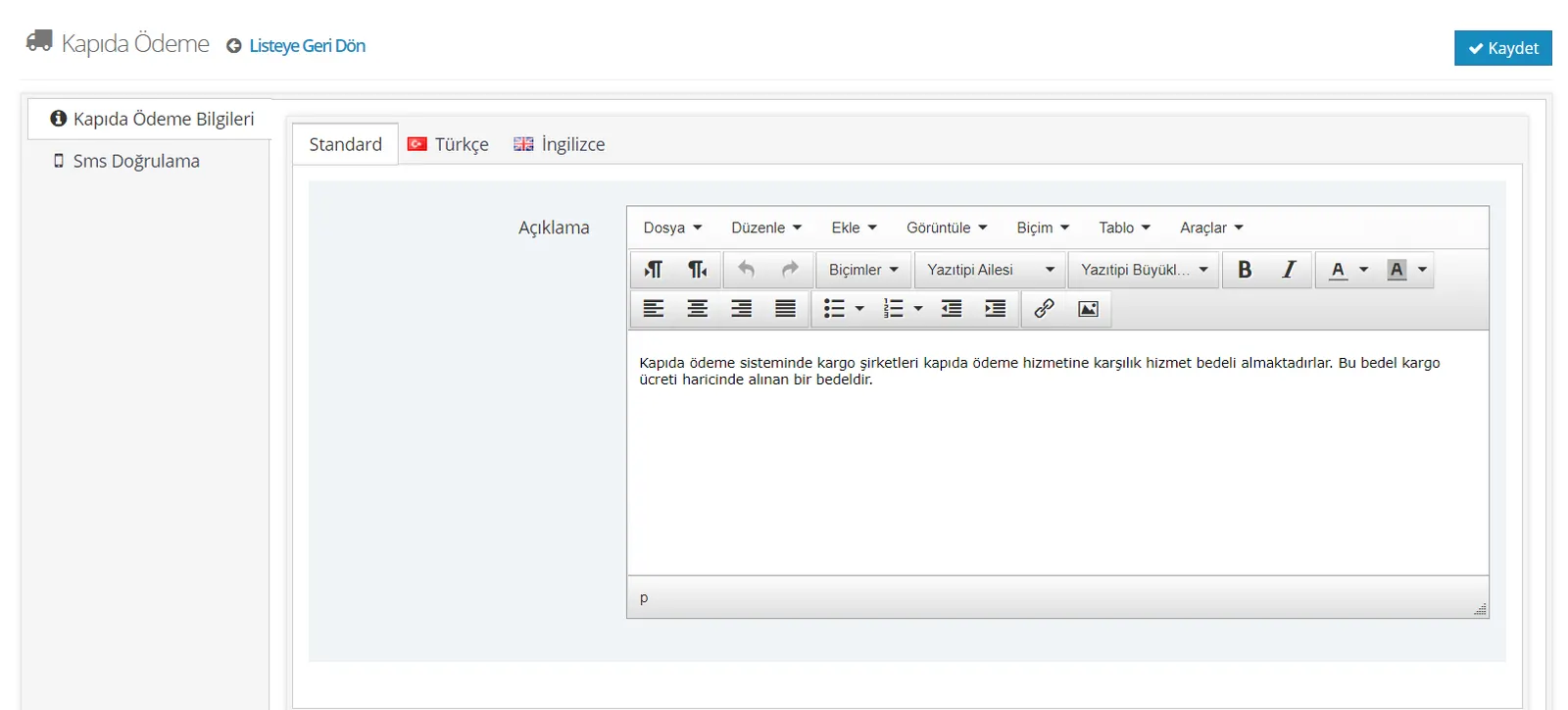
Wenn wir möchten, können wir mit dem Editor im Bereich „Beschreibung“ eine Hinweisnachricht verfassen.
Sehen wir uns die weiteren Überschriften auf diesem Bildschirm an.
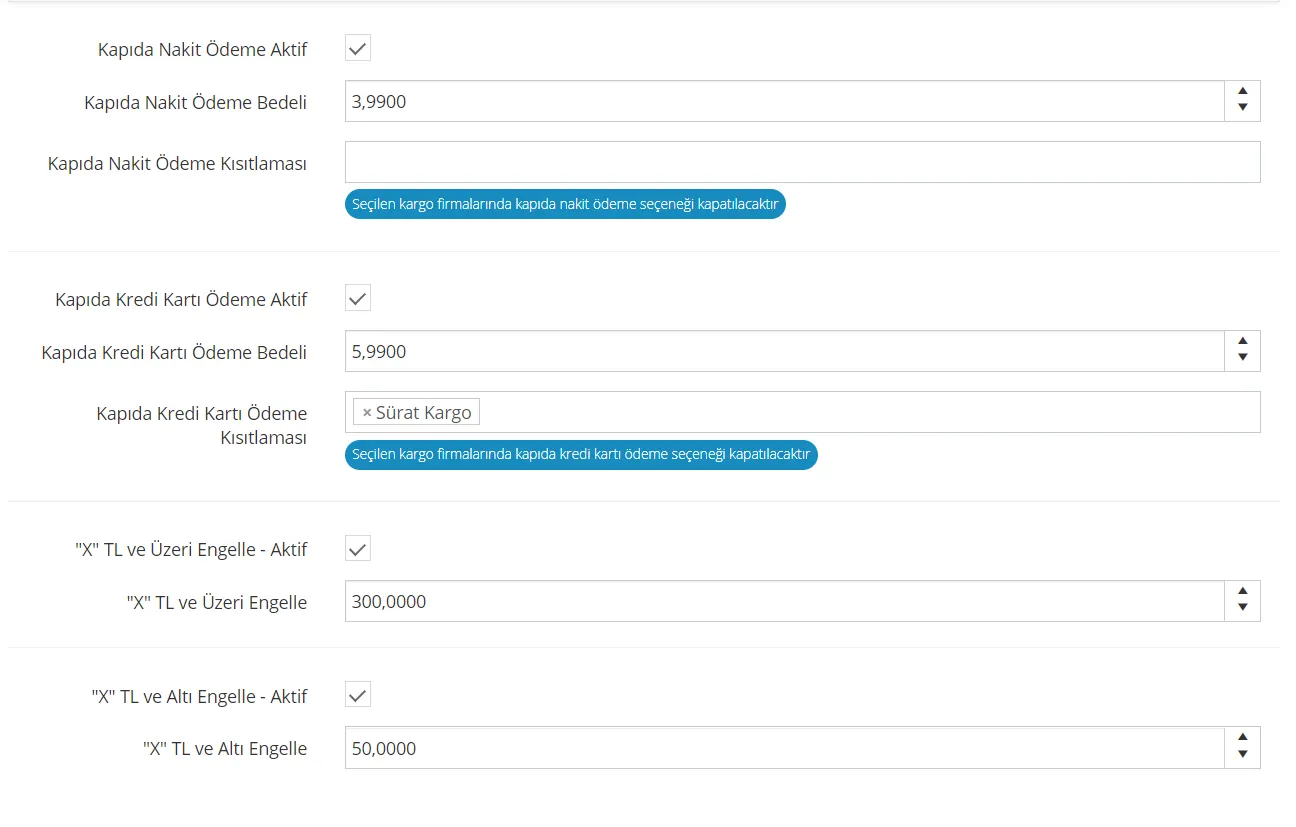
Nachnahme (bar) aktiv: Der Bereich, in dem Sie zwischen aktiv/inaktiv wechseln können. Bleibt diese Option aktiv und tragen Sie keine Nachnahmegebühr ein, können Ihre Kunden diesen Service kostenlos nutzen.
Nachnahmegebühr (bar): Wenn Sie für diesen Service eine zusätzliche Gebühr erheben möchten, müssen Sie sie in dieses Feld eintragen.
Nachnahme-Einschränkung (bar): Wenn Sie einen oder mehrere Versanddienstleister einschränken möchten, können Sie das in diesem Feld tun.
Kreditkarte bei Lieferung aktiv: Der Bereich, in dem Sie zwischen aktiv/inaktiv wechseln können. Bleibt diese Option aktiv und tragen Sie keine Nachnahmegebühr ein, können Ihre Kunden diesen Service kostenlos nutzen.
Gebühr für Kreditkarte bei Lieferung: Wenn Sie für diesen Service eine zusätzliche Gebühr erheben möchten, müssen Sie sie in dieses Feld eintragen.
Einschränkung für Kreditkarte bei Lieferung: Wenn Sie einen oder mehrere Versanddienstleister einschränken möchten, können Sie das in diesem Feld tun. In unserem Beispiel haben wir das Unternehmen „Sürat Kargo“ eingeschränkt.
„X“ TL und mehr sperren – Aktiv: Liegt der Warenkorbwert des Kunden über dem von Ihnen festgelegten Betrag, kann die Bestellung nicht mit der Option „Nachnahme“ abgeschlossen werden.
„X“ TL und mehr sperren: In diesem Feld geben wir den Betrag an.
„X“ TL und mehr sperren – Aktiv: Liegen die vom Nutzer in den Warenkorb gelegten Produkte unter dem von Ihnen festgelegten Betrag, kann die Bestellung nicht mit der Option „Nachnahme“ abgeschlossen werden.
„X“ TL und mehr sperren: In diesem Feld geben wir den Betrag an.
Nachdem die Änderungen abgeschlossen sind, sehen wir uns an, wie es auf dem Bildschirm „Bestellung abschließen“ aussieht.
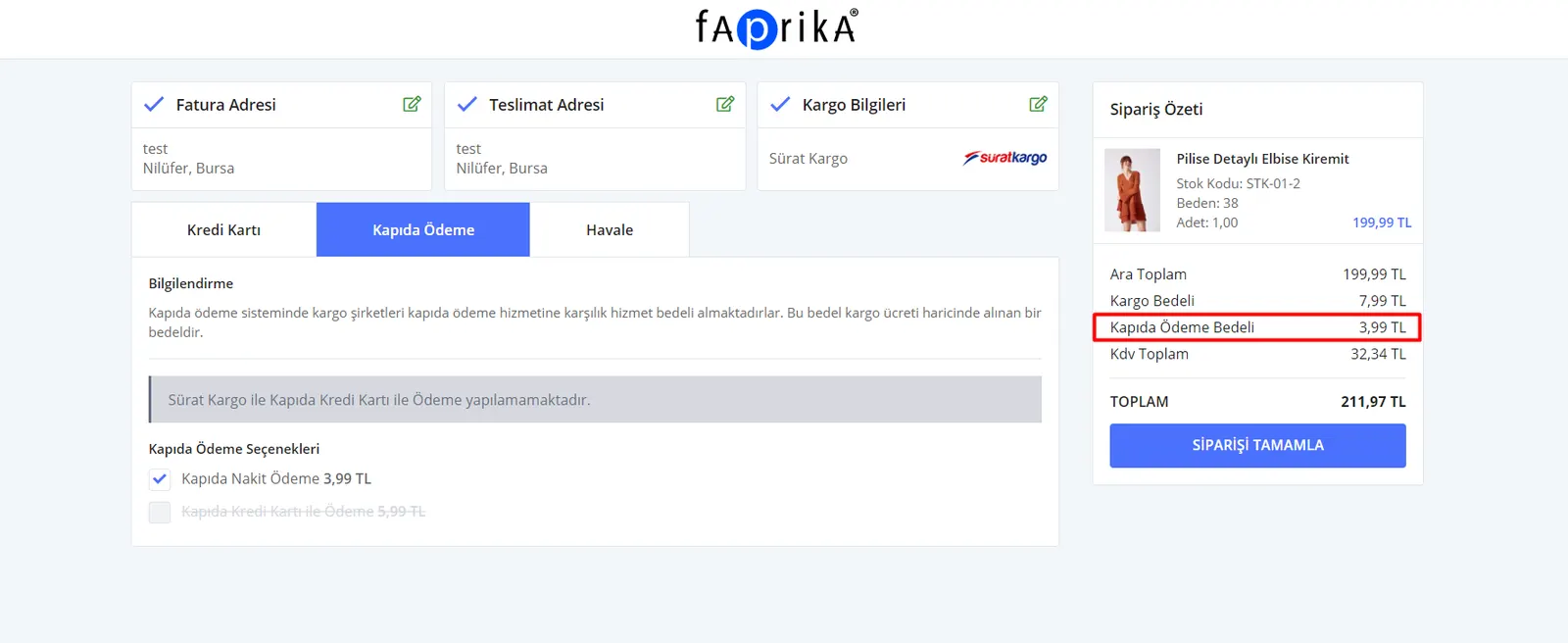
Nehmen wir nun an, wir möchten Kunden, die ihren Einkauf per Nachnahme abschließen, per SMS einen Bestätigungslink zur Bestellung senden, und rufen dazu den Bereich „SMS-Verifizierung“ im selben Panel auf.
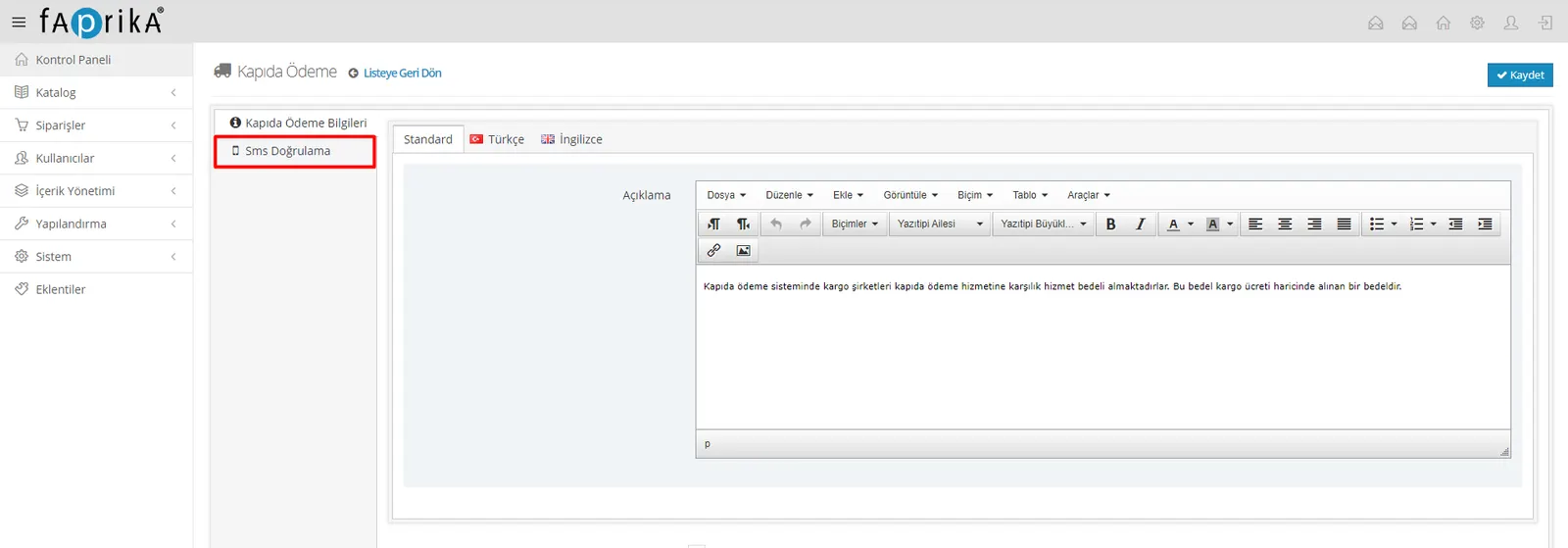
Die Nachricht im Bereich „Inhalt der SMS-Verifizierung“ erscheint standardmäßig wie im Bild. Wenn wir sie ändern möchten, können wir den Text außerhalb der geschweiften Klammern bearbeiten.
Denn der Parameter {name} übernimmt beispielsweise automatisch den im System hinterlegten Namen des Kunden, der die Bestellung aufgegeben hat, in den „Inhalt der SMS-Verifizierung“.
Wenn wir die Wörter in den geschweiften Klammern, also die Parameter, ändern, werden die Kundendaten und der Verifizierungslink fehlerhaft oder gar nicht versendet. Klicken Sie nach allen Änderungen auf die Schaltfläche „SMS-Verifizierung aktiv“ und dann auf „Speichern“.
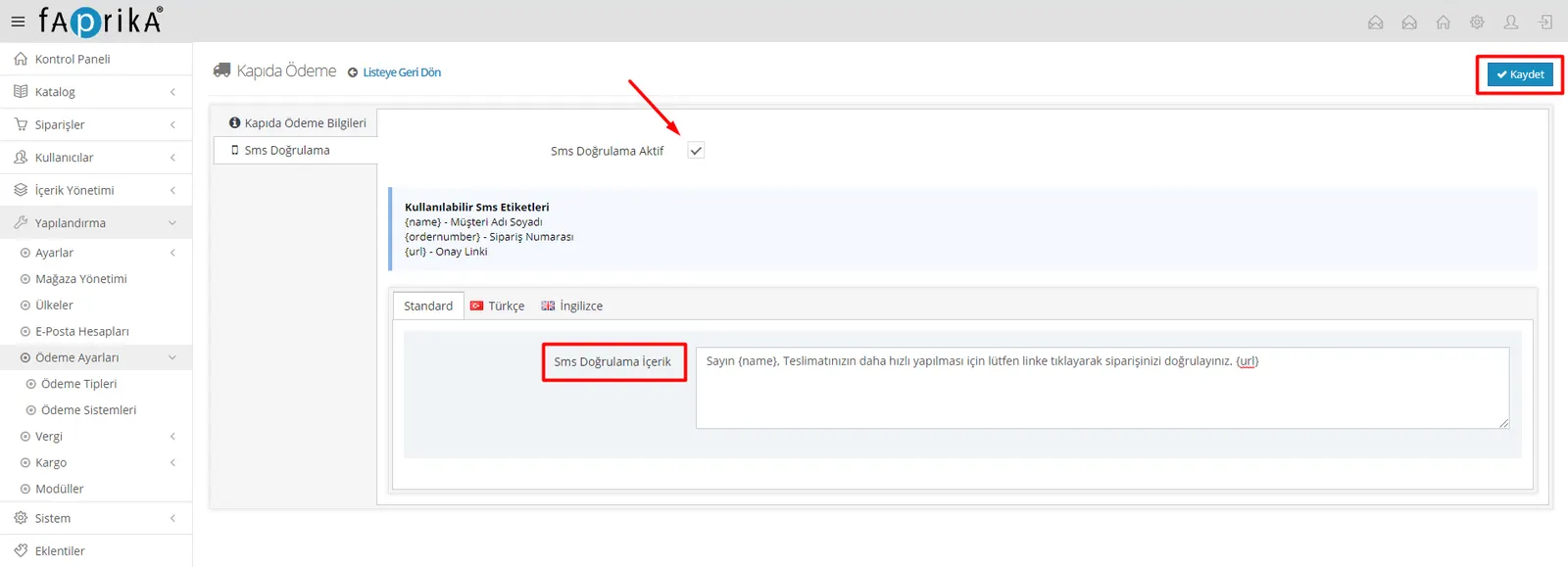
Warnung: Der Parameter {Url} ist der Kurzcode des Nachnahme-Verifizierungslinks, der mit der SMS versendet wird. Wird dieser Parameter geändert oder aus dem Inhalt gelöscht, können Ihre Kunden die Nachnahme-Bestellung nicht verifizieren.