Inhaltsverwaltung
Menüverwaltung
Inhaltsverwaltung >> Menüverwaltung Das Panel, in dem Sie den Menübereich Ihrer Website bearbeiten, ist die Menüverwaltung.
In dieser Anleitung
- MENÜINFORMATIONEN
- Übergeordnetes Menü
- Menütyp
- ID
- Menüsprache auswählen
- Menütitel
- Menüvorlage
- Klassisches Menü
- Halbes Menü mit 2 Ebenen
- Volles Menü mit 2 Ebenen
- Halbes Menü mit 3 Ebenen
- Volles Menü mit 3 Ebenen
- Menürichtung
- Spaltenanzahl
- Reihenfolge
- In neuem Fenster öffnen
- Fette Schrift
- Kursive Schrift
- Aktiv
- Hinzugefügt am / Aktualisiert am
- MENÜBILD HINZUFÜGEN
- MENÜ DEAKTIVIEREN
- MENÜ LÖSCHEN
Inhaltsverwaltung >> Menüverwaltung
Das Panel, in dem Sie den Menübereich Ihrer Website bearbeiten, ist die Menüverwaltung.

Änderungen am Menü werden in diesem Bereich angezeigt. Daher ist seine Optimierung äußerst wichtig.
Im Bereich „Menüverwaltung“ begrüßt Sie diese Seite:
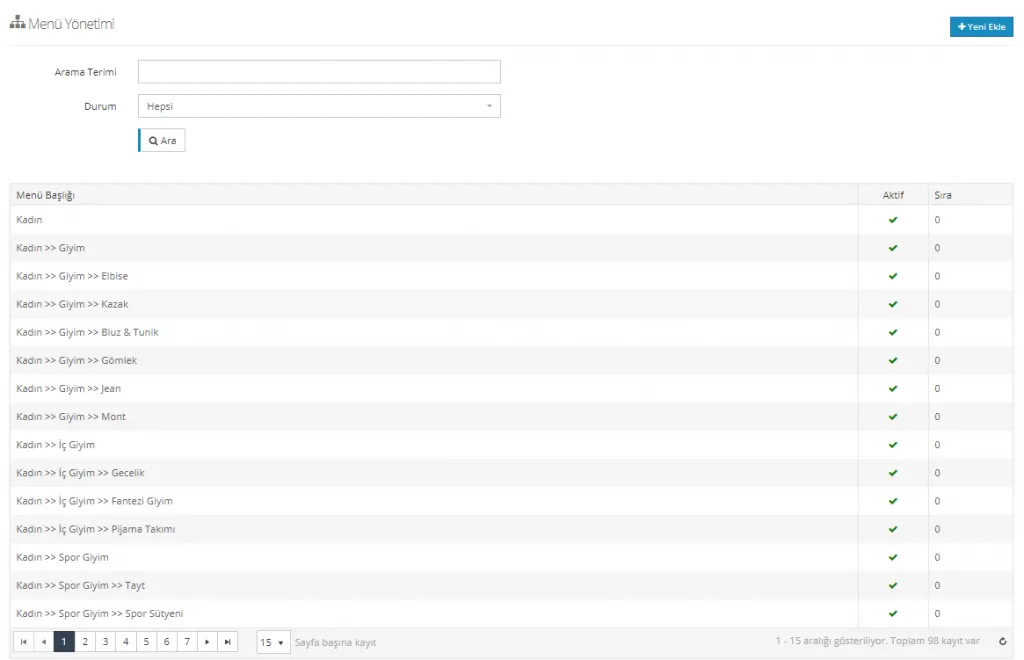
Dieses Panel enthält einen Haupt- und Suchbereich, in dem die bereits hinzugefügten Menütitel aufgelistet sind. Sie können diese Menütitel einzeln anklicken und bearbeiten. Hier können Sie im System hinterlegte Menütitel suchen, aktive und inaktive Titel auflisten sowie Sortier- und Bearbeitungsvorgänge durchführen. Um einen neuen Titel hinzuzufügen, klicken Sie oben rechts auf die Schaltfläche Neu hinzufügen.
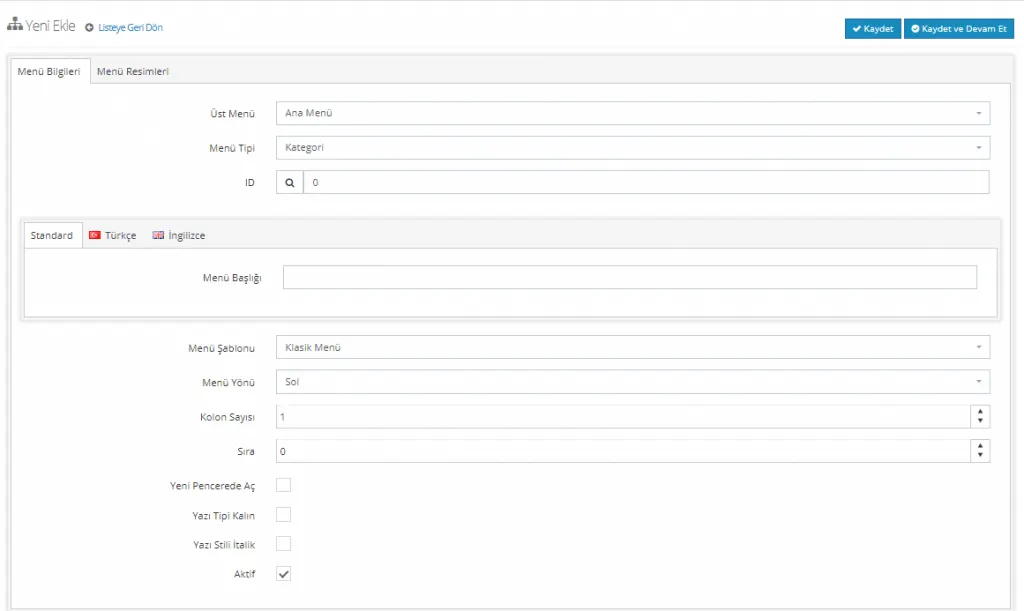
MENÜINFORMATIONEN
Der Bereich „Menüinformationen“ enthält Felder zur Festlegung des übergeordneten Menüs und zur Auswahl des Menütyps.
Übergeordnetes Menü
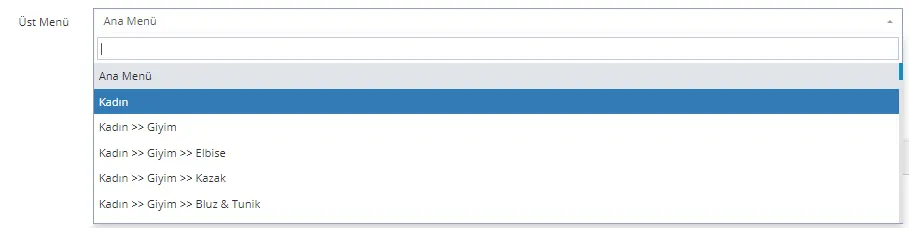
Übergeordnetes Menü gibt an, welchem übergeordneten Menü das neu hinzuzufügende Menü zugeordnet ist. Wird als übergeordnetes Menü „Hauptmenü“ gewählt, erscheinen die vorgenommenen Änderungen im Menübereich der Startseite.
Machen wir mit einem Beispiel weiter. Nehmen wir die Kategorie Mutter & Baby ins Menü auf.
Wählen wir Hauptmenü, damit die Kategorie auf der Startseite angezeigt wird. Mit dieser Auswahl können wir auch Unterkategorien zuweisen.
Menütyp
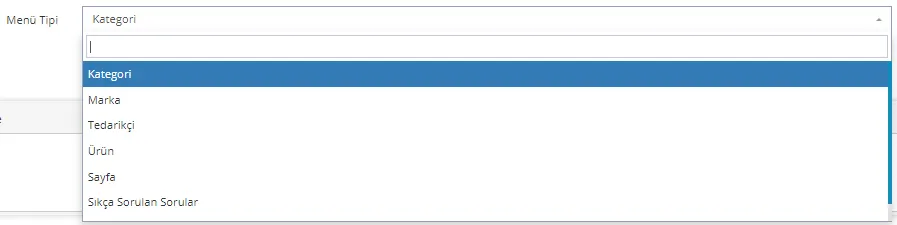
Mit dem Menütyp legen Sie fest, ob der von Ihnen erstellte Titel eine Kategorie, Marke, ein Lieferant, Produkt, eine Seite oder häufig gestellte Fragen ist. Da unser Beispiel Mutter & Baby ist, müssen wir hier „Kategorie“ wählen.
ID
Mit dem Feld „ID“ ordnen wir das zu erstellende Menü dem gewählten Menütyp zu. Wurde beispielsweise „Kategorie“ als Menütyp gewählt, werden beim Klick auf die Lupe im ID-Feld alle im System registrierten Kategorien aufgelistet. Haben Sie eine Marke gewählt, werden in diesem Feld die registrierten Marken angezeigt. Dieselbe Regel gilt für Lieferanten, Produkte, Seiten und häufig gestellte Fragen. Dieses Feld verknüpft den Titel, den Sie in Ihr Menü aufnehmen möchten, mit der passenden Kategorie/Seite/Marke/dem passenden Produkt/Lieferanten/den passenden häufig gestellten Fragen.
Da wir in diesem Beispiel mit der Kategorie Mutter & Baby arbeiten, erhalten wir auch in diesem Feld die vollständige Kategorieliste. Suchen wir im ID-Feld die Kategorie Mutter & Baby und ordnen sie dem Menütitel zu.
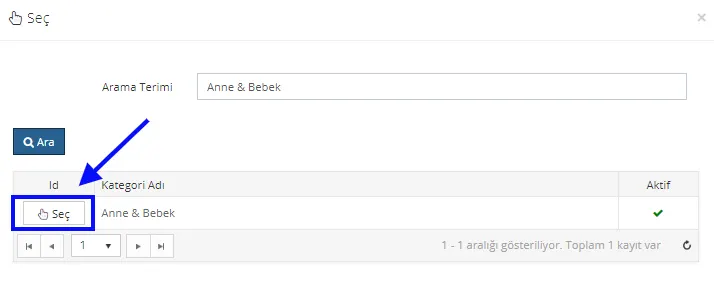
Mit dem Klick auf „Auswählen“ ordnen wir den zu erstellenden Menütitel Mutter & Baby der Kategorie Mutter & Baby zu.

Wenn wir auf „Auswählen“ klicken, trägt das System den ID-Code der Kategorie automatisch in das Panel ein. Fahren wir fort, indem wir die übrigen Einstellungen vornehmen.
Menüsprache auswählen
Sie können für den Menütitel eine Sprache auswählen. Zur Auswahl stehen Standard, Türkisch und Englisch. Standard und Türkisch erfüllen dieselbe Funktion, daher genügt es, eine der beiden zu wählen. Wenn Sie eine zusätzliche Sprache wünschen, können Sie dies ganz einfach über unser Support-Team einrichten lassen.
Menütitel
In das Feld Menütitel tragen wir den Namen ein, den wir anlegen möchten. Bleiben wir bei unserem Beispiel und geben wir in dieses Feld Mutter & Baby ein.

Menüvorlage
Wenn Sie für das zu erstellende Menü Untertitel verwenden möchten, ist die Wahl der Menüvorlage wichtig. Zur Auswahl stehen Klassisches Menü, Halbes Menü der 2. Ebene, Vollständiges Menü der 2. Ebene, Halbes Menü der 3. Ebene und Vollständiges Menü der 3. Ebene.
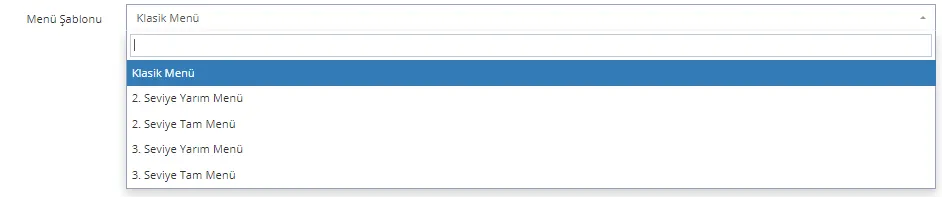
Welche Änderungen ergeben sich nun aus diesen Auswahlmöglichkeiten? Sehen wir uns das gemeinsam an.
Klassisches Menü
Im Feld Menüvorlage wählen wir Klassisches Menü aus und klicken auf die Schaltfläche Speichern und fortfahren. Anschließend können wir in der Vorschau prüfen, wie die Änderung auf der Startseite aussieht.
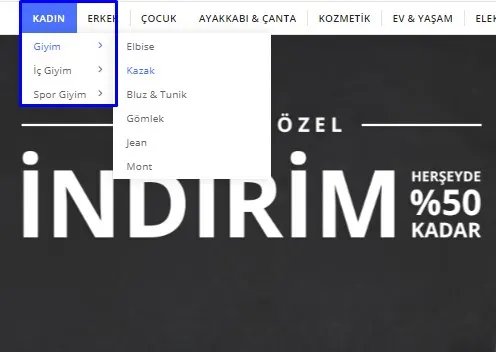
Bei der klassischen Vorlage werden die Kategorien untereinander angezeigt. Unterkategorien werden sichtbar, wenn Sie auf die Pfeilsymbole klicken.
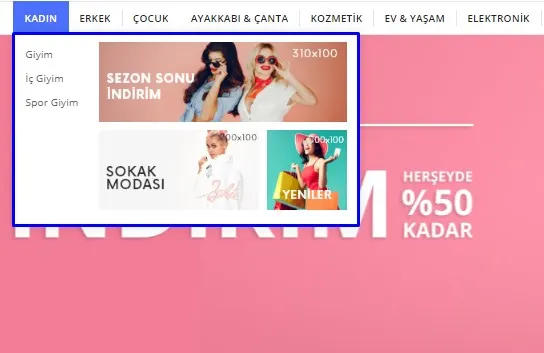
Halbes Menü der 2. Ebene
Wenn die Vorlage „Halbes Menü der 2. Ebene“ gewählt wird, werden die Unterkategorien untereinander aufgelistet, während im rechten Bereich Banner angezeigt werden.
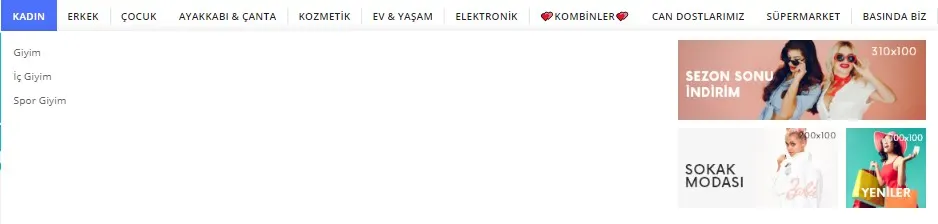
Vollständiges Menü der 2. Ebene
Wird als Menüvorlage das vollständige Menü der 2. Ebene gewählt, nimmt der Vorlagenbereich den gesamten Menübereich ein.
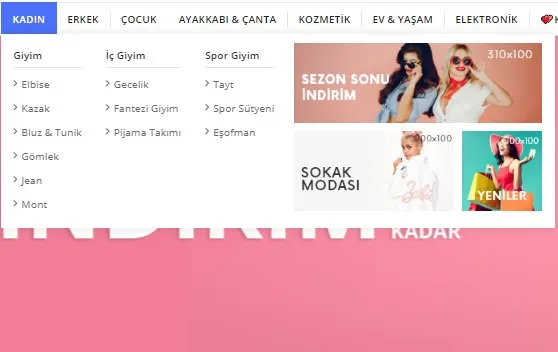
Halbes Menü der 3. Ebene
Wird das halbe Menü der 3. Ebene als Menüvorlage gewählt, werden die Unterkategorien ebenfalls im Vorlagenbereich angezeigt.
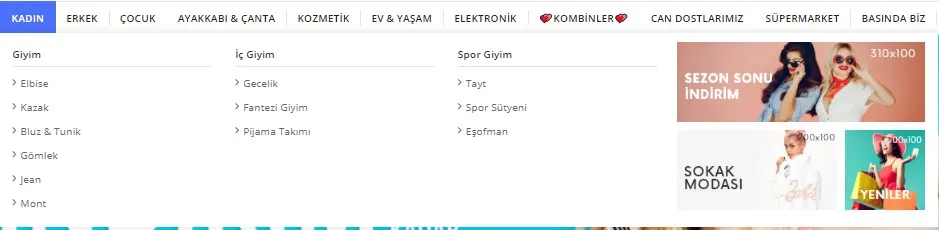
Vollständiges Menü der 3. Ebene
Wird das vollständige Menü der 3. Ebene als Menüvorlage gewählt, nimmt der Vorlagenbereich den gesamten Menübereich ein.
Nach der Auswahl der Menüvorlage setzen wir den Vorgang fort, indem wir auf die Schaltfläche Speichern und fortfahren klicken.
Menürichtung
Die Einstellung Menürichtung legt fest, in welche Richtung sich das Menü öffnet. Zur Auswahl stehen Links oder Rechts. Bei Rechts öffnet sich das Menü nach rechts, bei Links nach links.

Spaltenanzahl
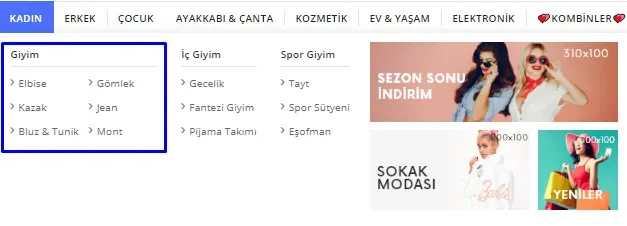
Mit der Spaltenanzahl legen Sie fest, in wie vielen Spalten die Unterkategorien angeordnet werden.

Wählen wir zum Beispiel für die Unterkategorie Damen >> Bekleidung 2 Spalten aus.
Reihenfolge
Wie legen wir nun die Reihenfolge der Kategorien fest? Ganz einfach: Wir tragen die gewünschte Nummer in das Feld Reihenfolge ein.

Legen wir zum Beispiel eine Reihenfolge für die Unterkategorien fest und tragen 3 in das Feld Reihenfolge ein, um die Kategorie Bekleidung, die in den früheren Beispielen an erster Stelle stand, auf Position 3 zu setzen.
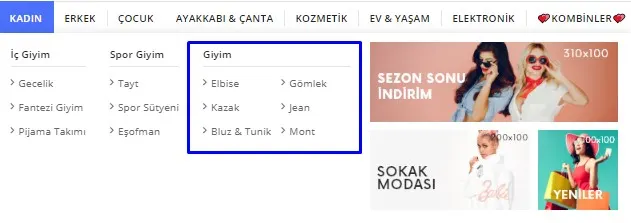
Wie Sie sehen, ist die Unterkategorie Bekleidung nach dieser Sortierung an die dritte Stelle gerückt. Können wir dasselbe auch für Hauptkategorien tun? Verschieben wir mit derselben Methode die Hauptkategorie Damen an die letzte Stelle.
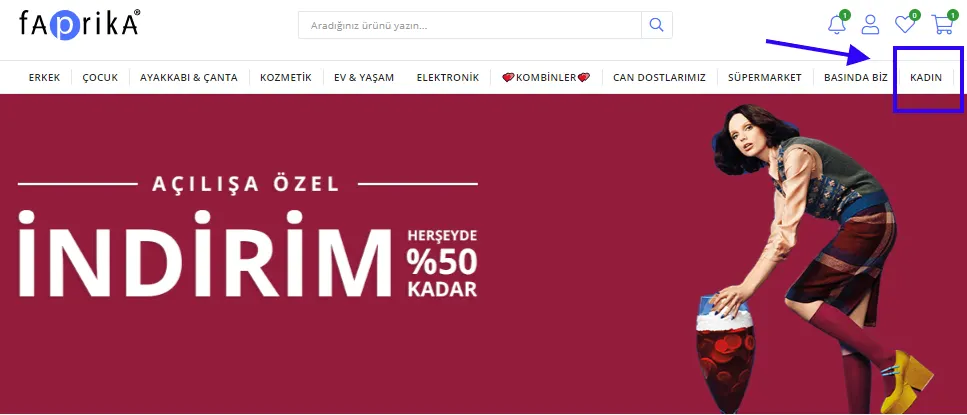
Wie Sie sehen, können wir mit dem Feld Reihenfolge sowohl Hauptkategorien als auch Unterkategorien neu positionieren.
In neuem Fenster öffnen
Wenn Sie dieses Feld aktivieren, wird das ausgewählte Menü in einem neuen Tab angezeigt.

Fette Schrift
Wenn diese Option aktiviert ist, wird der Menütitel in Fettschrift angezeigt.

Schriftstil Kursiv
Wenn diese Option aktiviert ist, wird der Menütitel in kursiver Schrift angezeigt.

Aktiv
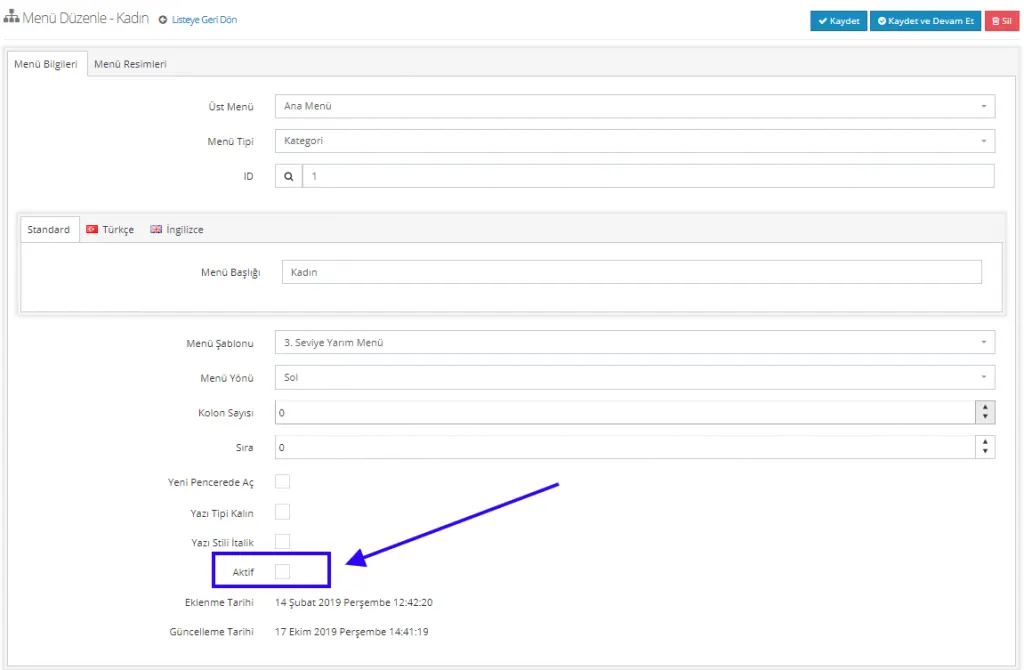
Mit der Option Aktiv wird das Menü sichtbar. Wenn Sie sie deaktivieren, wird der Menütitel inaktiv.
Hinzugefügt am / Aktualisiert am
Dieses Feld zeigt, wann der Menütitel hinzugefügt und wann er zuletzt aktualisiert wurde.
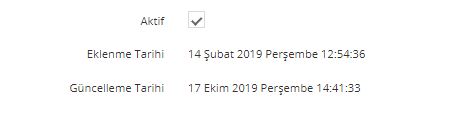
Wir können die Bearbeitung abschließen, indem wir auf die Schaltfläche Speichern und fortfahren klicken.
MENÜBILDER HINZUFÜGEN
Handelt es sich bei dem betreffenden Menütitel um ein Hauptmenü, wird auch das Feld Menübilder aktiviert. In diesem Feld können wir die Banner hinzufügen, die wir im linken Bereich des Menübildschirms gesehen haben.
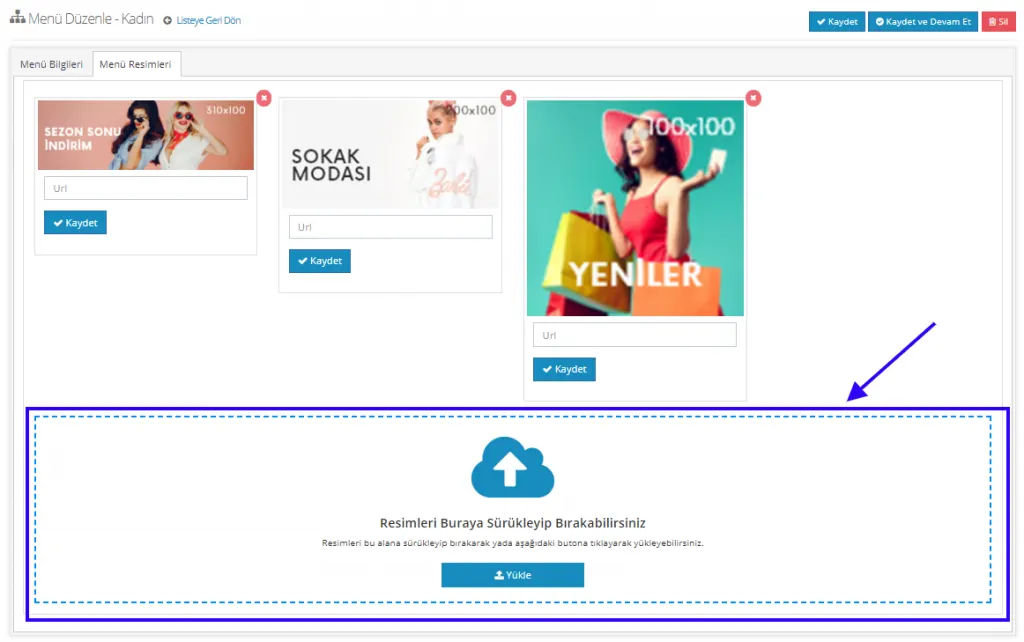
Die gewünschten Menübilder können Sie im Feld Menübilder per Drag & Drop oder über die Schaltfläche Hochladen hinzufügen. Über dieses Panel können Sie den Bildern die URL bestimmter Seiten Ihrer Website zuweisen (insbesondere die Seite, auf der eine im Banner angekündigte Aktion gilt), sodass Kunden, die darauf klicken, direkt auf die entsprechende Seite geleitet werden.
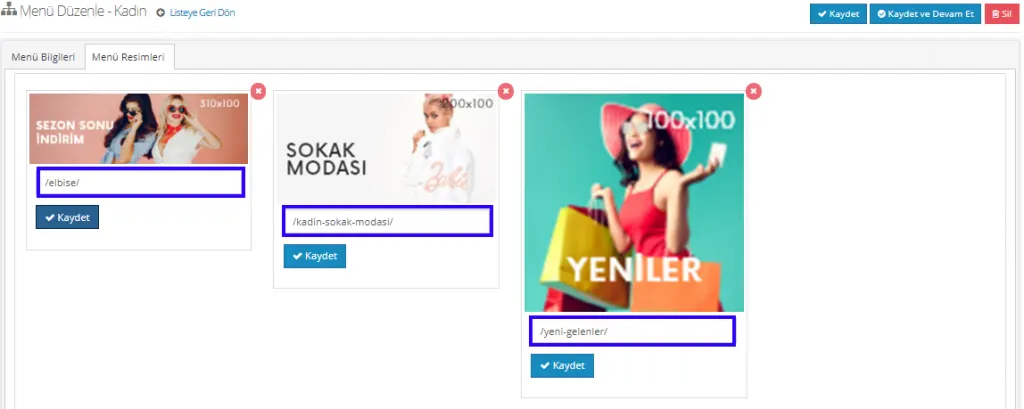
Wir haben den Bildern die URLs der entsprechenden Seiten der Website zugewiesen und auf die Schaltfläche Speichern geklickt. Dadurch werden Ihre Kunden beim Klick auf die Bilder auf die entsprechenden Seiten weitergeleitet.
HINWEIS: Betonen wir hier ein aus SEO-Sicht wichtiges Detail. Wir sollten nicht den vollständigen Seitenlink, sondern nur den Teil nach dem (/)-Zeichen eingeben. Statt https://demo.faprika.net/elbise/ sollte zum Beispiel nur /elbise/ eingegeben werden.
Nachdem wir alle Änderungen vorgenommen haben, können wir durch Klicken auf die Schaltfläche Speichern zum Listenbereich zurückkehren.
MENÜ DEAKTIVIEREN
In manchen Fällen müssen Menütitel vorübergehend deaktiviert werden. Dazu suchen wir den betreffenden Menütitel in der Menüliste, öffnen die Bearbeitungsseite und entfernen das Häkchen neben der Option Aktiv.
MENÜ LÖSCHEN
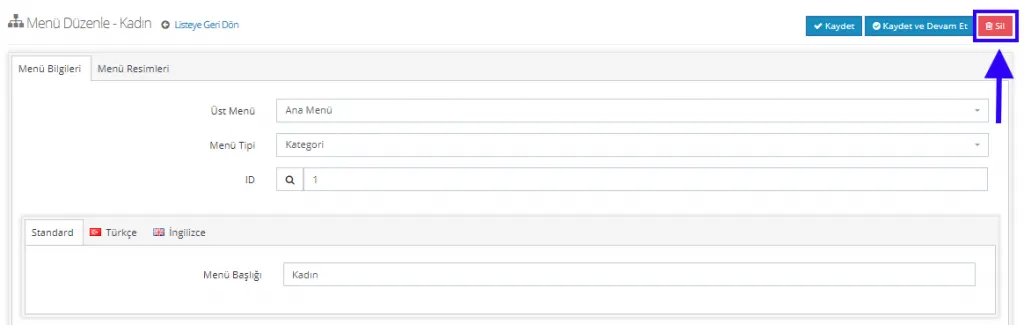
Um das Menü zu löschen, genügt ein Klick auf die Schaltfläche Löschen in der oberen rechten Ecke der Bearbeitungsseite.