Inhaltsverwaltung
Verwaltung von Nachrichtenvorlagen
Wie verwalten Sie Kunden- und Administratorbenachrichtigungen über die Registerkarte „Nachrichtenvorlagen“ der Faprika E-Commerce-Plattform? Auf dieser Seite finden Sie eine ausführliche Anleitung zur Anpassung von Nachrichtenvorlagen, zu benutzergruppenspezifischen Einschränkungen sowie zu SMS-, Push-Benachrichtigungs- und E-Mail-Einstellungen. Alle Informationen, die Sie benötigen, um Ihre Kommunikationsprozesse zu optimieren und Ihre Effizienz zu steigern, finden Sie hier.
Was sind Nachrichtenvorlagen und wofür werden sie verwendet?
In der E-Commerce-Welt ist Kommunikation unverzichtbar. Eine effektive Kommunikation mit Kunden, deren Information während des Kaufprozesses und die Versorgung der Administratoren mit den nötigen Angaben sind entscheidend dafür, dass die Abläufe reibungslos weiterlaufen. Die Funktion „Nachrichtenvorlagen“ von Faprika wurde entwickelt, um diesen Prozess zu erleichtern.
In diesem Bereich können Sie mit Nachrichtenvorlagen dafür sorgen, dass Ihre Kunden und Administratoren in jeder Phase informiert werden. Sie können detailliert steuern, welche Nachricht wann, an wen und auf welchem Weg versendet wird.
In dieser Anleitung erhalten Sie ausführliche Informationen dazu, wie Sie Nachrichtenvorlagen in Faprika erstellen, bearbeiten und anpassen. Nun führen wir Sie Schritt für Schritt durch die Nutzung dieser Funktion, die Ihnen hilft, Ihr Geschäft effektiver zu führen.
Nachrichtenvorlagen wurden entwickelt, um sowohl Ihre Kunden als auch Ihre Administratoren wirksam zu informieren. Mit diesen Vorlagen können Kunden in wichtigen Phasen automatisch benachrichtigt werden, etwa wenn sie sich auf der Website registrieren, eine Bestellung aufgeben oder ihre Bestellung an den Versanddienstleister übergeben wird. Zudem können Ihre Administratoren automatische Benachrichtigungen über niedrige Lagerbestände erhalten. So laufen Ihre Geschäftsprozesse reibungsloser und effizienter ab.
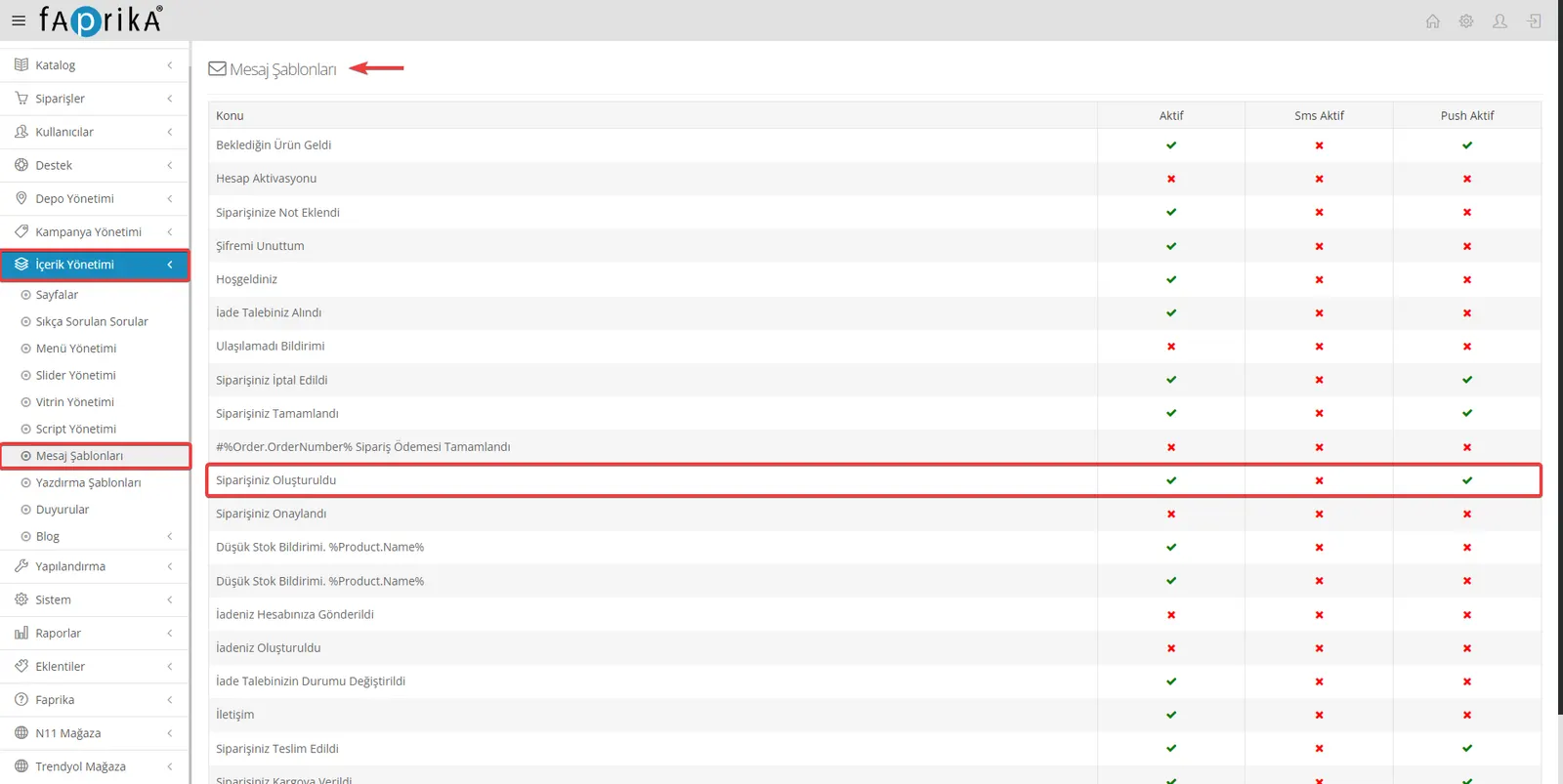
Führen wir nun einen konkreten Vorgang an der Nachrichtenvorlage „Bestellung erstellt“ durch.
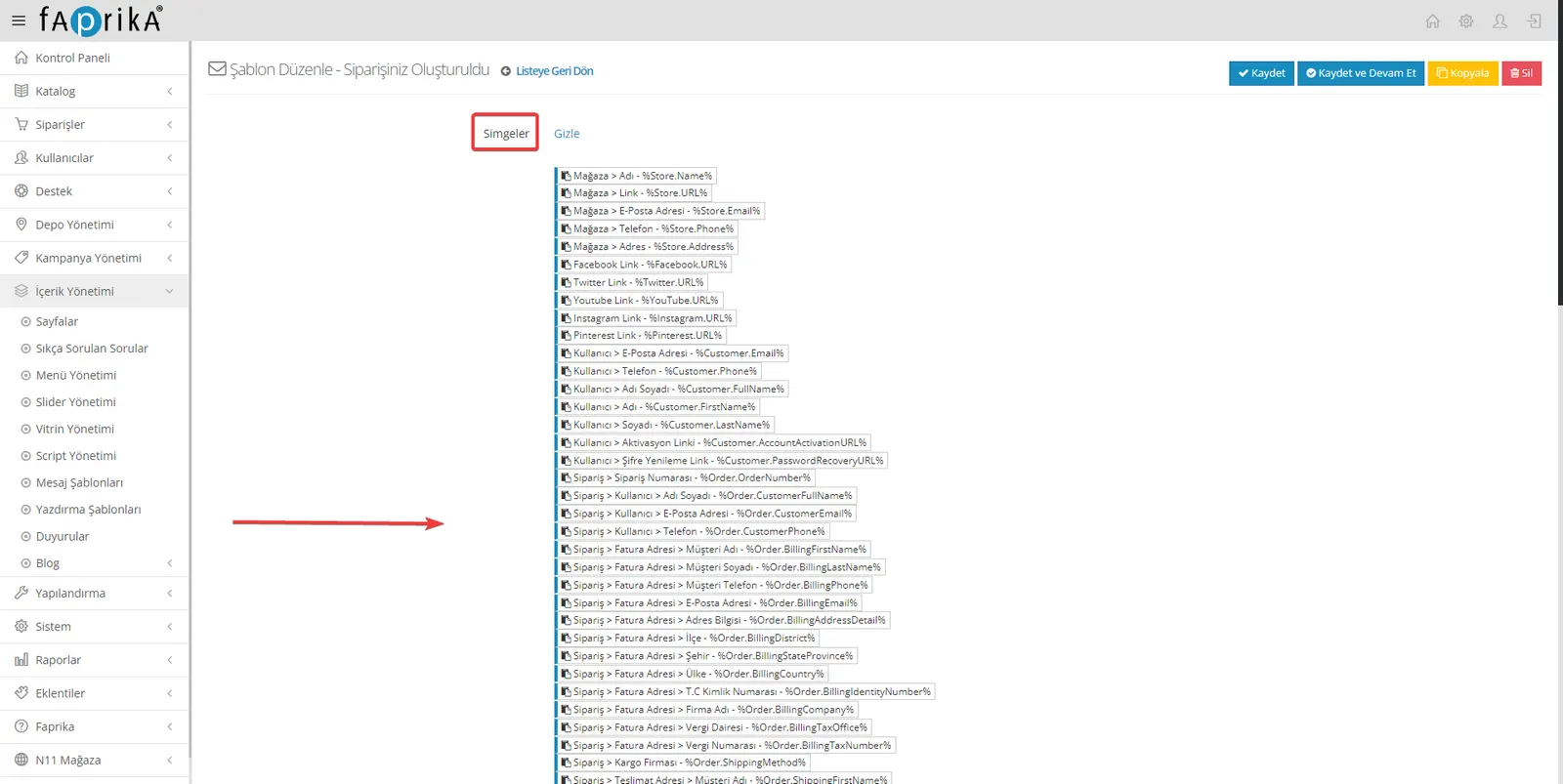
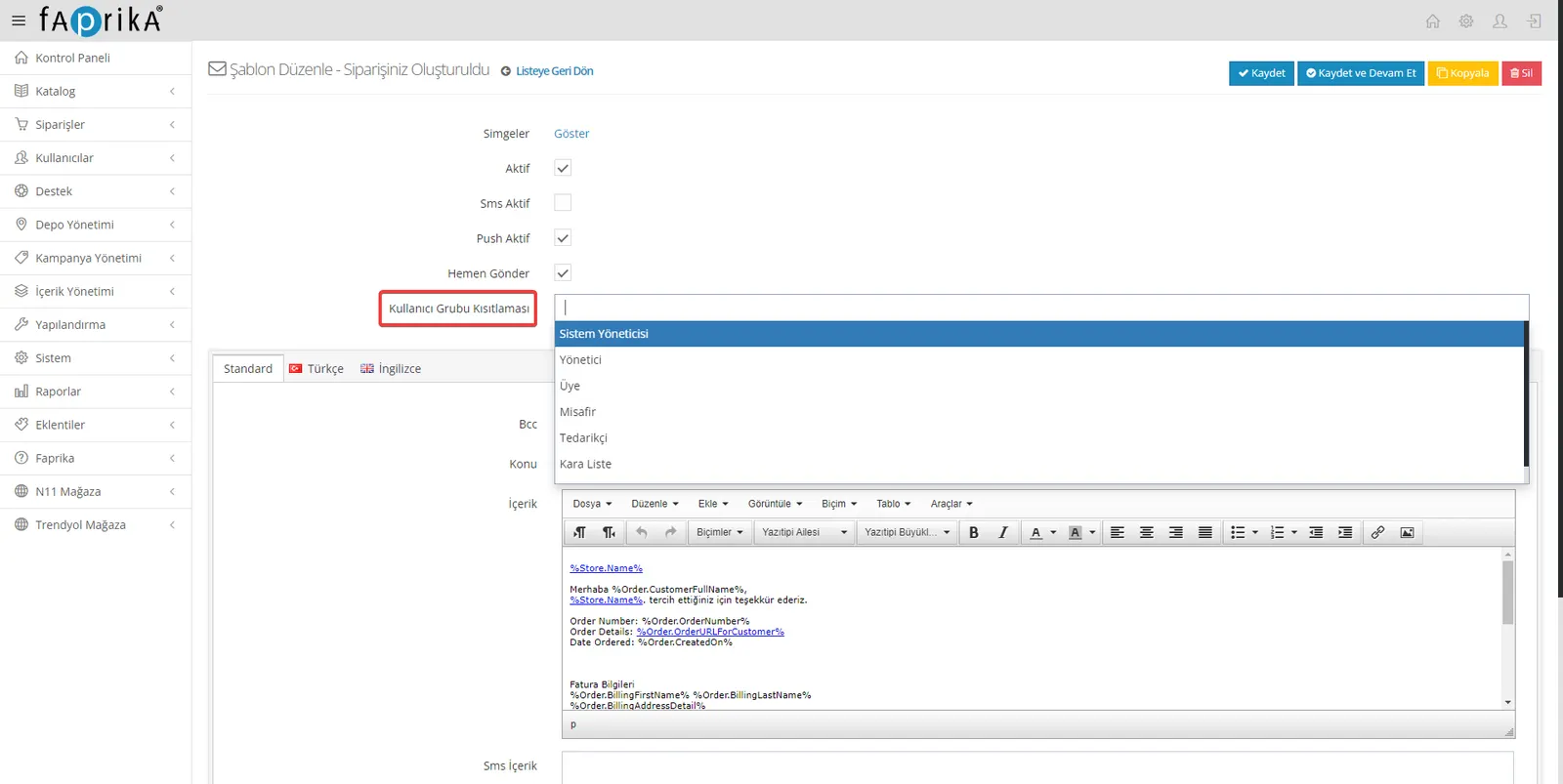
Beispielsweise möchten Sie Ihrer Nachricht bestimmte Angaben zum Shop, zum Benutzer oder zu Bestellungen hinzufügen. Dafür steht Ihnen der Bereich „Symbole“ zur Verfügung. Dort finden Sie die Parameter, die Sie einfügen können; beim Klick auf einen Parameter wird der Text automatisch kopiert. Anschließend können Sie den kopierten Parameter ganz einfach in das Inhaltsfeld einfügen. Mit dieser Funktion gestalten Sie Ihre Nachrichten persönlicher und gezielter.
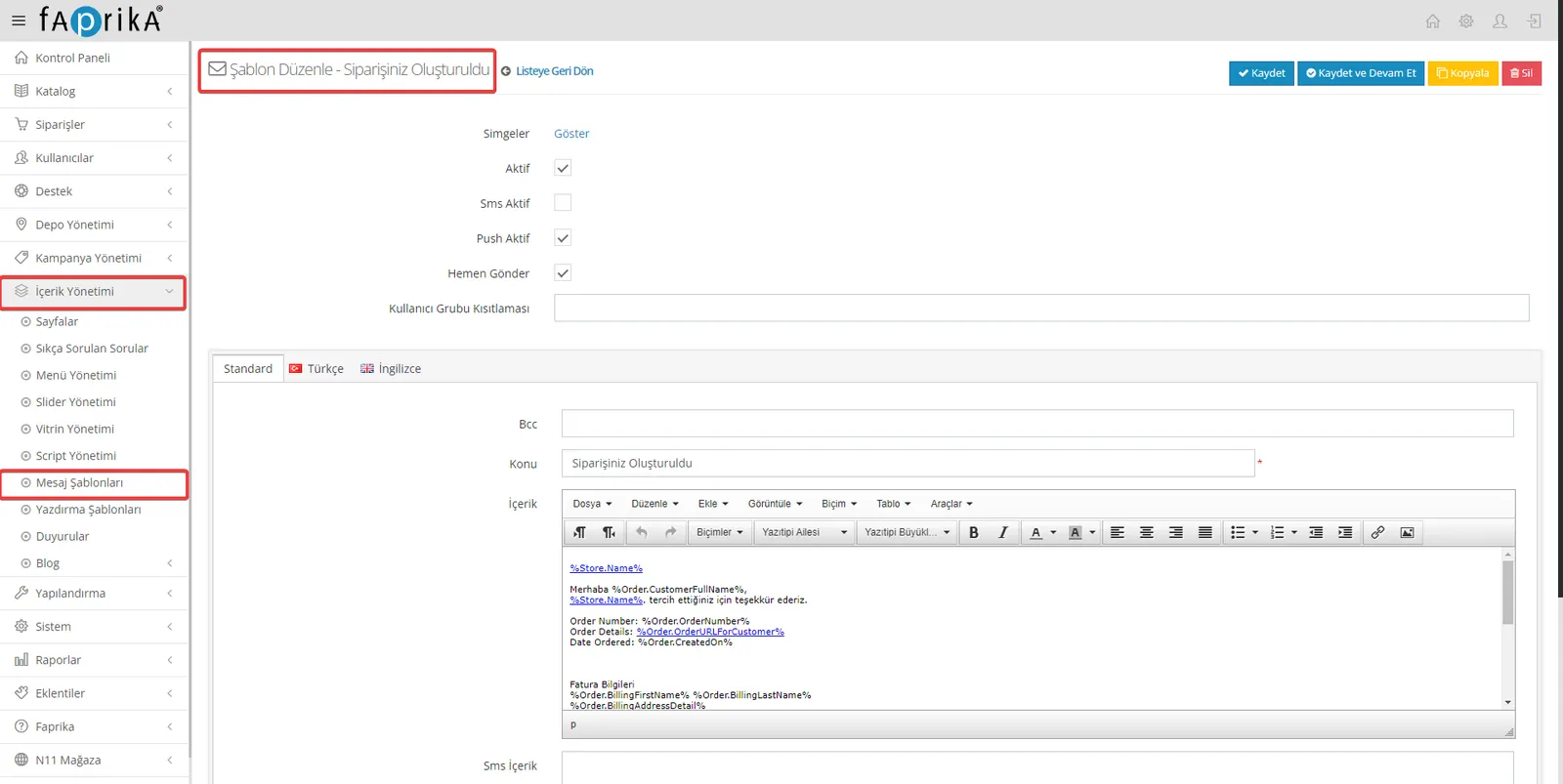
Status Aktiv/Inaktiv: Mit dieser Option können Sie Ihre Nachrichtenvorlage aktivieren oder deaktivieren. So können Sie bestimmte Vorlagen jederzeit verwenden oder außer Betrieb nehmen.
SMS aktiv: Aktivieren Sie diese Option, wenn Ihre Vorlage auch per SMS versendet werden soll. Um die SMS-Integration nutzen zu können, müssen Ihre zuvor festgelegten SMS-Integrationseinstellungen konfiguriert sein.
Push aktiv: Aktivieren Sie diese Option, wenn Ihre Nachricht auch als Push-Benachrichtigung versendet werden soll. So erreichen Sie Ihre Kunden über verschiedene Kanäle und kommunizieren wirkungsvoller.
Sofort senden: Aktivieren Sie diese Option, wenn Ihre Nachrichtenvorlage unmittelbar nach dem Vorgang versendet werden soll. So können Sie Kunden einfacher eine schnelle Rückmeldung geben.
Später senden: Wenn die Nachricht erst nach einer bestimmten Anzahl von Stunden oder Tagen nach einem Ereignis zugestellt werden soll, können Sie dies mit dieser Option einstellen. Beispielsweise können Sie festlegen, dass der Inhalt „Bestellung erstellt“ nach der Erstellung einer Bestellung in einem von Ihnen bestimmten Zeitraum versendet wird. So automatisieren Sie Ihre zeitgesteuerten Benachrichtigungen.
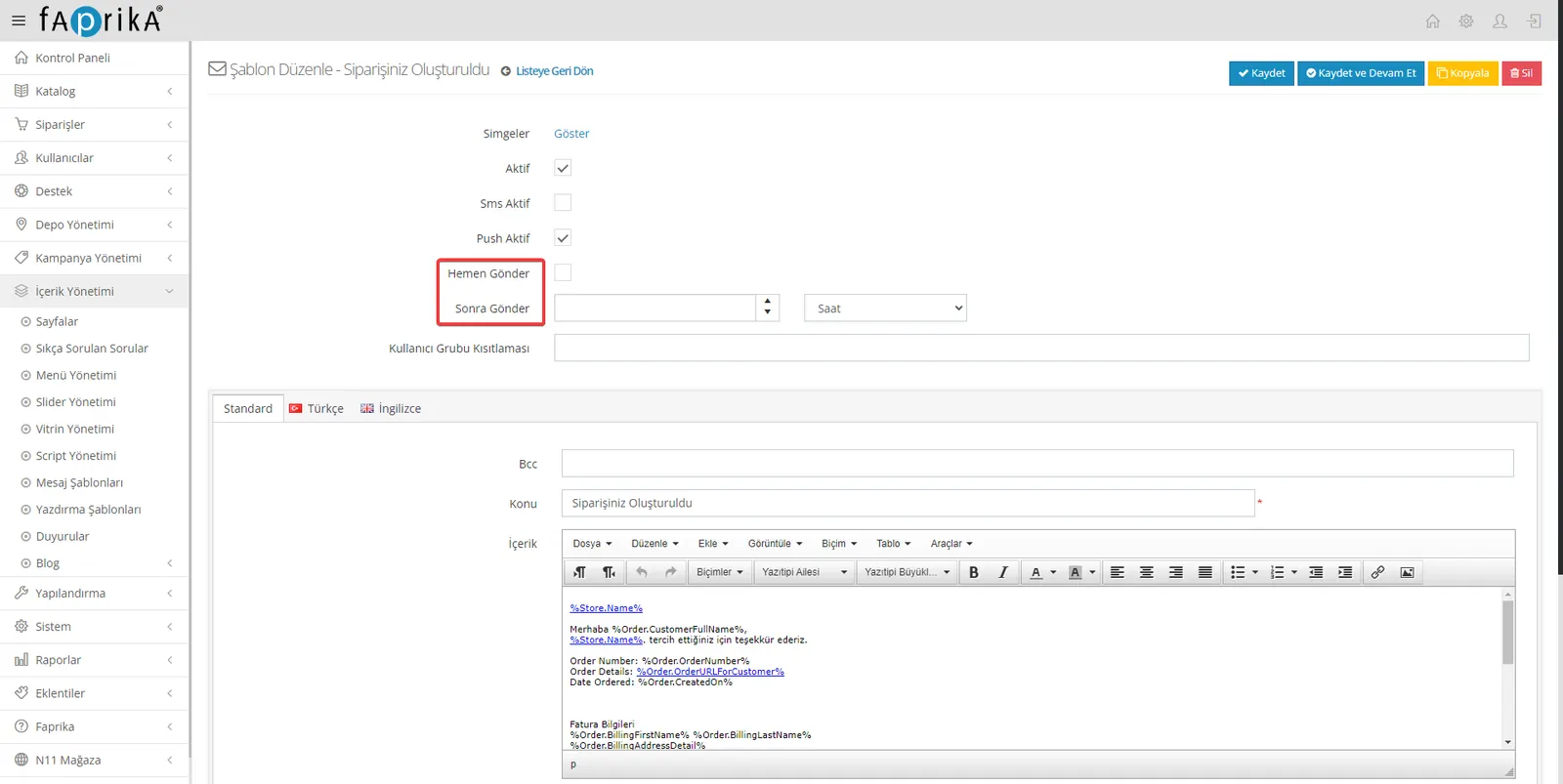
Benutzergruppen-Einschränkung: Wenn Sie Inhaltseinschränkungen für eine bestimmte Benutzergruppe festlegen möchten, können Sie dieses Feld verwenden. Die festgelegte Nachrichtenvorlage wird an die hinzugefügte Benutzergruppe nicht versendet. So bleibt eine bestimmte Nachricht auf bestimmte Benutzer beschränkt, und Sie können ein persönlicheres Kommunikationserlebnis bieten.
Bcc: Ein Feld, mit dem Sie eine verdeckte Kopie von E-Mails an eine andere Adresse senden können. Wenn Sie insbesondere über Bestellbenachrichtigungen informiert sein möchten, können Sie hier Ihre eigene E-Mail-Adresse eintragen.
Betreff: Enthält die Überschrift, die Sie für jede Benachrichtigung festlegen. Sie vermittelt dem Empfänger auf einen Blick, worum es in der Nachricht geht.
Inhalt: Der Bereich, in dem die eigentliche Nachricht an den Kunden verfasst wird. Standardmäßig werden bestimmte Vorlagen bereitgestellt, Sie können sie jedoch nach Bedarf bearbeiten oder um zusätzliche Inhalte ergänzen.
SMS-Inhalt: In diesem Feld können Sie den Inhalt der per SMS zu versendenden Nachricht bearbeiten. Diese Funktion ist nützlich, wenn Sie eine SMS-Integration haben.
Push-Inhalt: Ein Feld, mit dem Sie den Inhalt von Push-Benachrichtigungen bearbeiten können. Es kann eine wirksame Methode sein, wenn Sie Benachrichtigungen direkt an Nutzer der mobilen App senden möchten.
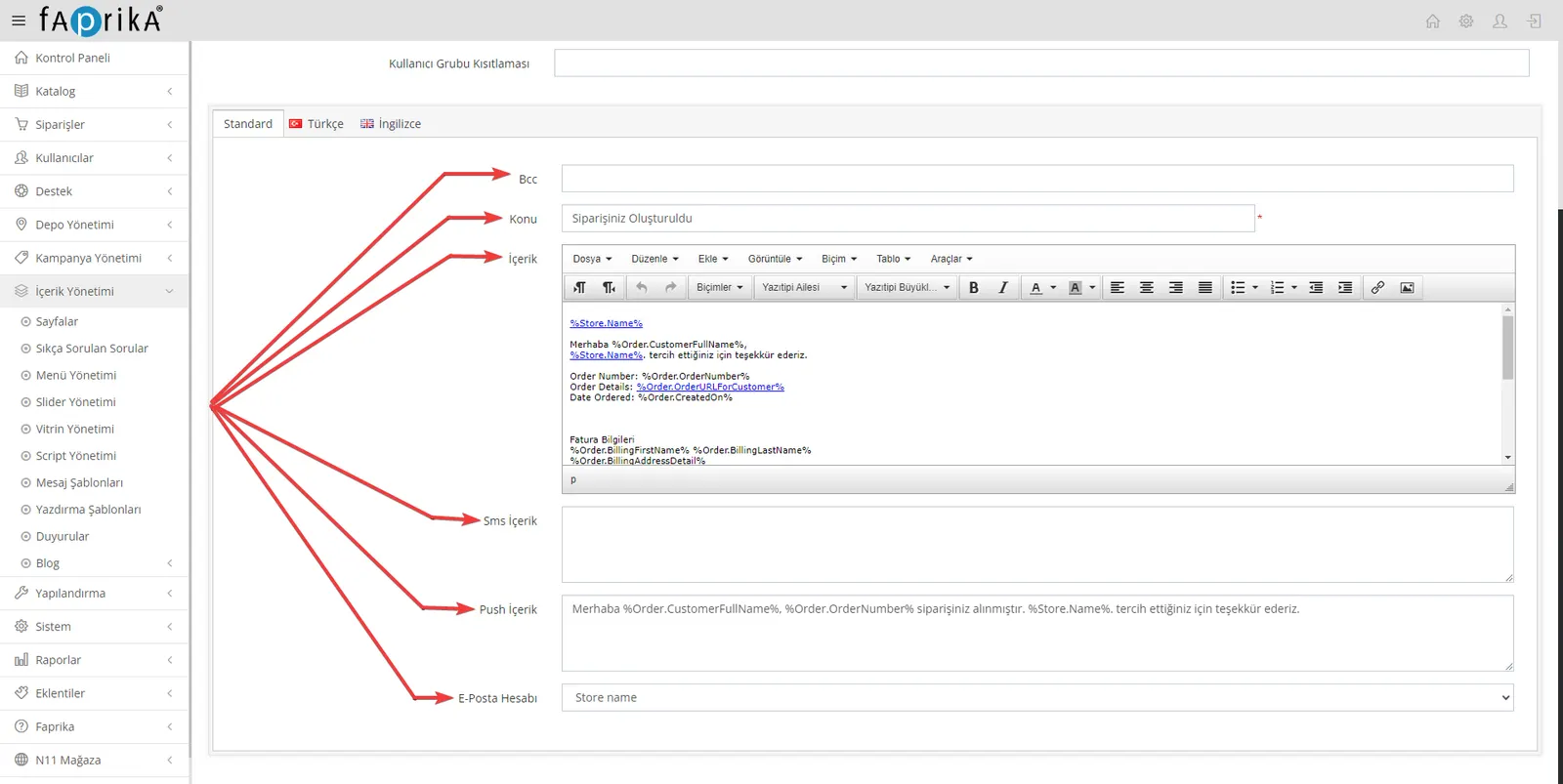
Warnung: Damit Nachrichten fehlerfrei und korrekt zugestellt werden können, müssen Ihre E-Mail-Kontoeinstellungen richtig definiert sein. Diese Einstellungen stellen sicher, dass die von Ihnen gesendeten E-Mails den Empfänger erreichen. Nutzer der Faprika E-Commerce-Plattform, die dabei Hilfe benötigen, können unsere Schulung „Faprika E-Commerce E-Mail-Einstellungen konfigurieren“ nutzen. Diese Schulung zeigt Schritt für Schritt, wie Sie Ihre E-Mail-Einstellungen einrichten. Wenn neben E-Mails auch SMS-Benachrichtigungen versendet werden sollen, können Sie sich unseren Beitrag mit dem Titel Telsam ansehen.
Innerhalb der Faprika E-Commerce-Plattform ermöglicht Ihnen die Registerkarte „Nachrichtenvorlagen“, die Interaktion Ihres Unternehmens mit Kunden und Administratoren effizienter zu gestalten. In dieser Anleitung haben Sie erfahren, wie Sie Nachrichtenvorlagen bearbeiten, benutzergruppenspezifische Einschränkungen festlegen und weitere wichtige Einstellungen vornehmen. Eine korrekte Konfiguration der E-Mail-Einstellungen gewährleistet, dass dieser Prozess reibungslos funktioniert. Mit diesen Funktionen von Faprika können Sie das Kundenerlebnis verbessern und zugleich Ihre Geschäftsprozesse optimieren. Wenn Sie Fragen haben oder zusätzliche Hilfe benötigen, zögern Sie nicht, sich an unser Support-Team zu wenden.